


 PowerMyMac


많은 Mac 사용자는 다음을 사용할 수 있는지 궁금해합니다. Mac과 Apple Pencil 그림 그리기, 메모 작성, 그래픽 디자인 등에 적합합니다. Apple Pencil은 주로 iPad용으로 설계되었지만, 특히 크리에이티브 전문가나 멀티태스킹을 하는 사람들을 위해 Mac에서도 사용할 수 있는 여러 가지 방법이 있습니다. 이 글에서는 Sidecar부터 서드파티 앱까지 다양한 옵션을 살펴보고, Apple Pencil을 macOS 설정에 통합하는 방법을 설명합니다. 또한, 시스템 성능을 최적화하여 그래픽 작업이 많은 작업을 처리하는 동안 Mac이 원활하게 실행되도록 하는 방법도 알아봅니다.
내용 : 1부: Mac에서 Apple Pencil을 사용할 수 있나요?2부: Sidecar를 통해 Mac에서 Apple Pencil 사용하기3부: Universal Control을 통해 Mac에서 Apple Pencil 사용하기4부: 타사 앱을 사용하여 Apple Pencil과 Mac 연결하기Part 5 : 결론
1부: Mac에서 Apple Pencil을 사용할 수 있나요?
간단히 말해서, 직접적으로는 아니지만, 제대로 설정하면 가능합니다.
Mac용 Apple Pencil은 iPad처럼 기본적으로 지원되지 않습니다. 하지만 Apple은 Sidecar와 Universal Control 같은 기능 덕분에 iPad와 Mac을 통합하는 데 큰 진전을 이루었습니다. 덕분에 iPad(그리고 Apple Pencil)를 Mac의 확장 기능으로 사용할 수 있게 되었습니다.
지원되는 Apple Pencil 모델:
- Apple Pencil(1세대): 이전 iPad와 호환됩니다.
- Apple Pencil(2세대): 최신 모델과 호환됩니다. 아이 패드 프로, iPad Air(4세대 이상), iPad mini(6세대)
두 Apple Pencil 모두 Mac 화면에서 직접 작동하지는 않지만, macOS의 특수 기능과 앱을 통해 iPad에서 Mac 입력 장치로 사용할 수 있습니다.
2부: Sidecar를 통해 Mac에서 Apple Pencil 사용하기
사이드카는 iPad를 Mac의 보조 디스플레이로 사용할 수 있게 해주는 Apple의 기본 기능으로, Mac에서 Apple Pencil을 사용하여 그림을 그리거나 정밀하게 편집하려는 사람에게 필수적입니다.
사이드카 요구 사항:
- macOS Catalina 이상을 실행하는 Mac
- iPadOS 13 이상을 실행하는 호환 iPad
- 두 기기 모두 동일한 Apple ID와 동일한 Wi-Fi 네트워크에 로그인되어 있어야 합니다.
따라할 수 있는 단계:
- Mac 메뉴 막대에서 AirPlay 아이콘을 클릭합니다.
- 기기 목록에서 iPad를 선택하세요.
- iPad를 무선 디스플레이로 사용할 수 있습니다.
- 이제 Mac 앱을 iPad 화면으로 끌어올 수 있습니다.
- Adobe Illustrator나 Pixelmator 같은 그림 그리기나 디자인 앱을 엽니다.
- Apple Pencil을 그래픽 태블릿에서 작업하듯이 사용하세요.
프로 팁 : Sidecar를 통해 Mac에서 Apple Pencil을 사용할 때 원활한 성능을 보장하려면 정기적으로 시스템 정크 파일을 삭제하고 메모리를 확보하세요. iMyMac PowerMyMac 앱이나 디스플레이를 전환할 때 RAM 사용량을 모니터링하고 지연을 방지합니다.
 관련 기사 : Mac에 얼마나 많은 RAM이 필요합니까? [RAM 비우기 팁]
3부: Universal Control을 통해 Mac에서 Apple Pencil 사용하기
또 다른 좋은 옵션은 macOS Monterey에 도입된 Universal Control입니다. 하나의 키보드와 마우스로 여러 Apple 기기(Mac 및 iPad)를 제어할 수 있습니다.
관련 기사 : MacBook Pro용 최고의 키보드 및 마우스 [구매 가이드]
Apple Pencil을 사용하여 Mac 앱에서 직접 그림을 그릴 수는 없지만 Procreate와 같은 앱을 사용하여 iPad에서 그림을 그린 다음 그 결과를 Mac으로 드래그할 수 있습니다.
범용 제어 설정 방법:
- Mac을 macOS Monterey 또는 Ventura로 업데이트하고 iPad를 iPadOS 15.4 이상으로 업데이트하세요.
- Mac: 시스템 설정 > 디스플레이 > 디스플레이 추가 > iPad 연결로 이동합니다. iPad: Bluetooth 및 Handoff가 활성화되어 있는지 확인합니다.
- Mac의 커서를 iPad로 이동합니다.
- iPad 전용 앱에서 Apple Pencil을 사용한 다음, 콘텐츠를 Mac 작업 공간으로 드래그하세요.
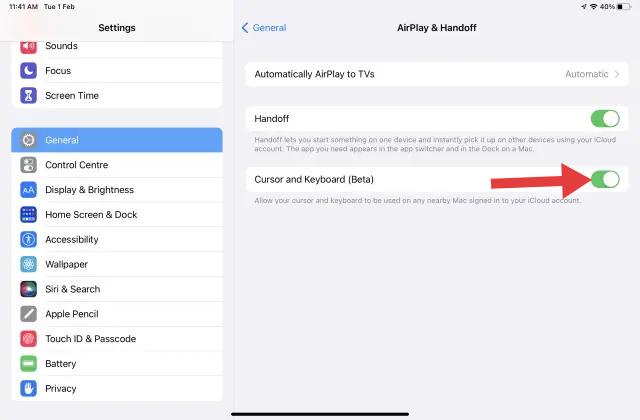
이런 방식으로 Mac에서 Apple Pencil을 사용하면 미러링이 필요하지 않습니다. 단순히 여러 기기를 연결된 작업 공간으로 취급하기만 하면 됩니다.
4부: 타사 앱을 사용하여 Apple Pencil과 Mac 연결하기
더욱 고급의 그림 기능을 원하거나 Sidecar를 우회하고 싶다면, 타사 앱을 사용하여 Apple Pencil과 Mac을 더욱 효과적으로 연결할 수 있습니다.
고려해야 할 주요 앱:
1. 아스트로패드 스튜디오
- iPad를 완전한 그래픽 태블릿으로 바꿔줍니다
- 전문가급 스타일러스 지원 및 단축키
- Wi-Fi 또는 USB를 통해 작동합니다.
2. 듀엣 디스플레이
- iPad를 두 번째 모니터로 변환합니다
- 최소 지연 시간으로 연필 입력 지원
3.Shapr3D
- Apple Pencil을 사용한 3D 모델링을 위해 설계되었습니다.
- iPad에서 작동하지만 macOS 도구와 내보내기/가져오기 기능을 통합합니다.
이러한 앱은 디지털 아티스트나 디자이너에게 이상적인 압력 감도, 팜 리젝션, 데스크톱 수준의 편집 기능을 제공합니다.
하지만 이러한 앱은 특히 무선으로 사용할 경우 리소스를 많이 소모할 수 있습니다. iMyMac PowerMyMac은 다음과 같은 방법으로 도움을 줄 수 있습니다.
- 메모리를 독점하는 백그라운드 앱 종료
- CPU 리소스 확보
- 시스템 혼란을 제거 Mac 속도 저하
깔끔하고 최적화된 Mac을 사용하면 수요가 많은 크리에이티브 세션에서 더 나은 반응성과 더 적은 충돌을 경험할 수 있습니다.
Part 5 : 결론
Mac에서 Apple Pencil을 사용하는 것은 iPad에서만큼 간단하지는 않지만, Sidecar, Universal Control, 그리고 서드파티 앱과 같은 도구를 사용하면 충분히 가능하며 생산성도 매우 높습니다. 단, 최고의 성능을 위해 시스템을 최적화하는 것이 중요합니다.
iMyMac PowerMyMac이 바로 그런 역할을 합니다. 불필요한 작업을 정리하고, 메모리를 확보하고, 백그라운드 프로세스를 관리하여 지연이나 충돌 없이 작업에 집중할 수 있도록 도와줍니다. 창의적인 생산성을 높일 준비가 되셨나요? 지금 바로 Apple Pencil을 Mac과 PowerMyMac에 연결해 보세요.


