


 PowerMyMac


디지털 파일이 커질수록 안정적이고 확장 가능한 저장 공간은 필수적입니다. 사진, 비디오, 백업 또는 팀 협업을 위한 중앙 집중식 저장 공간을 찾는 Mac 사용자라면 NAS(Network-Attached Storage)가 현명한 솔루션입니다. 하지만 모든 NAS 시스템이 Mac에 적합한 것은 아닙니다. 이 가이드에서는 적합한 NAS 시스템을 찾는 데 도움을 드리겠습니다. Mac용 최고의 NAS 호환성, 성능, 사용 편의성을 기준으로 합니다. 또한, NAS 장치를 사용하면서 시스템을 최적화하는 방법도 알려드립니다.
내용 : 1부: NAS란 무엇이고 Mac 사용자에게 NAS가 필요한 이유2부: Mac에 가장 적합한 NAS – 최고의 추천3부: macOS에 NAS를 설정하는 방법?4부: NAS 워크플로우를 개선하는 방법?Part 5 : 최종 생각
1부: NAS란 무엇이고 Mac 사용자에게 NAS가 필요한 이유
NAS(Network-Attached Storage)는 네트워크에 연결되어 개인 클라우드 역할을 하는 장치입니다. 외장 드라이브와 달리 NAS 시스템은 Mac을 포함한 여러 기기에서 하나의 중앙 허브에서 무선으로 파일에 액세스하고, 백업을 관리하고, 미디어를 공유할 수 있도록 합니다.
Mac에 가장 적합한 NAS를 선택하는 것이 중요한 이유는 다음과 같습니다.
- 타임머신 호환성: 자동 백업의 경우
- 여러 기기 간 파일 공유: Mac, iPhone, iPad, 심지어 Windows까지
- 원격 액세스: 어디서나 안전하게 파일에 액세스하세요
- 미디어 스트리밍: NAS에서 직접 비디오를 보거나 사진에 액세스하세요
- 확장형 저장소: 저장 요구 사항이 증가하면 드라이브를 추가하세요.
Mac용 최고의 NAS는 HFS+/APFS 파일 시스템에 대한 기본 지원이나 macOS 파일 공유 프로토콜을 통한 원활한 통합을 제공해야 합니다. SMB 또는 AFP.
2부: Mac에 가장 적합한 NAS – 최고의 추천
macOS 사용자를 위해 특별히 고안된 최고의 NAS 옵션은 다음과 같습니다.
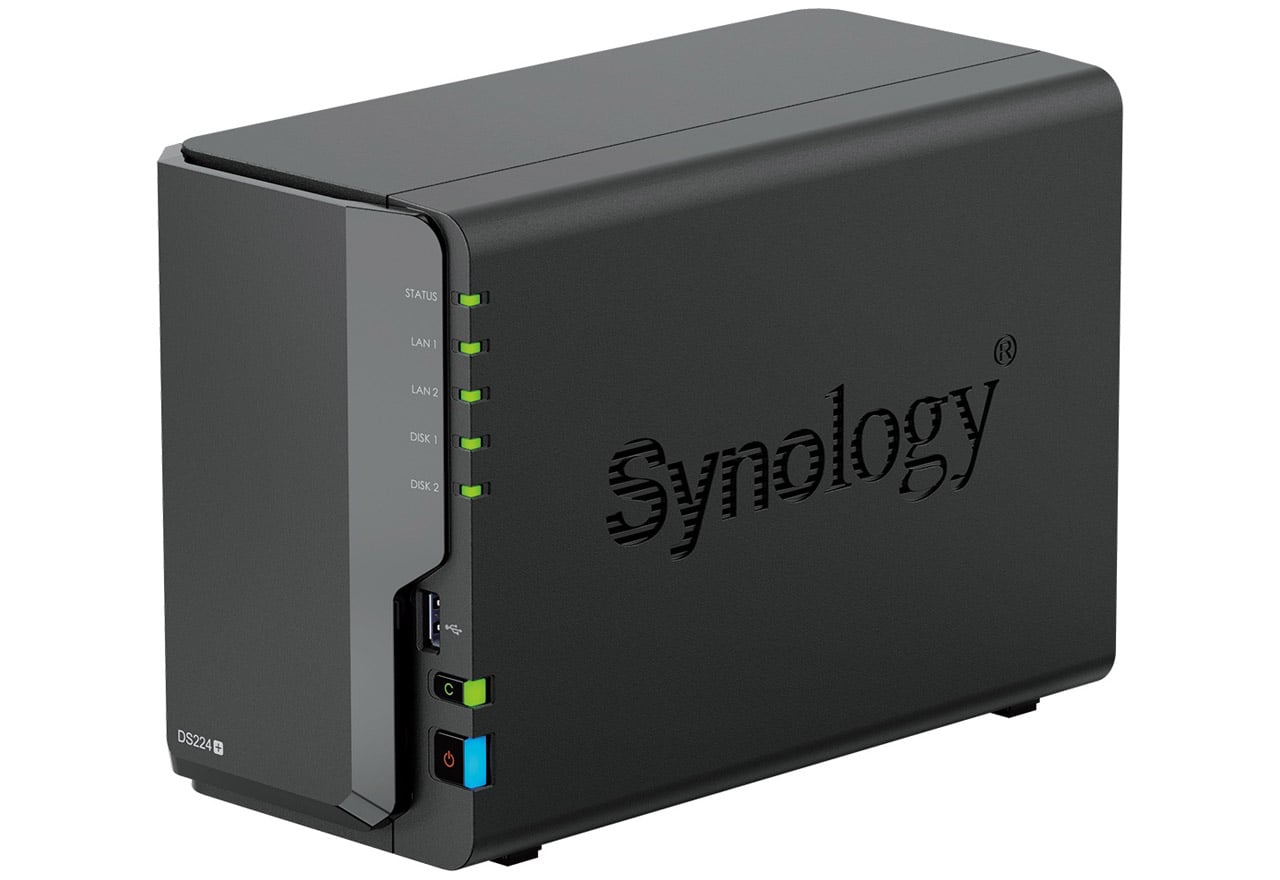
1. 시놀로지 디스크스테이션 DS224+
최고의 Mac용 NAS 후보 중 하나인 DS224+는 간편한 macOS 통합 기능을 갖춘 듀얼 베이 스토리지를 제공합니다. SMB를 통한 Time Machine을 지원하고, 사용자 친화적인 OS(DSM)를 제공하며, 미디어 스트리밍, 백업 및 동기화를 위한 앱을 실행할 수 있습니다.
- 개인 백업, 파일 저장, Plex 미디어 서버에 적합합니다.
- macOS 호환성: 뛰어난 Time Machine 지원 및 원격 액세스를 위한 QuickConnect
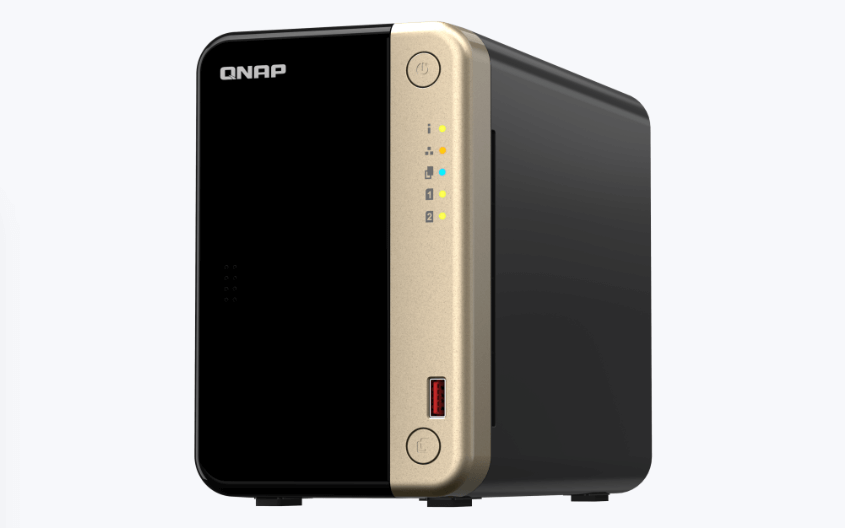
2. 큐냅 TS-264
이 2베이 NAS는 강력한 Intel 프로세서를 탑재하고 macOS 백업 및 파일 전송 프로토콜을 지원합니다. QTS 5.0을 통해 가상화, 미디어 스트리밍, 파일 동기화 등의 고급 기능을 제공합니다.
- 전문가 및 재택 근무자에게 적합
- macOS 호환성: Time Machine 지원, SMB를 통한 Finder 접근
3. 웨스턴디지털 마이 클라우드 EX2 울트라
NAS 설정이 처음인 분들에게 My Cloud EX2 Ultra는 가장 사용하기 편리한 선택 중 하나입니다. 자동 백업, MyCloud 앱을 통한 원격 접속, 그리고 플러그 앤 플레이 방식의 설치 기능을 제공합니다.
- 초보자와 일반 사용자에게 적합합니다.
- macOS 호환성: Time Machine, iTunes Server 및 모바일 백업 옵션 지원
4. 아수스토어 드라이브스토어 2 프로
예산에 민감한 사용자에게 적합한 이 NAS는 2.5GbE 속도를 제공하며 AFP 및 SMB를 지원하는 macOS를 지원합니다. Asustor ADM 소프트웨어는 백업 도구와 파일 공유 기능을 제공합니다.
- 다음에 적합: 예산형 미디어 저장 및 Time Machine 백업
- macOS 호환성: 간단한 설정으로 안정적인 성능 제공
최고의 것을 선택하기 위한 팁
Mac에 가장 적합한 NAS를 구매할 때 다음 사항을 염두에 두세요.
- macOS 호환성: Time Machine 및 Finder 기반 액세스를 지원하는지 확인하세요.
- 드라이브 베이: 베이가 많으면 저장 및 중복 옵션이 더 많아집니다.
- 프로세서 및 RAM: 여러 사용자 또는 미디어 스트리밍을 위한 더 빠른 성능
- 앱 및 OS 지원: 사진 동기화, 모바일 앱, 암호화와 같은 유용한 기능을 찾아보세요.
- RAID 지원: 중복성(RAID 1, 5 등)을 통해 데이터를 보호합니다.
Mac에 가장 적합한 NAS를 선택하는 것은 작업 흐름에 따라 달라집니다. 일반 사용자는 단순성이 필요한 반면, 전문가는 성능과 확장성에 중점을 두어야 합니다.
3부: macOS에 NAS를 설정하는 방법?
Mac에 가장 적합한 NAS를 선택한 후에는 설정이 간단합니다.
1단계: NAS를 네트워크에 연결
최상의 성능을 위해 이더넷을 사용하세요. Mac과 NAS가 동일한 Wi-Fi 또는 LAN에 연결되어 있는지 확인하세요.
2단계: NAS 설정 인터페이스에 액세스
일반적으로 브라우저를 통해(예: http://find.synology.com or http://your-nas-ip), 사용자 계정, 공유 폴더 및 백업 대상을 구성하는 곳입니다.
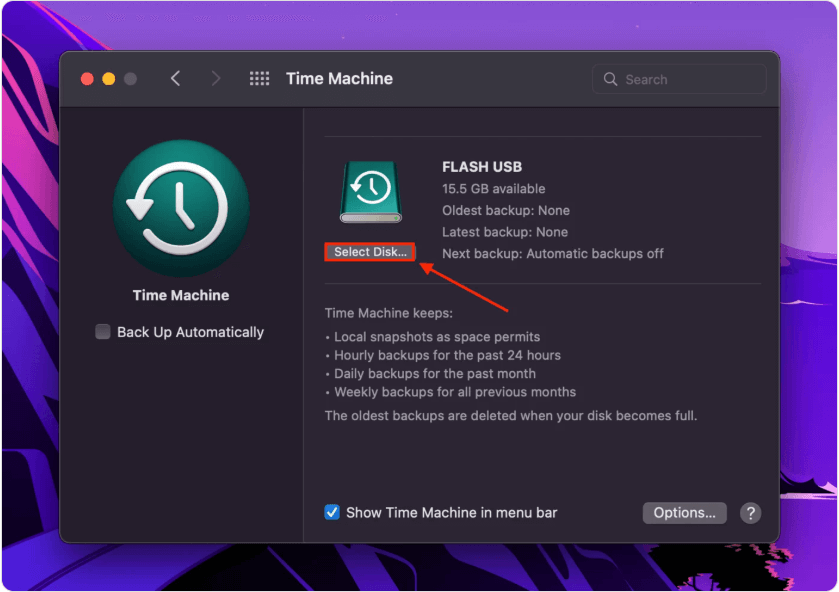
3단계: Time Machine 백업 활성화
- NAS에서: 공유 폴더를 만들고 Time Machine을 활성화하세요.
- Mac에서: 다음으로 이동하세요. 시스템 설정 > 타임머신 > 디스크 선택 NAS 볼륨을 선택하세요
4단계: Finder에서 NAS 매핑
이동 > 서버에 연결 그리고 주소를 입력하세요(예: smb://192.168.1.100/SharedDrive) NAS를 마운트하여 드래그 앤 드롭으로 쉽게 접근할 수 있습니다.
이 설정을 사용하면 최고의 NAS가 백업, 저장 및 일상 사용에 완벽하게 통합됩니다.
4부: NAS 워크플로우를 개선하는 방법?
NAS를 사용하려면 반응성이 뛰어나고 최적화된 Mac 시스템이 필요합니다. iMyMac PowerMyMac 눈에 띄는 차이를 만들 수 있습니다. iMyMac PowerMyMac을 사용하면 Mac의 속도와 효율성을 유지하여 최고의 Mac용 NAS와의 상호 작용을 원활하고 간편하게 수행할 수 있습니다.
NAS 사용을 지원하는 방식은 다음과 같습니다.
- 스마트 클리너: 시스템 정크를 지웁니다Finder를 통한 NAS 액세스 속도를 저하시킬 수 있는 캐시, 로그 및 임시 파일
- 메모리 모니터: Mac과 NAS 간에 대용량 파일을 전송할 때 RAM 사용량을 확인합니다.
- 설치 제거: 오래된 백업 소프트웨어나 실패한 NAS 드라이버를 깨끗하게 제거하는 데 도움이 됩니다.
- 중복 파인더 : 식별 및 중복된 사진을 제거합니다, 문서 및 다운로드가 저장 공간을 조용히 차지합니다.
- 성능 부스터: 대용량 NAS 스토리지를 사용하거나 Time Machine 백업을 실행할 때 Mac의 응답성을 높입니다.

Part 5 : 최종 생각
최고의 Mac용 NAS는 단순한 추가 저장 공간을 넘어 백업, 파일 공유, 생산성 향상을 위한 완벽한 솔루션입니다. 일반 사용자든 미디어 프로젝트를 다루는 전문가든, 적합한 NAS는 데이터 관리 방식을 혁신할 수 있습니다. iMyMac PowerMyMac과 같은 최적화 도구와 함께 사용하면 시스템 성능은 향상되고 기술적 문제는 줄어듭니다.


