


 PowerMyMac


간단한 타이핑 Mac에서 해시태그 사소해 보일 수 있지만, 많은 사용자, 특히 초보자에게는 혼란스러울 수 있습니다. 이 가이드는 키보드 단축키부터 문제 해결 팁까지 해시태그를 쉽게 입력하는 데 필요한 모든 것을 안내합니다. "Mac에서 해시태그를 입력하는 방법"을 구글에서 검색해 본 적이 있다면, 당신만 그런 것이 아닙니다. 간단하게 설명해 드리겠습니다.
내용 : 1부: Mac에서 해시태그를 입력하는 방법(단계별)2부: Mac에서 해시태그를 입력하기 위해 키보드 레이아웃을 조정하는 방법?3부: Mac 정리, 최적화 및 관리Part 4 : 결론
1부: Mac에서 해시태그를 입력하는 방법(단계별)
Mac에서 해시태그를 입력하는 것은 키보드 레이아웃에 맞는 키 조합만 알면 놀라울 정도로 쉽습니다. 하지만 Mac 키보드는 지역마다 다르기 때문에 위치에 따라 입력 방법이 약간씩 다릅니다.
미국 키보드 레이아웃:
이 단축키는 Mac에서 해시태그를 즉시 입력합니다.
- PR 기사 옵션(⌥) + 3
영국식 키보드:
- PR 기사 Shift + 3
이는 Windows 시스템과 마찬가지로 # 기호를 출력합니다.
국제 레이아웃(예: 독일어, 프랑스어, ISO):
키보드 뷰어를 사용하여 올바른 기호를 시각적으로 찾으세요.
- We Buy Orders 신청서를 클릭하세요. 시스템 설정 > 키보드 > 입력 소스
- 사용 키보드 뷰어 표시
- Option, Shift 또는 둘 다 눌러서 위치를 식별하세요. Mac에서 해시태그 나타납니다.

보편적 방법:
macOS를 사용하세요 캐릭터 뷰어:
- PR 기사 컨트롤 + 커맨드 + 스페이스바
- 검색창에 "해시태그"를 입력하세요
- 더블 클릭
#삽입
이 방법은 키보드 레이아웃이나 언어를 자주 전환하는 경우에 유용합니다.
2부: Mac에서 해시태그를 입력하기 위해 키보드 레이아웃을 조정하는 방법?
Mac에서 해시태그를 입력해도 예상한 기호가 생성되지 않으면 키보드 입력 소스가 잘못 구성되었을 가능성이 있습니다.
- 시스템 설정 > 키보드 > 입력 소스로 이동하세요.
- 현재 입력 소스가 실제 키보드와 일치하는지 확인하세요(예: 표준 US 키보드의 경우 "US").
- + (플러스) 아이콘을 클릭하세요
- "미국", "영국" 또는 실제 키보드에 가장 적합한 레이아웃을 선택하세요.
- 추가를 클릭합니다
- 원하는 레이아웃을 목록 맨 위로 끌어다 놓으세요
- 또는 언어 아이콘을 사용하여 메뉴 표시줄을 통해 수동으로 선택하세요.
이러한 변경 사항은 Mac에서 해시태그와 같은 문자가 표시되고 입력되는 방식에 즉각적인 영향을 미칩니다.
3부: Mac 정리, 최적화 및 관리
Mac에서 해시태그를 입력하는 데 문제가 있는 것처럼 타이핑 문제는 키보드 오류, 오래된 캐시 또는 배경 간섭으로 인해 발생할 수 있습니다. iMyMac PowerMyMac 다음과 같은 기능을 갖춘 올인원 Mac 툴킷입니다.
- 숨겨진 백그라운드 프로세스를 닫아 RAM을 확보합니다.
- 시스템 정크를 정리합니다속도 향상을 위한 캐시 및 임시 파일
- 실시간으로 CPU 및 메모리 사용량을 모니터링합니다.
- 식별 및 중복된 사진을 제거합니다, 문서, 다운로드 등이 저장 공간을 조용히 차지합니다.
- 부팅 시간을 최적화하기 위해 불필요한 시작 프로그램을 비활성화하는 데 도움이 됩니다.
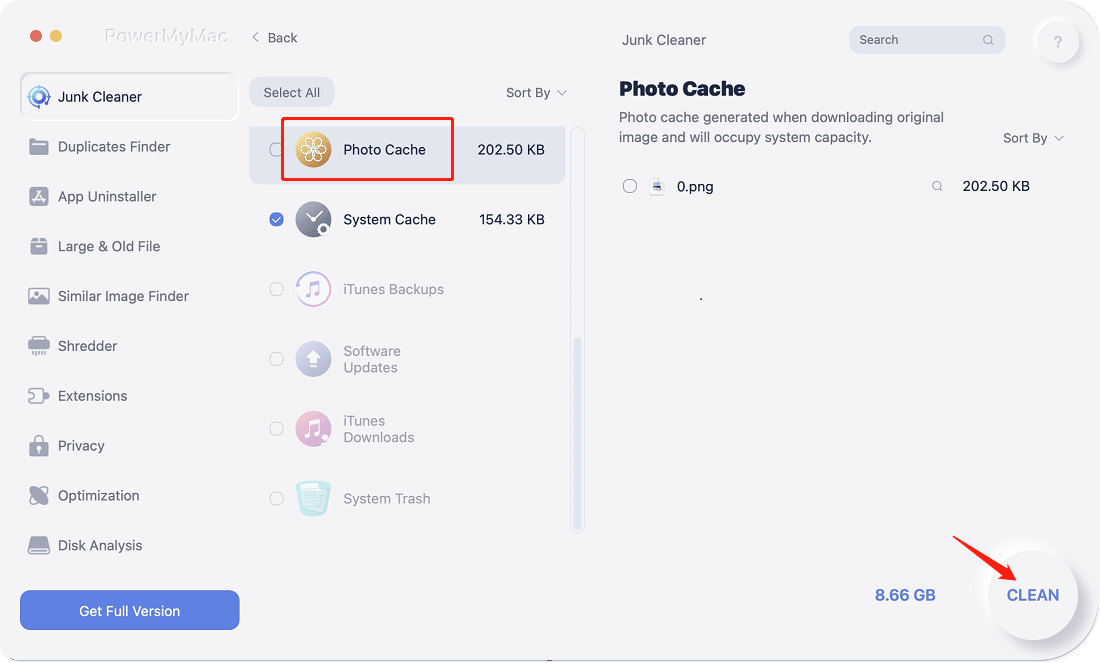
키보드 입력이 느리거나 버그가 발생하는 경우 PowerMyMac은 시스템을 재설정하고 정리하여 숨겨진 입력 문제를 해결하는 데 도움이 됩니다.
Part 4 : 결론
소셜 미디어에 게시하든, 코드를 작성하든, 아니면 단순히 콘텐츠에 태그를 달든, Mac에서 해시태그를 입력하는 방법을 아는 것은 필수적입니다. 키보드 레이아웃에 맞는 적절한 단축키를 사용하고 레이아웃 설정을 수정하면 빠르게 익힐 수 있습니다. iMyMac PowerMyMac과 같은 도구를 사용하면 Mac을 원활하게 작동시키고 불필요한 타이핑으로 인한 불편함을 피할 수 있습니다.


