


 PowerMyMac


종이를 절약하고 보다 효율적으로 인쇄하려면 다음을 학습하세요. Mac에서 양면 인쇄하는 방법 필수입니다. 프로젝트 진행, 보고서 인쇄, 학교 과제 처리 등 어떤 상황에서든 macOS 프린터가 양면 인쇄를 지원하는 경우, 용지 양면에 인쇄하는 것이 상당히 쉽습니다. 이 가이드에서는 필요한 모든 정보를 안내합니다.
내용 : 1부. 프린터의 양면 인쇄 기능 확인2부. Mac에서 자동으로 양면 인쇄하는 방법?3부. Mac에서 수동으로 양면 인쇄하는 방법?4부. iMyMac PowerMyMac으로 원활한 인쇄 유지5 부. 결론
1부. 프린터의 양면 인쇄 기능 확인
Mac에서 양면 인쇄하는 방법을 알아보기 전에, 프린터가 자동 양면 인쇄(수동으로 용지를 뒤집지 않고도 용지 양면에 인쇄하는 기능)를 지원하는지 확인하세요. 이 기능은 일반적으로 프린터 사양에 "양면 인쇄"로 표시됩니다.
확인하려면:
- We Buy Orders 신청서를 클릭하세요. 시스템 설정 > 프린터 및 스캐너
- 프린터 선택
- 아래를 봐 옵션 및 공급품 "양면 인쇄 장치" 또는 "양면 인쇄"
2부. Mac에서 자동으로 양면 인쇄하는 방법?
Mac에서 양면 인쇄하는 방법? 프린터가 자동 양면 인쇄를 지원하는 경우 다음 단계를 따르세요.
- 인쇄하려는 파일을 엽니다
- We Buy Orders 신청서를 클릭하세요. 파일> 인쇄
- 세부 정보 표시 인쇄 대화 상자가 축소된 경우
- 라벨이 붙은 확인란을 찾으세요. 양면 or 양면으로 인쇄하다
- 선택되었는지 확인하세요
- 인쇄
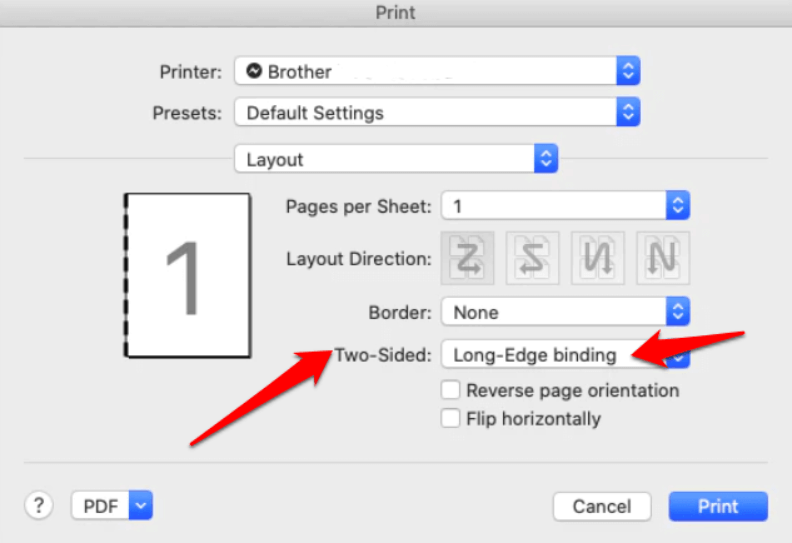
이게 전부입니다! 품질은 그대로 유지하면서 종이 사용량을 줄이는 가장 쉽고 확실한 방법입니다.
3부. Mac에서 수동으로 양면 인쇄하는 방법?
모든 프린터가 자동 양면 인쇄를 지원하는 것은 아니지만, 그렇다고 해서 사용할 수 없는 것은 아닙니다. Mac에서 수동으로 양면 인쇄하는 방법은 다음과 같습니다.
- 문서를 열고 다음으로 이동하세요. 파일> 인쇄
- $XNUMX Million 미만 페이지, 인쇄를 선택하세요 홀수 페이지만
- 문서를 인쇄하세요
- 인쇄된 페이지 더미를 뒤집으세요(프린터의 공급 스타일을 확인하세요)
- 다시로 이동 파일> 인쇄
- 이번에는 짝수 페이지만그리고 클릭 인쇄
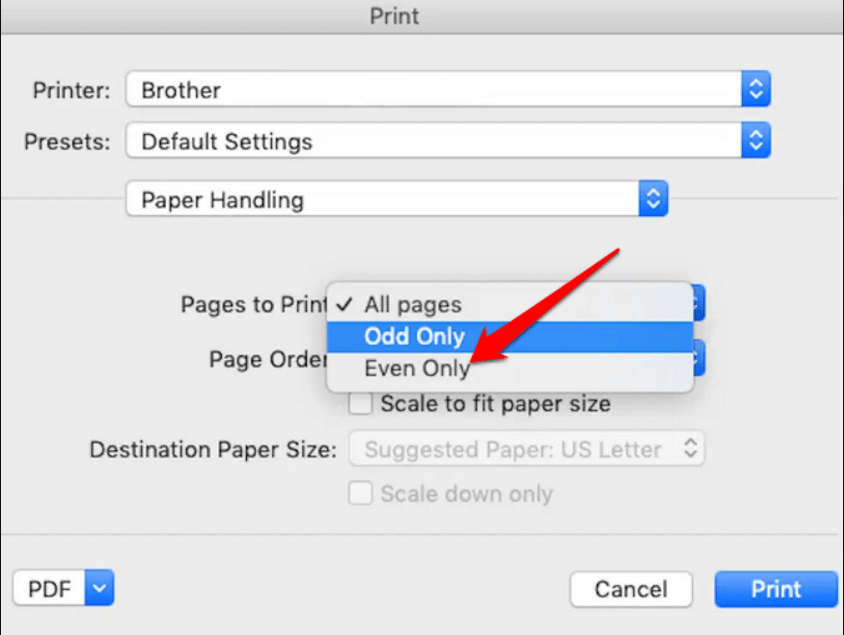
팁: 먼저 작은 용지로 테스트 인쇄를 해서 페이지 방향이 올바른지 확인하세요. 수동 양면 인쇄는 약간 번거롭지만, 신뢰할 수 있는 해결책입니다.
4부. iMyMac PowerMyMac으로 원활한 인쇄 유지
양면 인쇄에서 문제가 발생할 수 있는 한 가지 이유는 화면 혼잡이나 시스템 지연입니다. iMyMac PowerMyMac 도움이 될 수 있습니다. 이 올인원 Mac 최적화 도구는 복잡한 인쇄 작업 중에도 시스템이 원활하게 실행되도록 보장합니다.
PowerMyMac이 도움이 되는 방식:
- 시스템 정크를 정리합니다 인쇄를 방해하는 임시 파일
- 더 나은 멀티태스킹과 더 빠른 인쇄를 위해 RAM을 확보합니다.
- 인쇄 캐시, 로그 및 프린터 대기열을 관리합니다.
- 대용량 파일 인쇄와 같은 리소스를 많이 사용하는 작업에 맞게 Mac을 최적화합니다.
- 중복된 사진을 제거합니다저장 공간을 조용히 소모하는 문서 및 다운로드

Mac에서 양면 인쇄 방법을 알아낼 때, 깨끗하고 최적화된 기기를 사용하면 충돌, 속도 저하 또는 프린터 오류를 방지할 수 있습니다.
5 부. 결론
Mac에서 양면 인쇄하는 방법을 배우는 것은 생산성과 지속 가능성 모두에 현명한 선택입니다. 자동 양면 인쇄 설정을 사용하든 수동으로 인쇄하든, macOS는 간편하게 양면 인쇄를 할 수 있는 도구를 제공합니다. 먼저 프린터의 성능을 확인하고 안정적인 성능을 위해 Mac을 최적화하세요. iMyMac PowerMyMac과 같은 도구를 사용하면 작업 흐름을 방해하기 전에 성능 문제를 해결하여 인쇄 과정을 더욱 원활하게 진행할 수 있습니다.


