


 PowerMyMac


사무실, 학교 또는 원격 환경에서 작업하는 경우 작업 방법을 배우십시오. Mac에서 네트워크 드라이브 매핑 워크플로우를 간소화하는 데 도움이 됩니다. 이 가이드에서는 로그인 시 자동 연결을 포함한 다양한 방법을 안내해 드립니다. 또한, 특히 대용량 공유 파일이나 여러 네트워크 볼륨에 정기적으로 액세스하는 경우 Mac을 깔끔하고 최적화된 상태로 유지하는 방법도 알려드립니다.
내용 : 1부: Mac에서 네트워크 드라이브를 매핑한다는 것은 무엇을 의미하나요?2부: Mac에서 네트워크 드라이브를 수동으로 매핑하는 방법?3부: Mac 시작 시 네트워크 드라이브를 자동으로 매핑하기4부: 사용할 수 있는 일반적인 네트워크 프로토콜5부: 네트워크 드라이브 매핑 시 발생하는 문제 해결6부: 원활한 네트워크 드라이브 매핑을 위해 Mac 최적화Part 7 : 결론
1부: Mac에서 네트워크 드라이브를 매핑한다는 것은 무엇을 의미하나요?
Mac에서 네트워크 드라이브를 매핑한다는 것은 다른 기기의 공유 폴더나 서버에 연결되는 바로 가기 또는 마운트된 볼륨을 만드는 것을 의미합니다. 이를 통해 Windows PC, NAS 또는 회사 서버 등 다른 곳에 저장된 파일에 매번 네트워크를 탐색하지 않고도 액세스할 수 있습니다.
드라이브 매핑의 이점:
- 빠른 파일 접근
- 팀을 위한 중앙 집중식 스토리지
- 로컬 스토리지 사용량 감소
- 더욱 쉬운 협업 및 백업
2부: Mac에서 네트워크 드라이브를 수동으로 매핑하는 방법?
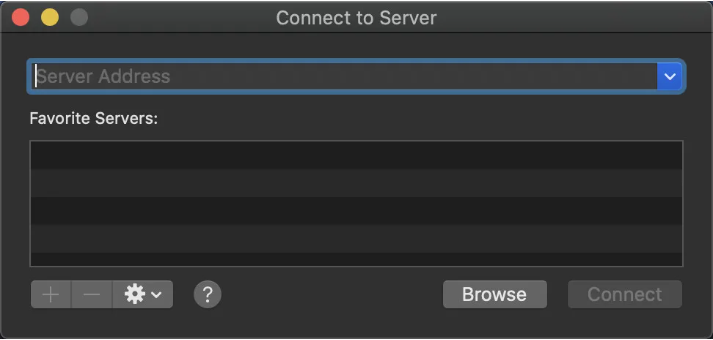
Finder를 사용하여 Mac에서 네트워크 드라이브를 수동으로 매핑하려면 다음 단계를 따르세요.
- 엽니다 파인더.
- Go 메뉴바에서 → 선택 서버에 연결.
- 주소 표시줄에 네트워크 경로를 입력합니다(예:
smb://ServerName/SharedFolder). - 연결하기 필요한 경우 자격 증명을 입력하세요.
- 연결되면 공유 폴더가 Finder의 "위치"에 나타납니다.
- 영구적으로 매핑하려면 다음으로 이동하세요. 시스템 설정 > 사용자 및 그룹 > 로그인 항목, 마운트된 볼륨을 추가합니다.
3부: Mac 시작 시 네트워크 드라이브를 자동으로 매핑하기
로그인할 때마다 Mac이 네트워크 드라이브에 다시 연결되도록 하려면:
- Finder를 통해 네트워크 드라이브에 연결한 후,
- 엽니다 환경 설정 → 사용자 및 그룹,
- 사용자 계정을 선택하세요.
- 로그인 항목 → + → 마운트된 네트워크 드라이브를 선택하세요.
- 자동 마운트가 제대로 작동하는지 확인하려면 Mac을 다시 시작하세요.
이렇게 하면 매번 다시 연결할 필요가 없어 원활한 접속이 가능합니다.
4부: 사용할 수 있는 일반적인 네트워크 프로토콜
Mac에서 네트워크 드라이브를 매핑할 때 올바른 프로토콜을 선택하면 안정적인 연결이 보장됩니다.
- SMB (서버 메시지 블록): Windows 파일 공유의 기본값
- AFP(애플 제출 프로토콜): 레거시 Apple 프로토콜, 계속 지원됨
- NFS (네트워크 파일 시스템): Unix/Linux 시스템에서 일반적임
- FTP / SFTP: 서버 또는 웹 호스팅 액세스(읽기/쓰기 제한)
연결하기 전에 서버나 NAS가 지원하는 프로토콜을 항상 확인하세요.
5부: 네트워크 드라이브 매핑 시 발생하는 문제 해결
문제 1: 재시작 후 네트워크 드라이브가 표시되지 않음
해결 방법: 드라이브를 다시 추가하세요. 로그인 항목 사용자 환경 설정에서.
문제 2: 느린 연결 또는 시간 초과
해결 방법: Wi-Fi 또는 이더넷 연결이 안정적인지 확인하세요. 호스트 이름 대신 IP를 사용해 보세요.
문제 3: 권한이 거부되었습니다.
해결 방법: 호스트 컴퓨터에서 사용자 이름/비밀번호와 공유 권한을 다시 확인하세요.
6부: 원활한 네트워크 드라이브 매핑을 위해 Mac 최적화
iMyMac PowerMyMac Mac을 정리, 최적화 및 모니터링하도록 설계된 다기능 툴킷입니다. Mac에서 네트워크 드라이브를 정기적으로 매핑하면 캐시된 네트워크 데이터나 백그라운드 서비스로 인해 시스템 리소스가 부족해질 수 있습니다.
주요 기능은 다음과 같습니다 :
- 스마트 클리너: 정크를 제거합니다네트워크 운영을 느리게 만드는 로그, 캐시 등이 있습니다.
- 앱 제거 프로그램: 파일 공유를 방해할 수 있는 사용하지 않는 도구를 정리합니다.
- 개인 정보 보호: 브라우저와 연결 기록을 지워줍니다. 공유 기기에 적합합니다.
- Performance Monitor (성능 모니터): 네트워크 드라이브에 연결된 동안 메모리 및 CPU 사용량을 실시간으로 확인합니다.
- 중복 파인더: 중복된 파일을 제거합니다. 여유 공간 확보앱 업데이트와 더 원활한 프로세스를 위한 여지를 마련했습니다.

대용량 볼륨을 매핑하거나 공유 파일을 작업하기 전에 iMyMac PowerMyMac으로 정리를 실행하여 원활한 성능과 최대 속도를 보장하세요.
Part 7 : 결론
Mac에서 네트워크 드라이브를 매핑하는 방법을 배우면 로컬 저장소와 네트워크 저장소 간의 간극을 메워 워크플로우를 더욱 빠르고 효율적으로 관리할 수 있습니다. 가정 환경부터 기업 환경까지, 드라이브를 매핑하면 시간을 절약하고 효율성을 높일 수 있습니다. iMyMac PowerMyMac과 같은 도구를 사용하면 시스템을 최적화하고 모든 네트워크 작업에 대비할 수 있습니다.


