


 PowerMyMac


The 맥북 에어 학생, 전문가, 창작자에게 안성맞춤인 세련되고 강력한 기계입니다. 하지만 인쇄할 때는 MacBook Air용 프린터 호환되고 무선이며 설치가 쉬운 프린터를 찾는 것은 어려울 수 있습니다. 이 가이드는 모든 것을 간소화합니다. macOS에서 완벽하게 작동하는 최고의 프린터, 연결 방법 및 문제 해결 팁을 다룹니다. 또한, 프린터 설치 및 일상적인 사용 중에 Mac을 원활하게 유지하는 방법도 알아봅니다.
내용 : 1부: MacBook Air용 프린터를 선택할 때 고려해야 할 사항은?2부: MacBook Air에 가장 적합한 프린터 선택3부: MacBook Air에 프린터를 연결하는 방법?4부: 일반적인 문제 및 해결 방법5부: 보너스 - Mac에서 인쇄를 원활하게 유지하는 방법Part 6 : 최종 생각
1부: MacBook Air용 프린터를 선택할 때 고려해야 할 사항은?
모든 프린터가 macOS와 호환되는 것은 아닙니다. MacBook Air용 프린터를 선택할 때 우선적으로 고려해야 할 기능은 다음과 같습니다.
- macOS 호환성: Apple의 AirPrint를 지원하는지 또는 Mac 전용 드라이버를 제공하는지 확인하세요.
- 무선 인쇄: 맥북에어는 포트가 많지 않아 Wi-Fi나 블루투스가 이상적
- 컴팩트 사이즈: MacBook Air의 휴대용 디자인을 보완합니다.
- 올인원 기능: 하나의 기기에서 스캔, 복사, 인쇄가 가능합니다.
- 잉크 효율성: Preview 및 Safari와 같은 Mac 호환 앱은 PDF 인쇄를 잘 처리합니다. 간단한 작업에 잉크를 낭비하지 않는 프린터를 선택하세요.
MacBook Air에 적합한 프린터를 선택하면 특히 원격 근무자나 학생의 경우 원활한 성능이 보장됩니다.
2부: MacBook Air에 가장 적합한 프린터 선택
다음은 호환성, 성능, 사용 편의성을 기준으로 평가한 MacBook Air용 최고 등급 프린터입니다.
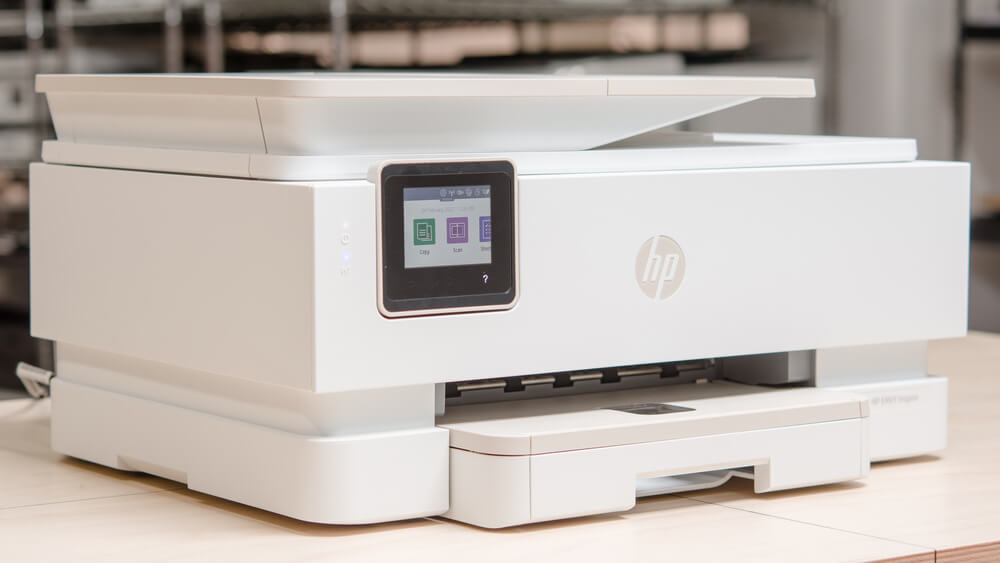
1. HP ENVY Inspire 7955e (MacBook Air에 적합한 뛰어난 올라운드 무선 프린터)
HP ENVY Inspire 7955e는 고품질 컬러 및 문서 인쇄를 원하는 MacBook Air 사용자에게 다재다능한 선택입니다. Apple AirPrint를 지원하여 드라이버 설치 없이 무선 설정이 간편합니다. 이 올인원 프린터에는 스캐너와 복사기가 내장되어 있어 학생, 원격 근무자 또는 가족에게 이상적입니다. 스마트 인쇄 시스템은 HP+와 연동되어 자동 잉크 공급 및 클라우드 기반 기능을 제공합니다.
- MacBook Air에 딱 맞는 이유: 컴팩트한 크기가 MacBook Air의 얇은 디자인과 잘 어울리며, Wi-Fi를 통해 Safari, Pages, Mail 등의 앱에서 바로 인쇄할 수 있습니다.
2. Canon PIXMA TR8620a(다양한 기능과 뛰어난 색상 재현력)
생생한 사진 인쇄와 안정적인 문서 인쇄 성능을 원하신다면 Canon PIXMA TR8620a가 확실한 선택입니다. 홈 오피스와 크리에이티브 전문가를 위해 설계된 이 프린터는 AirPrint, macOS, Google Cloud Print를 지원합니다. 이 프린터는 선명한 이미지 품질과 광택 인화지부터 봉투까지 다양한 용지 유형을 처리할 수 있는 뛰어난 성능을 자랑합니다.
- MacBook Air에 딱 맞는 이유: 직관적인 터치스크린과 완벽한 무선 지원으로 MacBook Air나 iPhone에서 손쉽게 인쇄할 수 있으며, Apple 생태계와 긴밀히 통합되어 있습니다.
3. Brother HL-L2350DW (Mac 사용자를 위한 최고의 흑백 레이저 프린터)
빠르고 일관된 흑백 인쇄가 필요한 사용자에게 Brother HL-L2350DW는 최고의 선택입니다. 대용량 문서 인쇄에 최적화된 컴팩트한 레이저 프린터입니다. AirPrint와 macOS 드라이버를 완벽하게 지원하여 깨끗하고 선명한 텍스트가 필요한 전문가와 학생에게 적합합니다.
- MacBook Air에 적합한 이유: 효율적이고 에너지 절약형이며 양면 인쇄를 지원합니다. 분당 최대 32페이지의 빠른 인쇄 속도는 컬러 인쇄가 필요 없는 Mac 사용자에게 이상적인 사무용 동반자입니다.
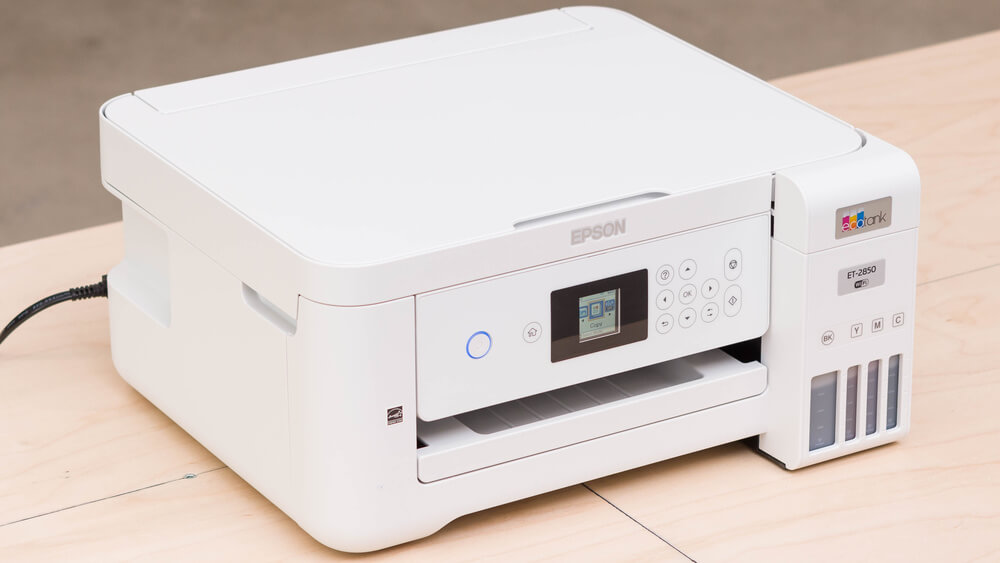
4. Epson EcoTank ET-2850 (장기적인 비용 절감을 위한 친환경 선택)
Epson EcoTank ET-2850은 값비싼 잉크 카트리지 교체에 지쳤다면 탁월한 선택입니다. 이 MacBook Air용 프린터는 대용량 리필 가능 잉크 탱크를 탑재하여 페이지당 인쇄 비용을 획기적으로 절감합니다. 이 올인원 프린터는 탁월한 색상 정확도와 AirPrint 및 macOS 호환성을 포함한 완벽한 무선 기능을 제공합니다.
- MacBook Air에 적합한 이유: 친환경 디자인과 고수율 잉크 덕분에 잦은 인쇄가 필요한 학생이나 전문가에게 이상적입니다. 또한 MacBook Air 사용자에게는 장기적으로 가장 경제적인 옵션 중 하나입니다.
5. HP OfficeJet Pro 9015e(MacBook Air용 전문가급 성능)
파워 유저와 비즈니스 전문가라면 HP OfficeJet Pro 9015e를 강력 추천합니다. 빠른 인쇄 속도, 양면 스캔, 클라우드 기반 모바일 인쇄 기능을 갖춰 업무용으로도 적합합니다. HP+ 서비스와 연동되며 강력한 보안 기능도 갖추고 있습니다.
- MacBook Air에 딱 맞는 이유: AirPrint 호환성 덕분에 macOS에서 무선으로 원활하게 인쇄할 수 있으며, 스마트한 기능들이 Mac 생산성 앱과 완벽하게 호환되어 MacBook 사용자에게 적합한 비즈니스급 프린터입니다.
작업량과 macOS 호환성 요구 사항에 맞는 MacBook Air용 프린터를 신중하게 선택하면 설정에 따른 번거로움을 줄이고 일상 업무 흐름을 더욱 원활하게 할 수 있습니다. 다음 부분에서는 MacBook Air에 이러한 프린터를 올바르게 연결하고 구성하는 방법을 안내해 드리겠습니다.
3부: MacBook Air에 프린터를 연결하는 방법?
MacBook Air에 가장 적합한 프린터를 선택하면 일반적으로 연결은 간단합니다.
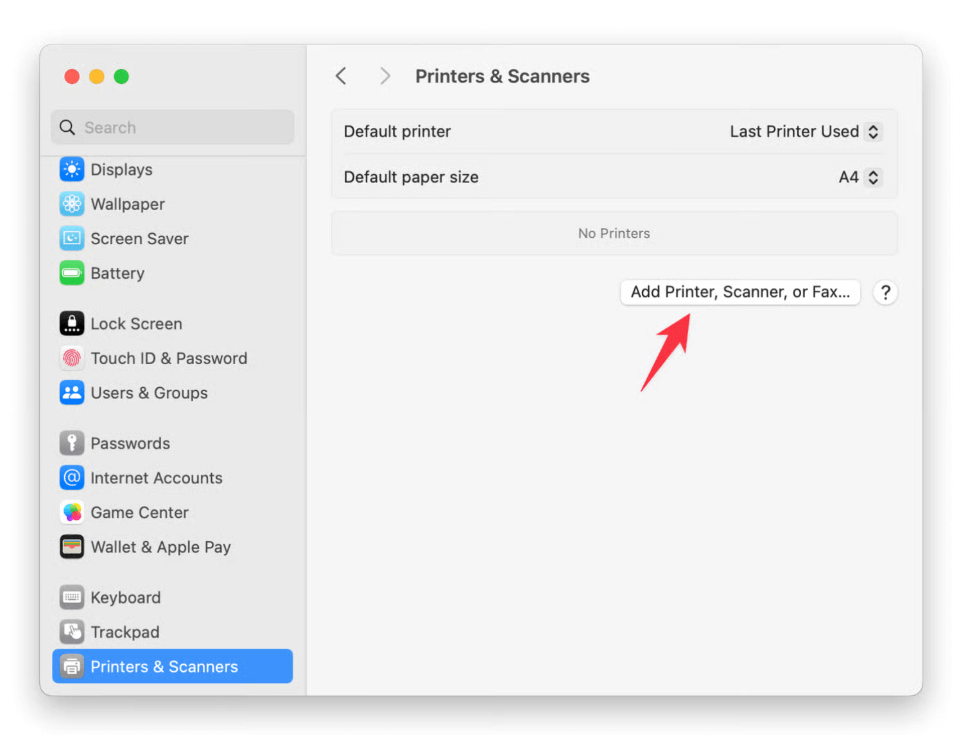
옵션 1: AirPrint 설정(드라이버 필요 없음)
- 프린터와 MacBook Air가 동일한 Wi-Fi 네트워크에 있는지 확인하세요.
- We Buy Orders 신청서를 클릭하세요. 환경 설정 → 프린터 및 스캐너
- 클릭 추가 (+) 버튼을 누르고 프린터를 선택하세요
- 인쇄!
옵션 2: 제조업체 드라이버
AirPrint가 없는 프린터의 경우:
- 프린터 웹사이트에서 macOS 드라이버를 다운로드하세요
- 소프트웨어를 설치하고 Mac을 다시 시작하세요
- 프린터를 추가하려면 다음을 사용하세요. 프린터 및 스캐너
MacBook Air에 적합한 프린터 설정 방법을 사용하면 불필요한 오류와 인쇄 지연을 방지할 수 있습니다.
4부: 일반적인 문제 및 해결 방법
아무리 좋은 프린터라도 문제가 발생할 수 있습니다. 일반적인 문제 해결 방법은 다음과 같습니다.
- 프린터가 나타나지 않나요? 두 장치가 동일한 Wi-Fi에 연결되어 있는지 확인하세요.
- 드라이버 오류? 최신 macOS 호환 드라이버를 다시 설치하세요
- 프린터 대기열이 멈췄나요? We Buy Orders 신청서를 클릭하세요. 시스템 설정 → 프린터 및 스캐너, 프린터를 삭제하고 다시 추가합니다.
- 인쇄 속도가 느린가요? 지원되는 경우 라우터를 다시 시작하거나 직접 USB 연결을 시도하십시오.
정기적인 유지관리를 하고 Mac을 깨끗하게 유지하면 이러한 문제 중 상당수를 예방할 수 있습니다. 다음에서 자세히 설명하겠습니다.
5부: 보너스 - Mac에서 인쇄를 원활하게 유지하는 방법
MacBook Air에 프린터를 설치하고 사용하려면 시스템 리소스, 드라이버 처리 및 네트워크 안정성이 필요합니다. iMyMac PowerMyMac 빛납니다. Mac을 최적화하여 프린터 및 기타 주변 장치가 문제없이 작동합니다.
iMyMac PowerMyMac이 어떻게 도움이 되나요?
- 스마트 정리: 시스템 정크를 지웁니다 프린터 소프트웨어를 방해할 수 있는 파일, 로그 및 캐시
- 앱 제거 프로그램 : 완전히 원치 않는 앱과 잔여 파일을 제거합니다..
- 개인 정보 보호 : 브라우저 기록, 쿠키, 사용 로그를 정리하여 개인 정보를 보호합니다.
- Performance Monitor (성능 모니터): 인쇄 속도를 저하시키는 CPU 또는 메모리를 많이 사용하는 앱을 식별하는 데 도움이 됩니다.
- 시동 관리자: 부팅 시간을 단축하여 프린터가 더 빨리 준비되도록 합니다.

iMyMac PowerMyMac으로 Mac을 최적화하면 모든 MacBook Air용 프린터가 더욱 효율적으로 작동하여 시간을 절약하고 좌절감을 줄일 수 있습니다.
Part 6 : 최종 생각
MacBook Air에 가장 적합한 프린터를 찾는 것은 단순히 사양만 중요한 것이 아니라, 호환성, 편의성, 그리고 시스템 성능 유지에 달려 있습니다. macOS를 강력하게 지원하는 모델을 선택하고, 올바르게 설정하고, Mac을 정기적으로 관리하세요. iMyMac PowerMyMac과 같은 도구를 사용하면 원활하고 생산적인 인쇄 환경을 완벽하게 구축할 수 있습니다.


