


 PowerMyMac


맥 화면을 더 큰 디스플레이에서 즐기고 싶었던 적이 있다면, 다음 설정을 통해 가능합니다. 맥용 Roku 완벽한 해결책입니다. 이 가이드에서는 모든 과정을 자세히 안내해 드립니다. 또한 최상의 스트리밍 품질을 위해 Mac의 성능을 최적화하는 방법도 알려드립니다. Mac에서 Roku로 콘텐츠를 전송할 준비가 되셨나요? 그럼 시작해 보겠습니다.
내용 : 파트 1. 맥북에서 Roku를 시청할 수 있나요?파트 2. Mac의 콘텐츠를 Roku로 전송하는 방법: 두 가지파트 3. 팁: 더 나은 스트리밍을 위해 Mac 성능을 최적화하세요4 부. 결론
파트 1. 맥북에서 Roku를 시청할 수 있나요?
간단히 답하자면, 직접적인 연관성은 없습니다. 년 OS는 macOS에서 기본 앱으로 제공되지 않습니다. 하지만 화면 미러링이나 캐스팅을 통해 Roku의 기능을 이용할 수 있습니다. 핵심은 Mac과 Roku를 동일한 Wi-Fi 네트워크에 연결하고 화면 미러링 또는 DLNA 호환 앱을 사용하는 것입니다. 몇 가지 간단한 단계를 거치면 Mac용 Roku를 설정하고 두 기기에서 콘텐츠를 즐길 수 있습니다. 영화, 슬라이드쇼, 라이브 스트리밍 등 어떤 콘텐츠든 Mac을 Roku 지원 TV의 강력한 콘텐츠 소스로 활용할 수 있습니다.
파트 2. Mac의 콘텐츠를 Roku로 전송하는 방법: 두 가지
1. Mac 화면을 Roku에 미러링하기
Mac 화면을 Roku에 연결된 TV로 완벽하게 미러링하려면 macOS용 강력한 화면 미러링 앱인 JustStream을 사용하는 것이 가장 안정적인 방법 중 하나입니다. JustStream은 Mac 화면을 무선으로 원활하게 확장하거나 복제하려는 사용자를 위해 설계되었습니다. JustStream을 사용하여 Mac용 Roku를 설정하는 것은 간단하며 스트리밍 해상도, 오디오 지원 및 미디어 형식을 완벽하게 제어할 수 있습니다.
JustStream을 사용하면 Roku 기기가 Mac의 확장 기능이 되어 프레젠테이션, 미디어 재생, 간단한 게임까지 즐길 수 있습니다. JustStream 시작은 간단합니다. 다음은 화면 미러링을 통해 Mac용 Roku의 모든 기능을 활용하는 단계별 안내입니다.
- JustStream을 설치하세요: Eltima Software 공식 웹사이트에서 JustStream을 다운로드하세요. Mac에 앱을 설치하고 실행하세요.
- 동일한 Wi-Fi 네트워크에 연결: Mac과 Roku가 동일한 무선 네트워크에 연결되어 있는지 확인하십시오. JustStream이 Roku 장치를 인식하려면 이 조건이 필수적입니다.
- JustStream을 실행하고 화면을 선택하세요. 메뉴 막대에서 JustStream 아이콘을 클릭하세요. Mac에 연결된 사용 가능한 화면 및 디스플레이 목록이 표시됩니다. 미러링할 화면 또는 창을 선택하세요.
- Roku 기기를 선택하세요: JustStream이 네트워크에서 사용 가능한 장치를 검색합니다. 감지된 장치 목록에서 Roku를 선택하세요.
- 스트리밍 시작: "스트리밍 시작" 버튼을 클릭하세요. 이제 Mac 화면이 Roku를 통해 TV에 표시됩니다. 자막을 추가하거나 비디오 파일을 JustStream 인터페이스로 드래그하여 스트리밍할 수도 있습니다.
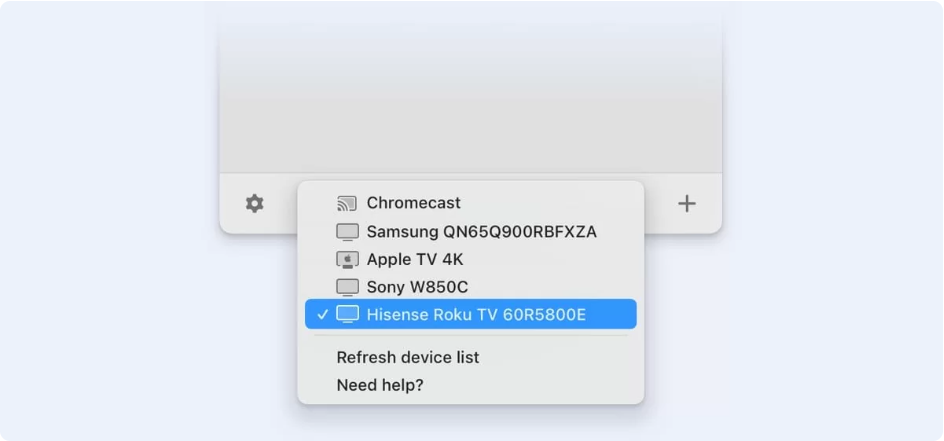
JustStream은 Mac 사용자에게 Roku를 사용할 때 네이티브 앱과 같은 환경을 제공합니다. Mac에서 Roku를 활성화할 수 있는 안정적이고 프리미엄급 솔루션을 찾고 있다면, 특히 지연이나 케이블 연결 없이 고품질 비디오 및 오디오를 중시하는 경우 JustStream은 최고의 선택입니다.
2. Mac에서 Roku로 로컬 미디어 스트리밍하기
맥에 저장된 비디오 또는 음악 파일을 재생하는 것을 선호하는 경우, DLNA가 활성화된 VLC 미디어 플레이어를 사용하여 Roku로 스트리밍할 수 있습니다.
VLC를 사용하여 스트리밍하는 방법:
- VLC 설치맥에 VLC 미디어 플레이어를 다운로드하여 설치하세요.
- DLNA 스트리밍 활성화VLC를 실행하고 환경설정 > 모든 설정 표시를 선택합니다. 다음으로 이동합니다. 스트림 출력 > Sout 스트림 > SAP "로컬 네트워크에서 SAP 서비스 알림"을 활성화하십시오. 다음으로 이동하십시오. 재생 목록 > 서비스 검색 "범용 플러그 앤 플레이(UPnP)"를 활성화하십시오.
- Roku에서 VLC를 엽니다.Roku 채널 스토어에서 VLC 앱을 설치하세요.
- 미디어를 스트리밍하세요Roku에서 VLC 앱을 엽니다. 로컬 네트워크 목록에 Mac이 표시될 것입니다. 공유된 미디어를 찾아 시청을 시작하세요.
이 방법은 특히 로컬에 방대한 음악 라이브러리를 보유한 영화 애호가나 음악 팬에게 유용합니다. 또한 클라우드 서비스에 대한 의존도를 줄이면서도 Roku for Mac을 사용하여 끊김 없는 재생을 즐길 수 있는 훌륭한 방법입니다.
파트 3. 팁: 더 나은 스트리밍을 위해 Mac 성능을 최적화하세요
Roku for Mac을 사용할 때 끊김 없는 원활한 재생과 지연 없는 경험을 위해서는 Mac이 최상의 성능으로 작동해야 합니다. 이를 위해 다음과 같은 도구들이 필요합니다. iMyMac PowerMyMac 들어오세요. 이것은 맥을 클리닝하고 최적화하는 데 도움이 되는 올인원 프로그램입니다. 정크 파일 제거성능을 모니터링하고 전반적인 속도를 향상시킵니다.
주요 특징:
- 스마트 클리너시스템 정크 파일, 앱 캐시 및 불필요한 파일을 제거합니다. 디스크 여유 공간 확보.
- 메모리 모니터실시간 RAM 사용량을 표시하고 한 번의 클릭으로 메모리를 해제할 수 있도록 도와줍니다.
- 앱 제거 프로그램앱과 앱 관련 잔여 파일을 완전히 제거합니다.
- 중복 파인더공간을 많이 차지하는 중복 파일을 찾아 삭제합니다.
- 프라이버시 클리너브라우저 기록, 쿠키 및 민감한 데이터를 삭제하여 개인 정보 보호를 강화합니다.

PowerMyMac은 시스템을 정리하고 최적화하여 Mac이 화면 미러링이나 미디어 스트리밍을 지연 없이 원활하게 수행하는 데 필요한 리소스를 확보하도록 도와줍니다. 특히 장시간 스트리밍을 하거나 멀티태스킹을 할 때 Roku for Mac을 최대한 활용하는 데 매우 유용한 프로그램입니다.
4 부. 결론
AirScreen과 VLC 같은 도구를 사용하면 Mac용 Roku 설정이 그 어느 때보다 쉬워집니다. 전체 화면을 미러링하든 로컬 미디어를 스트리밍하든, Roku는 콘텐츠에 더욱 쉽게 접근할 수 있도록 유연한 무선 솔루션을 제공합니다. 또한 iMyMac PowerMyMac과 같은 앱으로 시스템을 최상의 상태로 유지하면 언제나 끊김 없는 스트리밍 환경을 경험할 수 있습니다. 지금 바로 Mac을 Roku에 연결하고 좋아하는 콘텐츠를 큰 화면에서 즐겨보세요.


