


 PowerMyMac


오늘날처럼 빠르게 변화하는 디지털 세상에서는 체계적인 관리가 그 어느 때보다 중요합니다. Mac 사용자들이 종종 간과하는 간단하면서도 강력한 도구 중 하나는 Mac용 스티키 노트이러한 가상 노트를 사용하면 별도의 앱을 열거나 작업 공간을 어지럽히지 않고도 떠오르는 생각, 알림, 할 일 목록, 아이디어를 적어둘 수 있습니다.
일하든, 공부하든, 하루 계획을 세우든, Mac에서 스티커 메모를 사용하는 방법을 배우면 업무 효율을 크게 높일 수 있습니다. 이 가이드에서는 스티커 메모를 만들고, 관리하고, 사용자 지정하는 방법과 원활한 멀티태스킹을 위해 시스템을 최적화하는 방법을 알아봅니다.
내용 : 1부. Mac의 스티키 노트란 무엇인가요?2부. Mac에서 스티키 노트를 사용하는 방법(단계별)3부. Mac에서 스티키 노트를 사용하여 생산성을 유지하는 팁4부. 스티키 노트를 사용하면서 Mac 성능 최적화하기5 부. 결론
1부. Mac의 스티키 노트란 무엇인가요?
스티커 메모 Mac 스티키 노트는 내장된 스티키 앱을 통해 사용할 수 있는 디지털 포스트잇 스타일 노트입니다. 데스크톱에 바로 붙여 사용할 수 있어 업무 흐름을 방해하지 않고 빠르게 정보를 기록할 수 있습니다. 일반적인 노트 필기 앱과 달리, 스티키 노트는 짧고 중요한 알림이나 할 일 목록에 적합합니다.
이러한 메모는 프로그램을 전환할 때에도 계속 표시되므로 한눈에 가볍고 체계적인 정리를 원하는 사용자에게 적합합니다.
2부. Mac에서 스티키 노트를 사용하는 방법(단계별)
Mac에서 스티커 메모를 사용하는 것은 쉽습니다. 시작하는 방법은 다음과 같습니다.
- Command + Space를 누르고 "Stickies"를 입력한 다음 Enter를 누릅니다.
- 메뉴 표시줄에서 파일 > 새 메모로 이동합니다.
- 색상 변경: 색상 > 색상을 선택하세요.
- 텍스트 글꼴 및 크기 변경: 글꼴 > 글꼴 표시.
- 노트의 크기를 조절하고 화면에서 자유롭게 이동하세요.
- 작업하는 동안 메모가 계속 표시되도록 하려면 창 > 맨 위에 띄우기를 선택하세요.
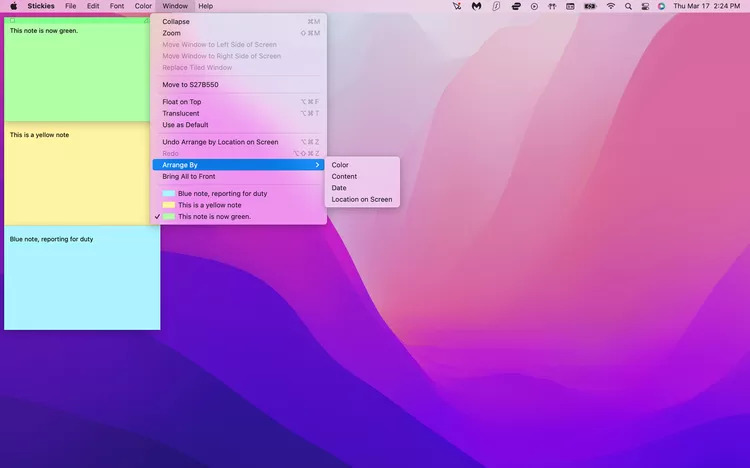
이런 식으로 Mac에서 스티키 노트를 사용하면 앱을 계속 전환하지 않고도 정리가 가능합니다.
3부. Mac에서 스티키 노트를 사용하여 생산성을 유지하는 팁
Mac에서 스티키 노트를 최대한 활용하려면 다음 생산성 팁을 시도해 보세요.
- 노트에 색상 코드 지정: 다양한 유형의 작업에 대해 서로 다른 색상을 사용합니다(예: 긴급한 작업에는 노란색, 아이디어에는 파란색).
- 하나의 메모, 하나의 작업: 각 주요 업무나 아이디어에 대해 별도의 메모를 사용하여 혼란을 피하세요.
- 데스크톱 부동산: 화면 가장자리에 부착 메모를 배치하여 눈에 띄면서도 방해가 되지 않도록 하세요.
- 일일 재설정: 집중력을 유지하기 위해 매일 메모를 지우거나 업데이트하세요.
꾸준히 사용하면 Mac용 스티키 노트는 가볍지만 강력한 일상 정리 도구가 됩니다.
4부. 스티키 노트를 사용하면서 Mac 성능 최적화하기
멀티태스킹을 자주 하거나 여러 개의 스티커 메모를 동시에 사용하는 경우, 특히 시스템이 복잡하거나 메모리가 부족할 경우 Mac 성능이 저하될 수 있습니다. iMyMac PowerMyMac 들어 온다.
iMyMac PowerMyMac은 다음과 같은 작업에 도움이 되는 강력한 Mac 최적화 프로그램입니다.

iMyMac PowerMyMac을 사용하면 시스템이 원활하게 실행되므로, 멀티태스킹 중에도 Mac용 스티키 노트가 반응성이 좋고 지연이 발생하지 않습니다.
5 부. 결론
Mac에서 스티커 메모를 사용하는 것은 일상 생산성을 높이는 가장 쉬운 방법 중 하나입니다. 중요한 생각을 즉시 기록하고, 집중력을 유지하며, 중요한 작업을 잊어버리는 것을 방지할 수 있습니다.
이 기능을 최대한 활용하려면 iMyMac PowerMyMac과 같은 도구를 사용하여 시스템을 최상의 상태로 유지하세요. 깔끔하고 최적화된 Mac은 스티커 메모 성능을 향상시킬 뿐만 아니라 전반적인 작업 흐름도 향상시킵니다.


