


 PowerMyMac


WhatsApp의 기능 확장으로 이제 사용자는 휴대폰 없이도 macOS 기기에서 고화질 화상 통화를 즐길 수 있습니다. WhatsApp 웹을 처음 사용하든 macOS 앱을 사용하든, 이 가이드는 필요한 모든 정보를 안내합니다. 설정 지침부터 문제 해결 팁까지, 필요한 모든 것을 제공합니다. 화상 통화를 하는 방법을 자세히 살펴보겠습니다. Mac에서 WhatsApp 화상 통화 Mac을 완벽하게 최적화하여 최고의 통화 환경을 경험하세요.
내용 : 1부: Mac에서 WhatsApp 화상 통화를 하려면 무엇이 필요할까요?2부: 데스크톱 앱을 사용하여 Mac에서 WhatsApp 화상 통화하기3부: Mac에서 WhatsApp 화상 통화 문제 해결4부: 보너스 – 화상 통화를 위한 Mac 성능 최적화Part 5 : 결론
1부: Mac에서 WhatsApp 화상 통화를 하려면 무엇이 필요할까요?
Mac에서 WhatsApp 화상 통화를 시작하기 전에 다음 사항이 있는지 확인하세요.
- Mac을 실행 중 맥 OS 11 (빅서) 또는 그 이후
- 안정적인 인터넷 연결
- 카메라와 마이크(내장형 또는 외장형)
- 스마트폰에 설치된 WhatsApp(Mac과 연결됨)
- WhatsApp 데스크톱 앱(권장) 또는 WhatsApp 웹에 대한 액세스
WhatsApp 계정이 활성화되어 있고 연락처가 휴대폰과 동기화되어 있는지 확인하세요. 데스크톱 앱은 현재 일대일 음성 및 화상 통화를 지원하지만, 그룹 통화에는 타사 솔루션이나 향후 업데이트가 필요할 수 있습니다.
2부: 데스크톱 앱을 사용하여 Mac에서 WhatsApp 화상 통화하기
다음 단계에 따라 Mac에서 WhatsApp 화상 통화를 시작할 수 있습니다.
- Mac에 공식 WhatsApp 애플리케이션을 설치하세요.
- 휴대폰에서 WhatsApp을 열고 > 세 개의 점 메뉴(또는 설정)를 탭하고 > 연결된 기기를 탭하고 > Mac에서 QR 코드를 스캔합니다.
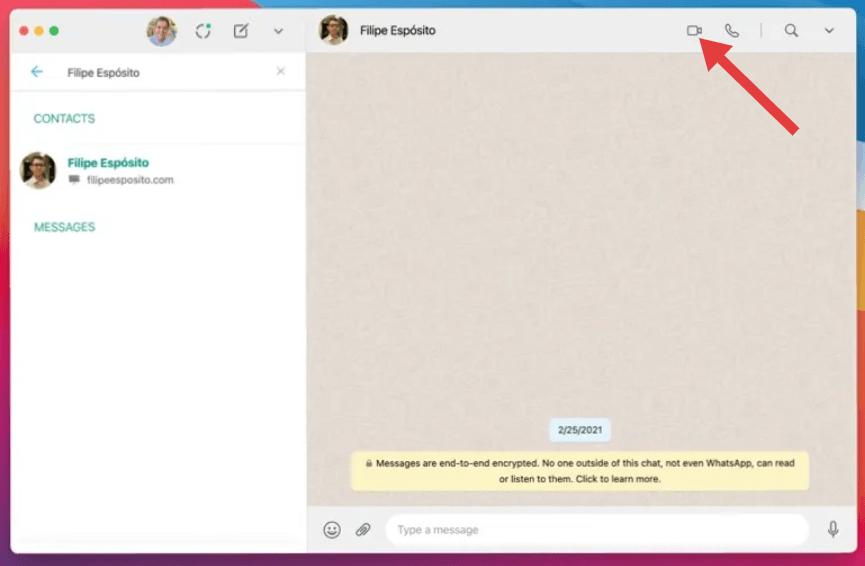
- 전화를 걸고 싶은 사람의 채팅을 클릭하세요.
- 오른쪽 상단에 있는 카메라 아이콘을 클릭하세요.
- 통화는 Mac의 웹캠과 마이크를 사용하여 시작됩니다.
참고 :
Mac에서 WhatsApp 화상 통화는 현재 데스크톱 앱에서만 가능하며 브라우저 버전에서는 사용할 수 없습니다. macOS 설정에서 마이크와 카메라 권한이 활성화되어 있는지 확인하세요.
3부: Mac에서 WhatsApp 화상 통화 문제 해결
Mac에서 WhatsApp 화상 통화를 하는 데 문제가 있나요? 다음 팁을 시도해 보세요.
카메라나 마이크가 작동하지 않나요?
We Buy Orders 신청서를 클릭하세요. 시스템 설정 > 개인정보 보호 및 보안 > 카메라/마이크 WhatsApp에 권한이 있는지 확인하세요.
앱이 열리지 않거나 작동이 중단되나요?
Mac을 다시 시작하고 WhatsApp 데스크톱을 업데이트하거나 앱을 다시 설치하세요.
전화가 계속 줄었나요?
Wi-Fi 강도를 확인하거나 유선 이더넷 연결로 전환하세요.
영상을 수신하지 못하시나요?
연락처에 자신의 카메라와 권한을 확인하도록 요청하세요.
4부: 보너스 – 화상 통화를 위한 Mac 성능 최적화
Mac에서 원활하고 지연 없는 WhatsApp 화상 통화를 보장하려면 시스템을 깨끗하고 최적화된 상태로 유지하는 것이 필수적입니다. iMyMac PowerMyMac 들어옵니다. 이것은 Mac 최적화를 돕는 올인원 도구입니다. 정크 파일 정리, RAM을 확보하세요. 여유 공간 확보시작 프로그램을 관리하고 시스템 성능을 모니터링하는 것은 모두 화상 통화 안정성에 직접적인 영향을 미칠 수 있습니다.
WhatsApp 화상 통화에 왜 사용해야 하나요?
- WhatsApp이 더 빠르게 실행되도록 메모리를 확보합니다.
- 속도 저하를 일으킬 수 있는 임시 파일과 캐시 파일을 제거합니다.
- 비디오 통화 중 CPU 및 RAM 사용량을 모니터링합니다.
- 통화 중 과열이나 속도 제한을 방지하는 데 도움이 됩니다.

영상 회의 전에 iMyMac PowerMyMac을 실행하면 반응성이 향상되고 기술적 문제가 줄어듭니다.
Part 5 : 결론
Mac에서 WhatsApp 화상 통화를 하는 것은 공식 데스크톱 앱을 사용하고 시스템을 원활하게 작동하도록 준비하면 간단합니다. 원격으로 작업하든 친구와 연락하든 WhatsApp을 사용하면 Mac에서 바로 간편하게 소통할 수 있습니다. 특히 통화 중 모든 프레임과 단어가 중요할 때, iMyMac PowerMyMac과 같은 도구를 사용하여 Mac을 최상의 성능으로 유지하는 것을 잊지 마세요.


