


 PowerMyMac


만약 당신이 "Mac에서는 연결이 비공개가 아닙니다브라우징 중 "오류"가 발생하면 얼마나 짜증스럽고 걱정스러울 수 있는지 잘 아실 겁니다. 이 메시지는 브라우저에서 연결이 안전하지 않다고 의심한다는 것을 의미하며, 이는 주로 웹사이트의 SSL 인증서 또는 Mac 자체 설정 문제 때문입니다. 이 가이드에서는 이 오류가 발생하는 이유를 살펴보고 Safari 및 크롬그리고 앞으로 이런 일이 일어나지 않도록 예방책을 공유하세요.
내용 : 1부: Mac에서 "연결이 비공개가 아닙니다"라는 메시지는 무엇을 의미하나요?2부: Mac에서 내 연결이 비공개가 아니라고 표시되는 이유는 무엇인가요?3부: Mac에서 "연결이 비공개가 아닙니다" 오류를 해결하는 방법?4부. 추가 팁 – Mac 경험 향상파트 5 : 요약
1부: Mac에서 "연결이 비공개가 아닙니다"라는 메시지는 무엇을 의미하나요?
웹사이트에 접속하면 브라우저가 유효한 SSL 인증서를 확인하여 연결이 암호화되고 안전한지 확인합니다. 인증서에 문제가 있거나 브라우저에서 인증서 진위 여부를 확인할 수 없는 경우, "Mac에서 연결이 비공개로 설정되어 있지 않습니다"라는 경고가 표시됩니다.
Safari에서, "이 연결은 비공개가 아닙니다"라는 메시지가 표시되고 세부 정보 표시 옵션이 있습니다.
Chrome에서, 빨간색 경고 삼각형과 함께 "연결이 비공개가 아닙니다"라는 메시지가 표시됩니다.
왜 문제 : SSL/TLS 인증서는 공격자가 비밀번호나 신용카드 번호와 같은 민감한 정보를 훔치는 것을 방지합니다. 이 경고를 무시하면 데이터가 노출될 수 있습니다.
2부: Mac에서 내 연결이 비공개가 아니라고 표시되는 이유는 무엇인가요?
Mac에서 연결이 비공개로 설정되지 않은 이유는 다음과 같습니다.
- 유효하지 않거나 만료된 SSL 인증서 – 웹사이트는 SSL 인증서를 주기적으로 갱신해야 합니다. 인증서가 만료되면 이 오류가 발생합니다.
- 날짜 및 시간이 올바르지 않습니다 – SSL 검증은 정확한 시스템 시간에 따라 달라집니다. 아무리 작은 오류라도 검증을 중단시킬 수 있습니다.
- 브라우저 또는 macOS 업데이트가 보류 중입니다. – 오래된 보안 라이브러리는 최신 인증서를 인식하지 못합니다.
- 공공 Wi-Fi 위험 – 안전하지 않은 네트워크에서 인증서가 가로채거나 수정되면 경고가 발생할 수 있습니다.
- 바이러스 백신 또는 방화벽의 과도한 사용 – 일부 도구는 HTTPS 트래픽을 검사하여 보안 연결을 방해합니다.
- 손상된 브라우저 캐시 또는 쿠키 – 저장된 사이트 데이터가 업데이트된 인증서 정보와 충돌할 수 있습니다.
3부: Mac에서 "연결이 비공개가 아닙니다" 오류를 해결하는 방법?
문제를 효과적으로 해결하는 방법은 다음과 같습니다.
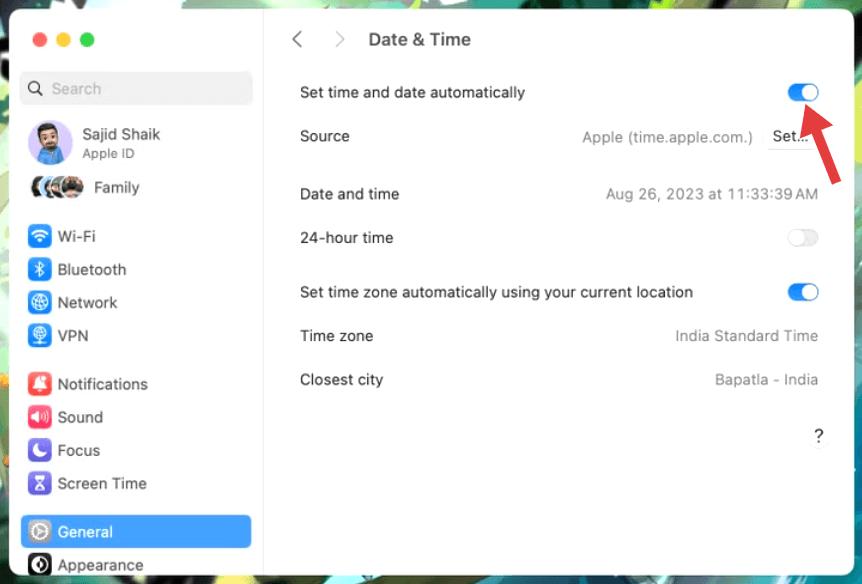
1. Mac의 날짜 및 시간 확인
- 엽니다 환경 설정 → 일반 → 날짜 시간.
- "날짜 및 시간 자동 설정"을 켭니다.
- 올바른 시간대를 선택하세요.
2. 브라우저를 새로 고치거나 다시 시작하세요.
가끔 인증서 확인 시간이 초과되는 경우가 있습니다. "Mac에서 연결이 비공개로 설정되어 있지 않습니다" 오류를 해결하는 방법은 다음과 같습니다.
- Safari나 Chrome을 완전히 닫으세요.
- 다시 열어서 사이트를 다시 로드해 보세요.
3. macOS 및 브라우저 업데이트
업데이트에는 종종 새로운 루트 인증서와 보안 패치가 포함됩니다.
- macOS의 경우: 다음으로 이동하세요. 시스템 설정 > 일반 > 소프트웨어 업데이트.
- Chrome의 경우: 열기 설정 > Chrome 정보 최신 버전으로 업데이트하세요.
4. 네트워크 전환
카페, 공항, 호텔의 공용 Wi-Fi 네트워크는 종종 로그인 페이지로 트래픽을 리디렉션하여 브라우저를 혼란스럽게 할 수 있습니다.
- 공용 Wi-Fi 연결을 해제하세요.
- 집의 Wi-Fi나 모바일 핫스팟을 사용하여 사이트를 테스트해 보세요.
5. 브라우저 캐시 및 쿠키 지우기
원정 여행:
- We Buy Orders 신청서를 클릭하세요. Safari > 설정 > 개인정보 보호 > 웹사이트 데이터 관리.
- 모두 제거.
크롬:
- We Buy Orders 신청서를 클릭하세요. 설정 > 개인정보 보호 및 보안 > 검색 데이터 지우기.
- 선택 캐시 된 이미지 및 파일 쿠키 및 기타 사이트 데이터.
4부. 추가 팁 – Mac 경험 향상
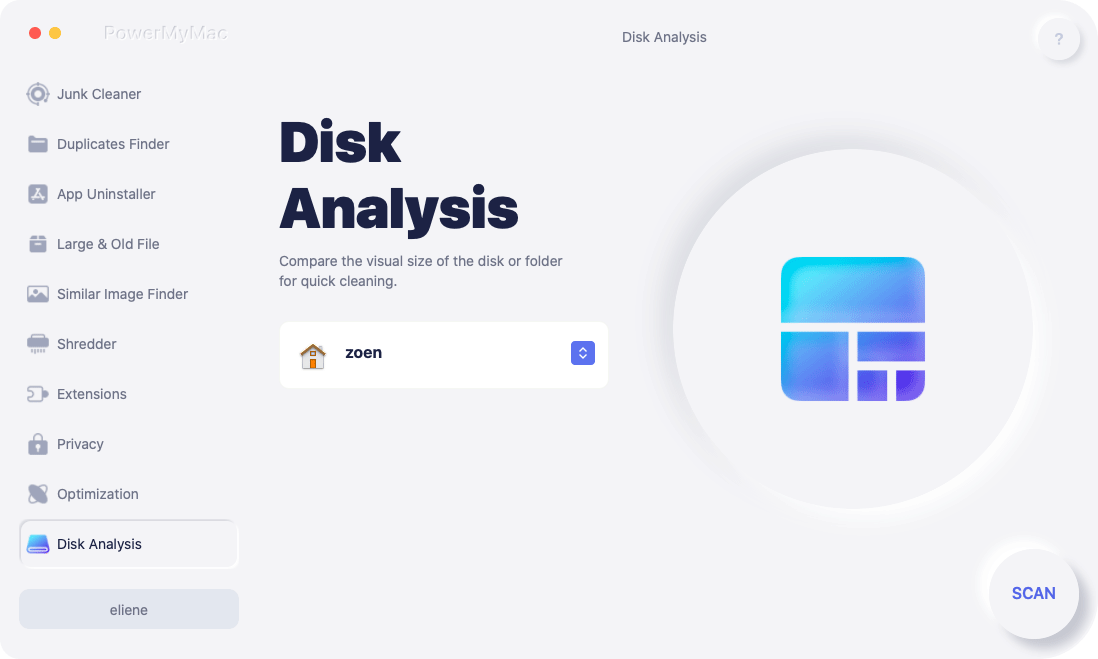
Mac에서 연결이 비공개가 아닌 것은 주로 보안 문제이지만, Mac이 느리거나 복잡하면 문제 해결이 더 어려워질 수 있습니다. iMyMac PowerMyMac 들어 온다.
이 도구를 사용하여 다음을 수행할 수 있습니다.
- 브라우저 캐시 정리 SSL 인증서 검사를 방해할 수 있습니다.
- 보안 연결 중에 브라우저 성능을 개선하려면 RAM을 확보하세요.
- 로그인 항목을 관리하여 Mac이 더 빨리 부팅되고 원활하게 실행되도록 하세요.
- 정크 파일 제거 시스템 속도 저하의 원인이 됩니다.
잘 관리된 Mac에서는 탐색 오류가 발생할 가능성이 낮아 오류를 빠르게 수정할 수 있습니다.
파트 5 : 요약
"Mac에서 연결이 비공개로 설정되어 있지 않습니다"라는 경고는 브라우저가 사용자를 보호하기 위한 조치입니다. 시스템 시간 오류와 같은 무해한 원인으로 인해 발생할 수도 있지만, 조사 없이 무시해서는 안 됩니다. 이 가이드의 단계에 따라 문제를 해결하고, iMyMac PowerMyMac과 같은 도구를 사용하여 Mac을 최적화하여 장기적으로 더욱 원활하고 안전한 브라우징을 유지하세요.


