


 PowerMyMac


Mac 사용자는 때때로 다음과 같은 신비한 메시지에 깜짝 놀라곤 합니다.Mac에서 화면이 관찰되고 있습니다.” 이 메시지는 일반적으로 잠금 화면이나 메뉴 막대에 나타나며 심각한 개인 정보 보호 문제를 야기할 수 있습니다. 해커일까요? 카메라가 켜져 있을까요? 누군가 원격으로 Mac에 접속하고 있을까요?
이 경고에는 여러 가지 정당하고 무해한 이유가 있지만, 원인을 파악하고 시스템 보안을 유지하는 것이 중요합니다. 이 가이드에서는 이 경고의 원인, 경고를 중지하는 방법, 그리고 Mac을 안전하고 최적화된 상태로 유지하기 위해 할 수 있는 일을 살펴보겠습니다.
내용 : 1부: Mac에서 화면이 관찰되고 있다는 메시지는 무엇을 의미하나요?2부: 이 메시지가 표시되는 일반적인 이유3부: 내 화면이 관찰되는 것을 어떻게 막을 수 있나요?4부: Mac을 깨끗하고 비공개로 유지하는 방법?Part 5 : 결론
1부: Mac에서 화면이 관찰되고 있다는 메시지는 무엇을 의미하나요?
"Mac에서 화면이 감시되고 있습니다"라는 메시지가 표시되면 일반적으로 화면 공유 또는 화면 녹화 권한이 활성화되어 있음을 나타냅니다. 이는 항상 누군가 당신을 감시하고 있다는 것을 의미하는 것은 아닙니다. macOS는 다음과 같은 경우에 이 메시지를 표시합니다.
- 화면 공유가 활성화되었습니다
- 원격 관리가 활성화되었습니다.
- AirPlay가 디스플레이를 미러링합니다
- 타사 앱이 화면을 녹화하거나 보고 있습니다.
- Zoom과 같은 접근성 기능이 사용 중입니다.
Apple은 투명성을 위해 이 경고를 포함시켜 사용자가 백그라운드 화면 활동을 알 수 있도록 했습니다.
2부: 이 메시지가 표시되는 일반적인 이유
1. 화면 공유 활성화됨
화면 공유가 켜져 있으면 Mac에서 디스플레이에 대한 원격 접근이 허용됩니다. 기술 지원을 위해 이 기능을 활성화했거나 비활성화하는 것을 잊었을 수 있습니다.
2. 맬웨어 또는 스파이웨어
드물지만, 악성 앱이 화면을 감시하거나 녹화하려고 시도하여 "Mac에서 화면이 감시되고 있습니다"라는 메시지가 나타날 수 있습니다.
3. 원격 관리 활성화
기업 환경에서는 Mac을 IT 부서에서 원격으로 관리하는 경우가 많습니다. 기기가 회사 네트워크에 연결되어 있는 경우 이 기능이 기본적으로 켜져 있을 수 있습니다.
4. AirPlay 또는 외부 디스플레이 미러링
화면을 미러링할 때 AirPlay를 Apple TV나 외부 모니터로 전송하면 macOS에서 알려줍니다.
5. Zoom 또는 Microsoft Teams 화면 공유
화상 회의 앱은 화면 권한을 요청합니다. 현재 사용 중이 아니더라도 시스템은 앱의 백그라운드 서비스를 감지할 수 있습니다.
3부: 내 화면이 관찰되는 것을 어떻게 막을 수 있나요?
화면 공유가 활성화되어 있는지 확인하세요
"Mac에서 화면이 감시되고 있습니다"라는 메시지가 나타날 때 가장 흔한 해결 방법입니다. 방법은 다음과 같습니다.
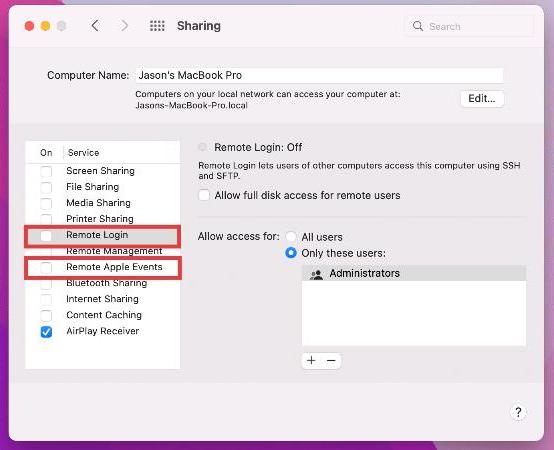
- 엽니다 환경 설정 (또는 시스템 환경 설정 (이전 macOS 버전에서는)
- We Buy Orders 신청서를 클릭하세요. 일반 > 공유.
- 찾다 화면 공유 or 원격 관리켜져 있으면 끄세요.
- 보안을 강화하려면 비활성화하세요. 원격 로그인 원격 Apple 이벤트 당신이 그것을 사용하지 않는 한.
화면 녹화 권한 취소
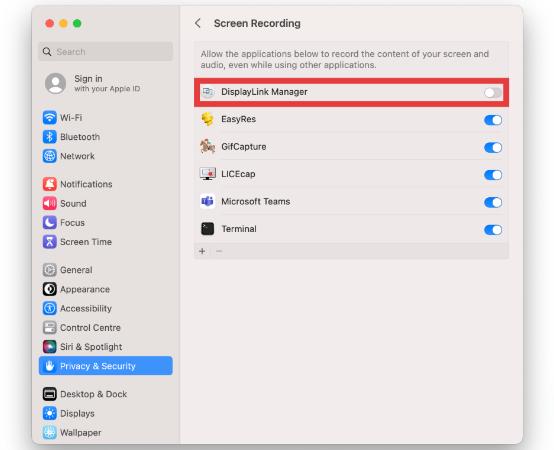
Zoom, Skype 또는 화면 녹화 프로그램과 같은 앱에서 이러한 권한을 요청할 수 있지만, 사용자가 직접 제어할 수 있습니다. 타사 앱의 화면 모니터링을 중지하려면 다음 단계를 따르세요.
- We Buy Orders 신청서를 클릭하세요. 시스템 설정 > 개인정보 보호 및 보안 > 화면 녹화.
- 앱 목록을 검토하세요.
- 신뢰하지 않거나 현재 사용하지 않는 앱에 대한 액세스를 끕니다.
의심스러운 활동에 대한 보안 검사 실행
"Mac에서 화면이 감시되고 있습니다"라는 메시지가 정상적인 앱이나 설정으로 인한 것이 아니라고 의심되는 경우 다음을 수행하세요.
- 엽니다 활동 모니터 그리고 알려지지 않은 백그라운드 프로세스를 검토합니다.
- 콘솔에서 의심스러운 접근 시도에 대한 로그를 확인합니다.
- 시찰하다 로그인 항목 알 수 없는 시작 앱에 대해.
- 다시 쓰기 PRAM과 SMC 기본 설정을 복원하려면
숨겨진 맬웨어를 검사하기 위해 타사 Mac 보안 또는 정리 도구를 사용하는 것도 고려해 볼 수 있습니다(자세한 내용은 아래 참조).
4부: Mac을 깨끗하고 비공개로 유지하는 방법?
화면 관련 문제나 의심스러운 메시지를 해결할 때는 Mac을 최적화하는 것이 중요합니다. iMyMac PowerMyMac Mac을 정리하고, 보호하고, 모니터링하는 데 도움이 되는 올인원 유틸리티입니다.
주요 특징:
- 프라이버시 클리너: 개인 데이터를 보호하기 위해 브라우저 추적, 앱 사용 로그, 화면 공유 기록을 지웁니다.
- Performance Monitor (성능 모니터): 의심스러운 백그라운드 프로세스를 감지하기 위해 실시간 CPU 및 메모리 사용량을 보여줍니다.
- 설치 제거: 안전하게 앱을 제거합니다 화면 접근을 요청했지만 더 이상 사용하지 않습니다.
- 스마트 클리너: 디스크 공간을 확보합니다 불필요한 시스템 정크를 제거하여 Mac 속도를 높입니다.
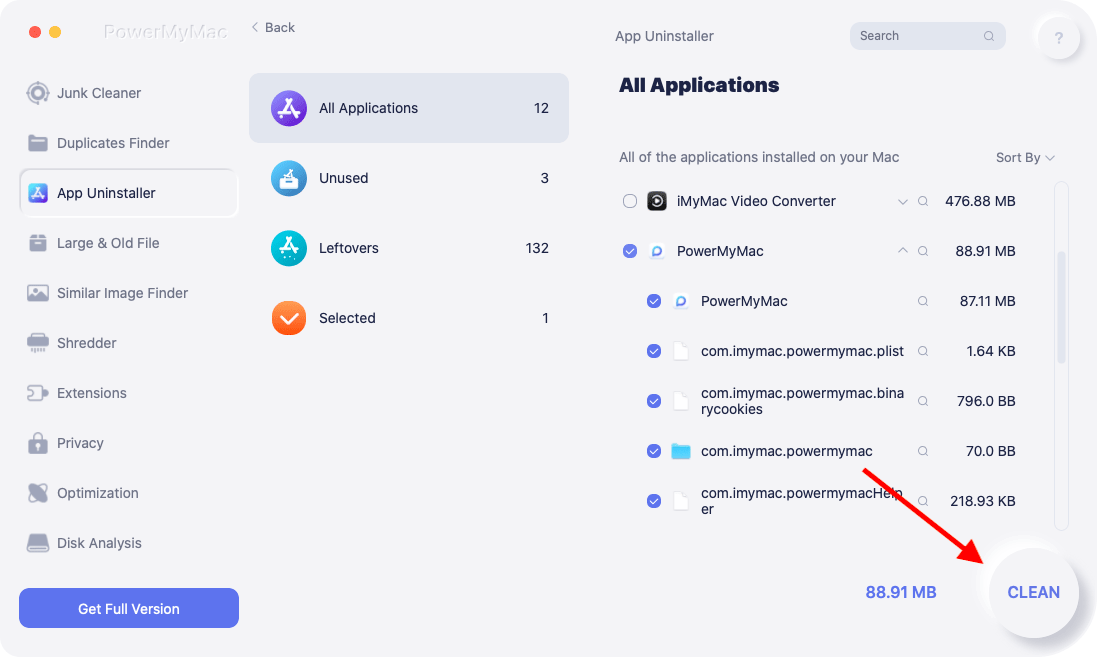
iMyMac PowerMyMac을 사용하면 권한을 관리하고, 원치 않는 로그인 항목을 제거하고, Mac이 비밀리에 관찰되거나 속도가 느려지는 것을 방지할 수 있습니다.
Part 5 : 결론
"Mac에서 화면이 감시되고 있습니다"라는 메시지가 나타나면 불안할 수 있지만, 일반적으로 무해한 macOS 경고입니다. 보안 기능의 일종으로, AirPlay, 화면 공유, 회의 도구 등 백그라운드 화면 활동을 경고합니다. 하지만 아무런 이유 없이 메시지가 표시되면 심각하게 받아들이세요. 시스템 설정을 확인하고, 불필요한 권한을 해제하고, 백그라운드 작업을 모니터링하세요. 종합적인 시스템 관리를 위해 iMyMac PowerMyMac과 같은 도구를 사용하면 Mac을 빠르고, 사생활을 보호하고, 깔끔하게 유지할 수 있습니다.


