


 PowerMyMac


건축 기술을 과시하든, 튜토리얼을 만들든, 친구들과 멋진 순간을 공유하든, Minecraft를 기록하는 방법 모든 플레이어에게 필수적입니다. 매일 수백만 명의 플레이어가 마인크래프트 콘텐츠를 시청하는 상황에서, 매끄럽고 고품질의 녹화는 여러분의 영상을 차별화할 수 있습니다. 이 가이드에서는 다양한 도구를 사용하여 Mac이나 PC에서 게임플레이를 녹화하는 방법을 자세히 알려드립니다. 또한 설정 최적화, 랙 관리, 최상의 게임플레이 영상 캡처에 대한 팁도 알려드립니다.
내용 : 1부: 마인크래프트를 녹화하는 데 필요한 것은?2부: iMyMac 화면 녹화기를 사용하여 Minecraft를 녹화하는 방법은?3부: Minecraft 비디오 편집 및 공유4부: Minecraft 녹화 시 흔히 저지르는 실수Part 5 : 결론
1부: 마인크래프트를 녹화하는 데 필요한 것은?
Minecraft 녹화 방법을 익히려면 다음이 필요합니다.
유능한 컴퓨터
Minecraft는 리소스를 많이 사용할 수 있습니다. 시스템이 지연 없이 게임 플레이와 녹화를 동시에 처리할 수 있는지 확인하세요.
화면 녹화 소프트웨어
맥 사용자의 경우, iMyMac 스크린 레코더 강력한 옵션입니다. 오디오 및 사용자 지정 설정을 통해 고성능 화면 캡처를 지원하도록 설계되었습니다.
다른 인기 있는 도구는 다음과 같습니다.
- OBS Studio(무료이며 강력하지만 복잡함)
- Bandicam(Windows 전용)
- Nvidia ShadowPlay(지원되는 GPU를 사용하는 사용자용)
다음 부분에서는 iMyMac Screen Recorder를 사용하여 Minecraft를 녹화하는 방법에 대해 더 자세히 알아보겠습니다.
2부: iMyMac 화면 녹화기를 사용하여 Minecraft를 녹화하는 방법은?
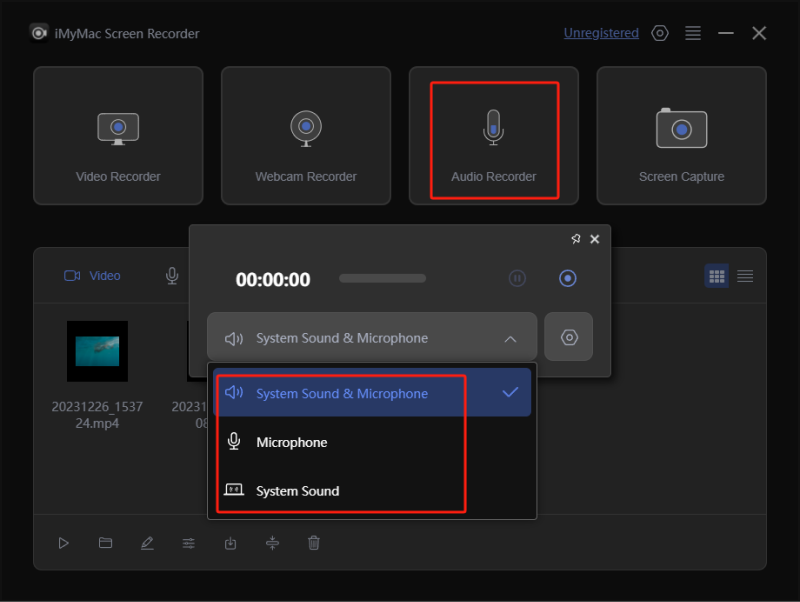
iMyMac 화면 녹화기는 Mac에서 고화질 화면 녹화를 위해 설계된 강력하고 사용하기 편리한 도구입니다. 전체 화면, 사용자 지정 영역 또는 특정 앱 창을 캡처할 수 있어 게임플레이, 튜토리얼, 회의 또는 스트리밍에 적합합니다. 시스템 오디오 녹음, 마이크 입력 또는 두 가지를 동시에 사용할 수 있으며, 녹음하는 동안 실시간 주석을 추가할 수도 있습니다.
HD/4K 출력, 프레임 속도 조정, 다양한 내보내기 형식(MP4, MOV 등)을 지원하여 부드럽고 유연한 녹화가 가능합니다. iMyMac Screen Recorder에는 비디오 트리밍 및 미리보기 기능도 내장되어 있어 타사 소프트웨어 없이도 녹화 내용을 쉽게 편집하고 공유할 수 있습니다.
지금 무료 평가판을 받으세요! 인텔 맥 M 시리즈 Mac 지금 무료 평가판을 받으세요!
iMyMac 화면 녹화기를 사용하여 Mac에서 Minecraft를 단계별로 녹화하는 방법은 다음과 같습니다.
- 컴퓨터에 iMyMac 앱을 설치하고 엽니다.
- "비디오 레코더" 메뉴를 선택하고 녹화할 콘텐츠가 준비되었는지 확인하세요. 원하는 경우 설정을 변경하세요.
- "녹화 시작" 메뉴를 탭하여 녹음을 진행하세요. 완료되면 "중지"를 누르세요.
3부: Minecraft 비디오 편집 및 공유
녹화는 콘텐츠 제작 과정의 첫 단계일 뿐입니다. 마인크래프트 녹화 방법을 익힌 후에는 게임플레이를 다듬고 공유하고 싶을 것입니다.
기본 편집:
- 원치 않는 부분을 다듬으세요
- 음성 해설이나 음악 추가
- 텍스트 또는 주석 삽입
- 오디오 레벨 조정
일부 화면 녹화 프로그램(iMyMac Screen Recorder 포함)은 빠른 조정을 위한 내장 편집 도구를 제공합니다. 고급 편집 기능을 사용하려면 iMovie, DaVinci Resolve 또는 Adobe Premiere Pro와 같은 앱을 사용하세요.
공유 :
- YouTube, TikTok 또는 씰룩 씰룩 움직이다
- 최상의 품질을 위해 1080p 또는 4K로 내보내세요
- "마인크래프트 생존", "레드스톤 튜토리얼" 또는 "마인크래프트 플레이"와 같은 태그를 포함합니다.
4부: Minecraft 녹화 시 흔히 저지르는 실수
마인크래프트 녹화 방법을 알고 있더라도 문제가 발생하기 쉽습니다. 다음은 피해야 할 흔한 실수입니다.
- 낮은 해상도 또는 프레임 속도로 녹화
- 오디오 입력(특히 해설)을 테스트하는 것을 잊어버렸습니다.
- 저장 공간 무시(동영상 파일이 크기 때문에)
- 클립을 구성하지 않거나 올바른 형식으로 저장하지 않음
- 다음과 같은 간단한 도구를 사용할 때 지나치게 복잡한 도구를 사용합니다. iMyMac 스크린 레코더 초보자에게 더 잘 맞습니다
Part 5 : 결론
마인크래프트 녹화 방법을 배우면 창의력을 공유하고, 다른 사람들에게 가르치고, 온라인에서 존재감을 구축할 수 있는 기회가 열립니다. 적절한 설정과 소프트웨어, 특히 iMyMac Screen Recorder와 같은 도구를 사용하면 번거로움 없이 매끄럽고 고품질의 게임플레이를 녹화할 수 있습니다.
마인크래프트를 처음 시작하거나 녹화 실력을 향상시키고 싶은 분이라면, 이 가이드를 통해 시작하는 데 필요한 모든 것을 얻을 수 있습니다. 이제 녹화 버튼을 눌러 마인크래프트에서 만든 작품을 세상에 보여주세요!
지금 무료 평가판을 받으세요! 인텔 맥 M 시리즈 Mac 지금 무료 평가판을 받으세요!



