


 비디오 컨버터


동영상을 재생하려면 KMPlayer, DAPlayer, Free ISO Player, VLC, SMPlayer, MPlayer 등의 비디오 플레이어를 다운로드해야 할 수도 있습니다. ISO ISO 이미지 파일과 VOB 파일도 있지만, 오늘날에도 ISO 이미지 파일을 직접 재생하지 못하는 멀티미디어 플레이어와 기기가 많기 때문에 변환이 필요한 경우가 있습니다. ISO에서 VOB로 DVD ISO 파일을 다른 VOB 미디어 플레이어에서 재생할 수 있도록 파일을 변환해야 합니다. 최적의 방법은 아래에 나와 있습니다. 두 가지 접근 방식을 자세히 알아보려면 계속 읽어보세요.
내용 : 파트 1. ISO 파일을 VOB 파일로 빠르게 변환하는 방법파트 2. ISO 파일을 VOB 파일로 무료 변환하는 방법파트 3. VOB가 ISO보다 품질이 더 우수한가?4 부. 결론
파트 1. ISO 파일을 VOB 파일로 빠르게 변환하는 방법
ISO 파일을 VOB 파일로 변환하려면 ISO-VOB 변환기가 필요합니다. 대부분의 ISO-VOB 변환기 사용에 어려움을 겪는 경우 iMyMac Video Converter를 사용해 볼 수 있습니다.
애플 iOS 기기, 안드로이드 휴대폰 및 태블릿, 윈도우 폰, 소니 워크맨, PS4, 블랙베리 기기 등 여러 미디어 플레이어 및 휴대용 기기에서 사용 가능합니다. iMyMac 비디오 컨버터 데이터를 다양한 형식의 비디오/오디오 파일로 변환할 수 있습니다.
iMyMac Video Converter는 사용자의 요구 사항에 따라 "비디오 크기", "비디오 코덱", "비트 전송률" 및 기타 출력 관련 매개변수를 수정하여 출력 비디오 및 오디오 사양을 사용자 지정할 수 있도록 합니다. 또한 일괄 가져오기, 오디오 트랙 및 자막 선택 등의 기능을 제공합니다. Mac에서 비디오 크기 조정 Windows와도 호환되므로 다른 기기 및 플랫폼에서도 잘 작동합니다.
iMyMac Video Converter의 사용자 인터페이스는 사용하기 쉽고, 복잡한 옵션 없이 직관적으로 구성되어 있습니다. 사용법은 간단합니다. iMyMac Video Converter를 사용하여 ISO 파일을 VOB 파일로 변환하는 방법은 아래 단계를 참조하십시오. 먼저 iMyMac Video Converter를 PC에 다운로드하고 설치해야 합니다. 그동안 변환할 원본 DVD ISO 파일을 준비해 두십시오.
- 컴퓨터에서 iMyMac Video Converter 프로그램의 Mac 또는 Windows 버전을 시작합니다. 완료한 후 계정에 로그인합니다.
- ISO 파일을 시스템 디스플레이로 드래그 앤 드롭하는 것도 또 다른 옵션입니다.
- "형식 변환"을 클릭하면 원본 파일을 VOB와 같은 원하는 파일 형식으로 변환할 수 있는 드롭다운 메뉴가 나타납니다.
- 사용자 인터페이스 덕분에 파일 변경 사항을 찾는 것이 훨씬 쉬워졌습니다. 이제 원하는 대로 파일을 자유롭게 변경할 수 있습니다.
- 저장을 선택하면 모든 수정 사항을 저장할 수 있습니다.
- 도구 모음에서 변환 옵션을 선택하여 변환 프로세스를 시작하십시오.

파트 2. ISO 파일을 VOB 파일로 무료 변환하는 방법
비드아이오
Veed.io의 무료 온라인 비디오 변환기는 단 세 번의 클릭만으로 복잡한 데스크톱 변환기보다 훨씬 간편하게 비디오를 변환할 수 있도록 해줍니다. 다양한 파일 형식으로 비디오를 인코딩할 수 있으며, 변환 전에 비디오 품질, 화면비, 프레임 속도, 샘플링 속도 및 오디오 채널을 변경할 수 있습니다. 월 18달러부터 시작하는 기본, 프로 또는 비즈니스 요금제로 업그레이드하지 않으면 1080p 이상의 해상도로 VOB 비디오를 내보낼 수 없습니다.
- [파일 형식 선택]을 클릭하여 ISO 형식을 선택하세요. 다음으로 [파일 업로드]를 클릭하고 변환할 ISO 파일을 로컬 하드 드라이브에서 선택합니다. 파일 업로드가 완료될 때까지 기다리세요. 업로드 과정은 몇 분 정도 소요됩니다.
- 다음으로, 변환 옵션에서 원하는 VOB 내보내기 형식을 선택하세요. 비디오 설정을 조정하려면 여기에서 고급 옵션을 클릭하세요.
- 파일 변환을 선택하세요. 그러면 ISO 형식을 VOB 형식으로 변환하는 과정이 시작됩니다.
- 변환이 완료되면 다운로드 옵션을 클릭하여 ISO 파일을 VOB 파일로 PC에 저장하세요.
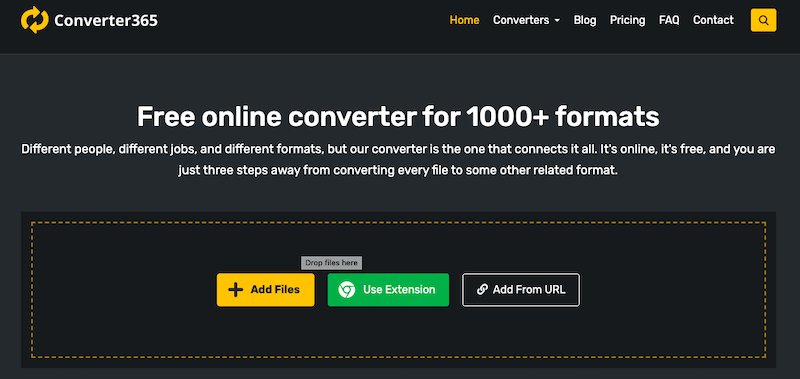
Converter365.com
Converter365는 ISO 파일을 VOB 파일로 변환하는 데 널리 알려진 웹 프로그램입니다. 뛰어난 변환 품질 덕분에 많은 사용자들에게 꾸준히 인기를 얻고 있습니다. 이 도구는 3GP, WTV, AVI, VOB, M2TS, SWF, CAVS 등 다양한 특수 파일 형식도 변환할 수 있습니다. 온라인 서비스를 선호하는 사용자라면 Chrome 플러그인을 활용하여 더욱 빠르게 파일을 변환할 수 있습니다.
- Converter365를 찾으려면 브라우저 주소창에 Converter365를 입력하세요. '파일 추가'를 선택하면 ISO 파일을 기기에 다운로드할 수 있습니다. 'URL 추가' 섹션에 파일의 URL을 입력할 수도 있습니다.
- 일괄 변환할 파일을 추가하려면 '파일 추가' 옵션을 선택하세요. 파일 업로드가 완료되면 '변환 형식' 메뉴에서 VOB 형식을 선택하세요.
- 변환을 시작하려면 '변환 시작' 옵션을 누르세요. 변환이 완료되면 출력 파일을 다운로드하여 기기에 저장할 수 있습니다.
CloudConvert.com
CloudConvert는 문서, 사진, 오디오, CAD, 비디오, 벡터, 스프레드시트 등 200가지가 넘는 파일 형식을 지원합니다. 다른 온라인 파일 변환 프로그램처럼 별도의 소프트웨어를 다운로드할 필요 없이 ISO 파일을 VOB 파일로 간편하게 변환할 수 있습니다. 파일 크기가 1GB 이하인 경우, 하루 최대 25개의 파일을 무료로 변환할 수 있습니다. 1GB 이상의 파일 변환 및 1000분 변환 시간 이용 시에는 월 구독료 9달러가 부과됩니다.
- 변환해야 할 ISO 파일이 준비되면 Google Drive, OneDrive, 로컬 컴퓨터 또는 Dropbox를 통해 가져오기만 하면 됩니다.
- CloudConvert에 VOB와 같은 전환 목표를 명시하세요.
- 업로드가 완료되면 변환 버튼을 클릭하세요. 인터넷 연결 상태 등 여러 요인에 따라 ISO 파일을 VOB 파일로 변환하는 데 몇 분 정도 소요될 수 있습니다.

파트 3. VOB가 ISO보다 품질이 더 우수한가?
DVD에서는 VOB와 ISO 두 가지 컨테이너 형식이 사용됩니다. VOB(Video Object)는 오디오, 비디오 및 자막 스트림을 저장하는 파일 형식이고, ISO(International Organization for Standardization)는 DVD의 전체 콘텐츠를 담은 디스크 이미지를 저장하는 디스크 이미지 파일 형식입니다. 두 형식 모두 동일한 영상 및 오디오 데이터를 저장할 수 있으므로 품질 면에서 본질적인 차이는 없습니다.
4 부. 결론
이 글에서는 ISO 파일을 VOB 파일로 변환하는 몇 가지 주요 방법을 살펴보았습니다. 이러한 방법을 사용하면 ISO 파일에서 VOB 형식의 데이터를 추출할 수 있습니다. ISO 파일을 VOB 파일로 고품질, 빠른 속도로 변환해주는 최고의 변환 프로그램 중 하나는 iMyMac Video Converter입니다.


