


 비디오 컨버터


오디오 애호가이거나 고음질을 중요하게 생각하는 분이라면 FLAC(무료 무손실 오디오 코덱) 파일을 접해 보셨을 겁니다. FLAC 파일은 뛰어난 음질을 제공하지만, 아쉽게도 iPhone과 iPad에서는 기본적으로 지원하지 않습니다. 그렇다고 해서 선택지가 없는 것은 아닙니다. 걱정하지 마세요! 이 글에서 FLAC 파일을 사용하는 가장 좋은 방법을 안내해 드리겠습니다. 아이폰에서 FLAC 재생 오디오 품질이나 편의성은 그대로 유지하면서 iPad와 함께 사용할 수 있습니다. 나만의 청취 취향에 맞는 완벽한 방법을 알아보려면 계속 읽어보세요.
내용 : FLAC란 무엇입니까?방법 1: FLAC 지원 앱을 통해 iPhone에서 FLAC 파일 재생방법 2: 파일 관리자 앱을 통해 iPhone에서 FLAC 파일 재생방법 3: FLAC을 AAC로 변환하여 iPhone에서 재생맺음말
FLAC란 무엇입니까?
FLAC (무료 무손실 오디오 코덱) FLAC는 품질 손실 없이 오디오를 압축하는 것으로 알려진 인기 오디오 포맷입니다. 원음과 동일한 고해상도 사운드를 제공하여 오디오 애호가들에게 인기가 높습니다. MP3와 달리 FLAC은 오디오 녹음의 모든 디테일을 그대로 보존하여 고음질 재생에 이상적입니다.
하지만 iPhone에서 FLAC 파일을 재생할 수 있을까요? 기술적으로 iPhone은 음악 앱을 통한 FLAC 재생을 기본적으로 지원하지 않습니다. 즉, FLAC 파일을 드래그 앤 드롭하는 것만으로는 재생이 되지 않습니다. 하지만 적절한 앱과 도구를 사용하면 iPhone에서 FLAC 파일을 쉽게 재생하고 뛰어난 음질을 즐길 수 있습니다.
방법 1: FLAC 지원 앱을 통해 iPhone에서 FLAC 파일 재생
FLAC 지원 전용 앱을 사용하는 것이 iPhone에서 FLAC을 재생하는 가장 쉬운 방법입니다. 이러한 앱은 iOS의 제한을 우회하여 FLAC 파일을 변환하지 않고 바로 재생할 수 있도록 합니다. 여기서 가장 좋은 옵션을 살펴보겠습니다.
1. 모바일용 VLC
VLC for Mobile은 iOS에서 사용 가능한 가장 다재다능한 미디어 플레이어 중 하나입니다. FLAC을 포함한 다양한 포맷을 지원하여 iPhone에서 FLAC을 재생할 때 널리 사용됩니다. VLC는 Wi-Fi를 통한 파일 전송도 지원합니다. 드롭 박스, 클라우드 서비스를 이용하면 FLAC 파일을 손쉽게 가져올 수 있습니다.
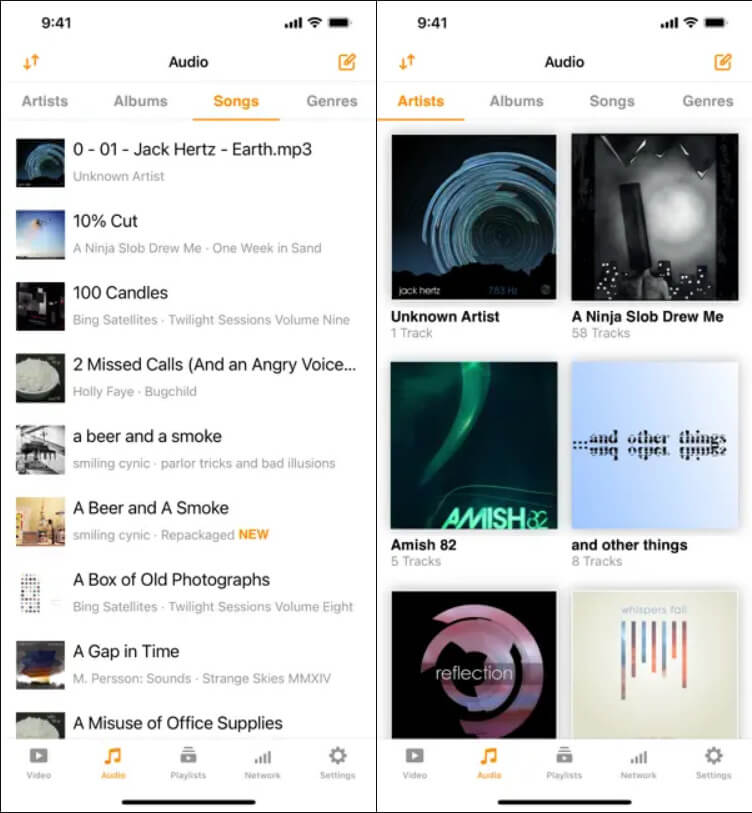
사용자 친화적인 인터페이스와 앱 내 구매나 구독이 필요하지 않습니다. 백그라운드 재생 및 제스처 컨트롤을 지원하여 VLC는 원활한 사용자 경험을 보장합니다. 오픈 소스이며 정기적으로 업데이트되고 완전히 무료입니다.
추천 대상 : 다양한 파일 형식을 지원하는 무료의 안정적인 앱을 원하는 사용자.
- 장점 : 거의 모든 오디오 포맷을 무료 및 오픈 소스로 지원합니다.
- 단점 : 인터페이스가 그다지 세련되지는 않았습니다. 대용량 라이브러리를 사용하면 가끔 성능 저하가 발생합니다.
2. Foobar2000
Foobar2000은 iPhone에서 FLAC을 재생할 수 있는 또 다른 훌륭한 앱입니다. 원래 데스크톱 플레이어로 널리 사용되었던 iOS 버전도 고품질 오디오 재생 및 사용자 지정 기능에 중점을 두고 있습니다. 미니멀한 디자인으로 가볍고 빠르며, 고급 사용자는 DSP 효과와 이퀄라이저 설정을 유용하게 활용할 수 있습니다.
Foobar2000은 FLAC을 기본으로 지원하며 FTP, SMB, 클라우드 드라이브를 통한 파일 전송이 가능합니다. 깔끔한 인터페이스와 깔끔한 재생을 중시한다면 훌륭한 선택입니다.
추천 대상 : 사용자 정의 오디오 제어와 최소한의 인터페이스를 원하는 고급 사용자.
- 장점 : 가볍고 빠릅니다. 고품질 오디오 출력을 제공합니다.
- 단점 : 시각적인 완성도가 부족하고, 고급 UI 기능도 부족합니다.
3. nPlayer 플러스
nPlayer Plus는 FLAC 재생을 지원하는 프리미엄 미디어 플레이어로, 다양한 비디오 및 오디오 포맷을 지원합니다. 고성능 사용자를 위해 설계되었으며, DTS, Dolby, Hi-Res Audio를 지원합니다. 덕분에 iPhone에서 진정한 오디오 애호가 수준의 음질로 FLAC 파일을 재생할 수 있는 최고의 선택 중 하나입니다.
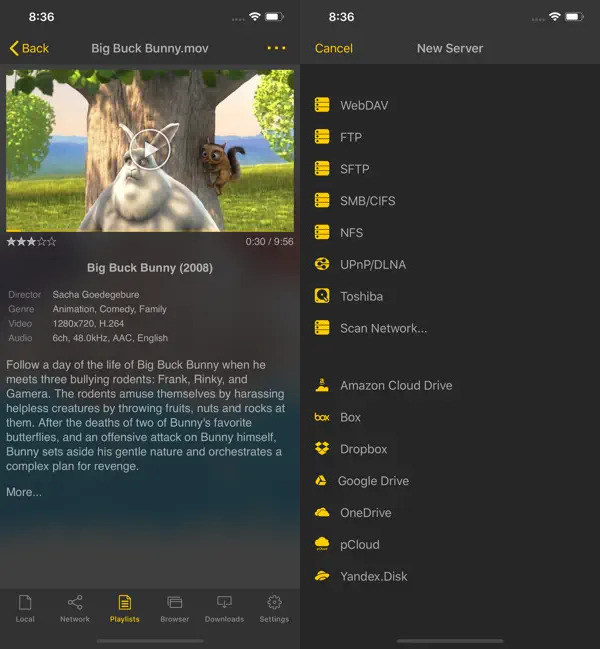
내장된 파일 관리자를 통해 FTP 서버, NAS 또는 클라우드 저장소에 직접 연결하여 파일에 쉽게 접근할 수 있습니다. 가격이 다소 비싸지만, nPlayer Plus는 뛰어난 사용자 정의 기능, 스트리밍 지원, 심지어 비디오 재생 시 자막 동기화 기능까지 제공합니다.
추천 대상 : 프리미엄 재생 품질과 기능을 원하는 오디오 애호가와 기술에 정통한 사용자.
- 장점 : 고해상도 오디오 및 다양한 포맷 지원. 고급 연결 옵션.
- 단점 : 유료 앱입니다. 초보자에게는 학습 곡선이 더 가파릅니다.
방법 2: 파일 관리자 앱을 통해 iPhone에서 FLAC 파일 재생
iPhone에서 FLAC 파일을 재생할 수 있는 다른 앱이 있나요? FileBrowser는 미디어 플레이어 기능도 갖춘 강력한 파일 관리 앱으로, iPhone에서 FLAC 파일을 재생할 수 있습니다. 외부 저장소, 클라우드 드라이브, 네트워크 공유 연결을 지원합니다. FLAC 파일을 FileBrowser에 추가하면 변환 없이 앱에서 바로 스트리밍하거나 재생할 수 있습니다.
이 앱은 NAS 드라이브나 클라우드 서비스에 음악을 저장하는 사용자에게 이상적입니다. 또한 재생 목록, 백그라운드 재생, AirPlay 기능을 지원합니다. FileBrowser는 파일 탐색기와 미디어 플레이어의 기능을 결합하여 체계적인 관리가 필요한 사용자에게 적합합니다.
- 장점 : 클라우드/NAS에서 직접 재생을 지원합니다. 파일 관리가 간소화되었습니다.
- 단점 : 인터페이스가 다소 복잡할 수 있습니다. 재생 기능은 전용 미디어 플레이어보다 기본적인 수준입니다.
방법 3: FLAC을 AAC로 변환하여 iPhone에서 재생
Apple Music의 기본 앱을 사용하고 원활한 통합을 원한다면 FLAC을 AAC로 변환하는 것이 가장 좋은 옵션입니다. iMyMac 비디오 컨버터 지원하는 올인원 미디어 변환 도구입니다. FLAC에서 MP3로 오디오 변환, AAC, M4A 등 다양한 포맷을 지원합니다. 이 방법을 사용하면 FLAC 파일을 지원되는 포맷으로 변환하여 iPhone에서 간접적으로 재생할 수 있습니다. Apple의 기본 생태계를 고수하는 사용자에게 완벽한 선택입니다.
변환 과정에서 고속 처리가 보장되고 오디오 품질이 유지됩니다. 깔끔한 인터페이스와 드래그 앤 드롭 기능을 갖추고 있어 초보자도 쉽게 사용할 수 있습니다. 여러 FLAC 파일을 한 번에 일괄 변환할 수 있으며, 비트레이트, 샘플 레이트, 채널 등의 출력 설정을 사용자 지정할 수도 있습니다. 이 도구의 가장 큰 장점은 다음과 같습니다. 비디오 편집 이를 통해 비디오를 회전, 다듬기, 자르기, 자를 수 있습니다. AAC로 변환하면 iPhone이나 iPad에 문제없이 동기화할 수 있습니다.

- 장점 : 고속, 고품질 변환. 일괄 처리 지원으로 사용이 간편합니다.
- 단점 : Windows와 Mac에서만 사용 가능.
맺음말
iPhone과 iPad는 FLAC 파일을 기본적으로 지원하지 않지만, 고해상도 오디오를 즐길 수 있는 효율적인 방법이 여러 가지 있습니다. 각 방법은 사용자의 다양한 요구에 맞춰져 있습니다. 품질을 중시하는 사람도 있고, 간편함이나 호환성을 중시하는 사람도 있습니다. 자신의 취향과 기술 수준에 맞는 방법을 선택하면 음악 라이브러리의 잠재력을 최대한 활용할 수 있습니다. 형식 제한에 얽매이지 말고, 자신에게 맞는 방법을 선택하고 어디에서나 깨끗한 사운드를 즐기세요.


