


 PowerMyMac


학생이든, 작가이든, 아니면 단순히 자주 단어를 다루는 사람이든, 내장된 맥용 사전 는 가장 과소평가된 생산성 도구 중 하나입니다. 빠른 단어 검색부터 번역 및 오프라인 액세스까지, 이 기본 앱은 시간을 절약하고 워크플로우를 개선할 수 있습니다. 이 가이드에서는 Mac에서 사전에 액세스하고 사용하는 방법, 유용한 사용자 지정 옵션, 그리고 전반적인 사용자 경험을 향상시키기 위한 시스템 정리 및 최적화 방법을 알아봅니다. macOS 사전과 같은 유틸리티.
내용 : 1부: Mac의 사전이란 무엇인가?2부: Mac에서 사전에 접근하는 방법?3부: 생산성 향상을 위한 사전 앱 사용자 지정4부: Mac 사전의 일반적인 문제 및 해결 방법5부: Mac에서 사전을 더 효과적으로 사용하는 방법?Part 6 : 최종 생각
1부: Mac의 사전이란 무엇인가?
Mac용 사전은 사용자가 인터넷 연결 없이도 정의, 동의어, 발음 및 번역을 빠르게 찾아볼 수 있는 내장 애플리케이션입니다. 여러 언어를 지원하며 New Oxford American Dictionary와 같은 다양한 참고 자료가 포함되어 있습니다. 애플 사전, 위키피디아, 심지어 동의어 사전도 있습니다.
앱 자체에서 접속하거나 세 손가락으로 간단히 탭하거나 Control + Command + D 단축키를 눌러 Mac에서 사전을 이용할 수 있으며, 항상 클릭 한 번으로 이용할 수 있어 읽기, 쓰기, 학습에 이상적입니다.
2부: Mac에서 사전에 접근하는 방법?
Mac에서 사전을 열고 사용하는 방법은 여러 가지가 있습니다.
- 스포트라이트를 통해: 보도 자료
Command + Space, "사전"을 입력하고 Enter를 누릅니다. - Dock 또는 응용 프로그램 폴더에서: 사전 앱을 직접 실행합니다.
- 빠른 조회 사용: 단어 위에 마우스를 올려놓고 다음을 사용하세요.
Control + Command + D또는 트랙패드를 세 손가락으로 탭합니다.
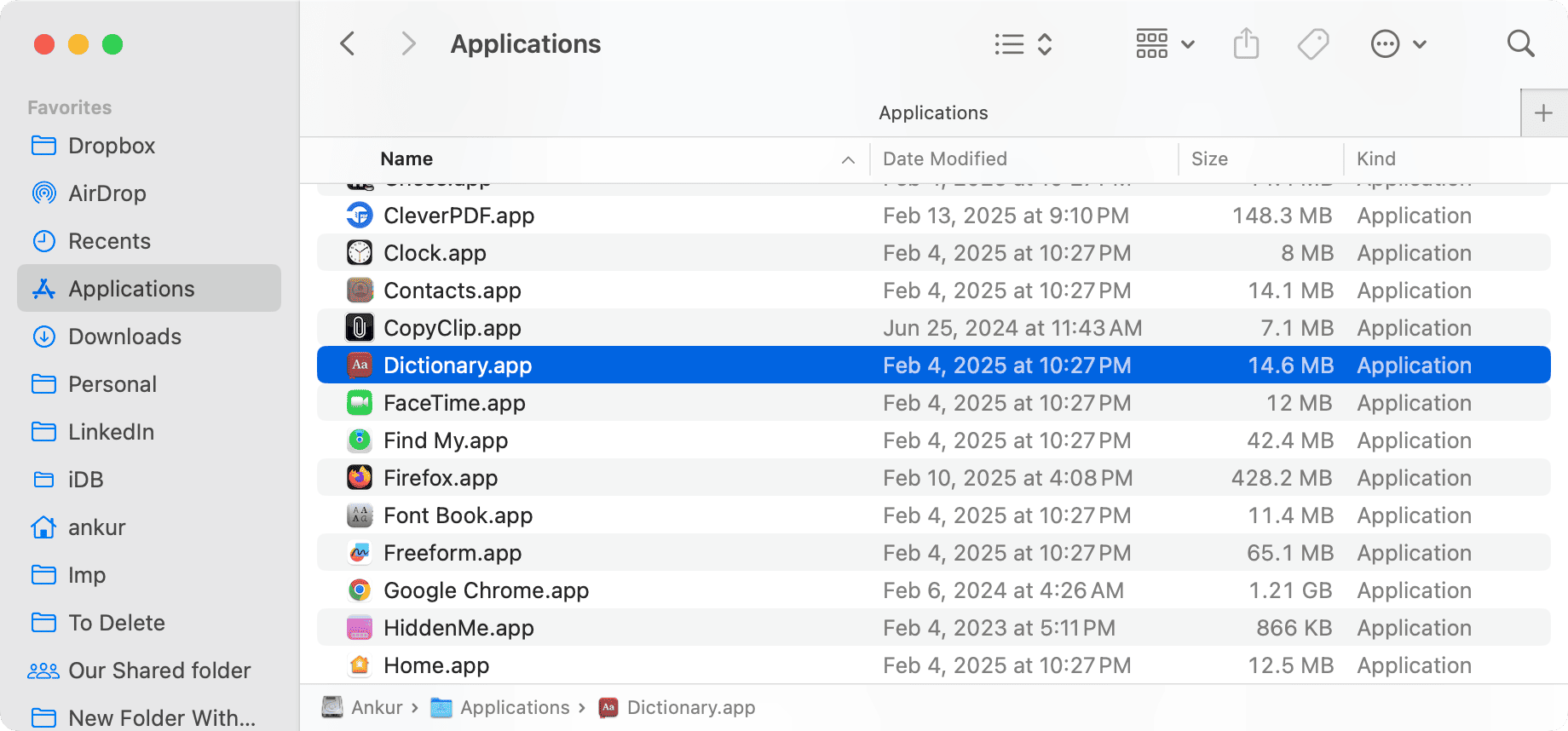
이러한 방법을 사용하면 문서 작업, 온라인 탐색 또는 공부를 하는 동안 Mac의 사전을 놀라울 정도로 쉽게 사용할 수 있습니다.
3부: 생산성 향상을 위한 사전 앱 사용자 지정
Mac 사전을 사용자의 특정 요구 사항에 맞게 사용자 지정할 수 있다는 사실을 알고 계셨나요?
We Buy Orders 신청서를 클릭하세요. Dictionary > Settings or Preferences 앱 내에서 다음을 수행할 수 있습니다.
- 콘텐츠 소스(Apple 사전, 유의어 사전, 위키백과 등)를 활성화하거나 비활성화합니다.
- 언어 지원을 변경하고 이중 언어 사전을 추가합니다(예: 영어-중국어, 영어-스페인어).
- 선호도에 따라 출처를 재배열하세요.
이러한 사용자 지정 기능을 통해 Mac용 사전은 학생, 연구자, 전문가 모두에게 개인화된 참고 자료로 활용될 수 있습니다.
4부: Mac 사전의 일반적인 문제 및 해결 방법
Mac에서 사전이 예상대로 작동하지 않는 경우가 있습니다. 다음은 몇 가지 일반적인 문제와 빠른 해결 방법입니다.
- 사전이 실행되지 않습니다: Mac을 재시작하거나 시스템 환경설정 > 언어 및 지역에서 사전 앱을 다시 설치하세요.
- 콘텐츠 소스가 누락되었습니다: 환경 설정으로 가서 필요한 사전을 다시 활성화하세요.
- 바로가기가 작동하지 않습니다: 시스템 설정에서 트랙패드 설정이나 키보드 단축키 환경 설정을 확인하세요.
Mac을 깨끗하고 최적화된 상태로 유지하면 이러한 문제를 방지하는 데 도움이 됩니다. 특히 백그라운드에 있는 여러 앱이나 캐시된 데이터로 인해 사전과 같은 시스템 기능이 느려지는 경우에 더욱 그렇습니다.
5부: Mac에서 사전을 더 효과적으로 사용하는 방법?
Mac에서 사전과 같은 도구를 사용하는 동안 원활한 성능을 보장하려면 정기적인 시스템 유지 관리가 중요합니다. iMyMac PowerMyMac 귀중한 동맹자가 됩니다.
iMyMac PowerMyMac은 다음과 같은 작업에 도움이 되는 올인원 Mac 최적화 도구입니다.
- 시스템 정크 청소 사전 앱의 반응성을 방해할 수 있는 캐시 파일입니다.
- 특히 사전과 함께 여러 생산성 앱을 사용하는 경우 메모리를 확보하세요.
- 시작 프로그램을 관리하여 Mac이 더 빨리 부팅되고 더 원활하게 실행되도록 하세요.
- 사용하지 않는 애플리케이션 제거 공간을 차지하고 시스템 속도를 저하시킵니다.

iMyMac PowerMyMac으로 Mac을 최적화하면 Mac의 사전과 같은 기본 도구가 최상의 성능을 발휘하도록 하여 멀티태스킹 중에도 지연 없이 즉시 액세스할 수 있습니다.
Part 6 : 최종 생각
Mac용 사전은 단순한 참고 도구가 아닙니다. 더욱 스마트하게 일하고, 더 잘 쓰고, 더 빨리 학습할 수 있도록 도와주는 내장된 생산성 향상 도구입니다. 사전의 기능과 단축키를 숙지하고 iMyMac PowerMyMac과 같은 시스템 최적화 도구와 함께 사용하면 더욱 빠르고 깔끔하며 집중적인 Mac 환경을 누릴 수 있습니다.


