


 PowerMyMac


원격 서버를 관리하든, 라즈베리 파이또는 Linux 시스템에 연결하여 알고 있음 Mac에서 SSH를 사용하는 방법 개발자, 시스템 관리자, 고급 사용자에게 필수적인 기술입니다. macOS에는 터미널 앱을 통한 SSH 지원이 기본 제공되어 추가 소프트웨어 설치 없이도 쉽게 시작할 수 있습니다.
이 종합 가이드에서는 SSH 작동 방식, 연결 설정 방법, SSH 키 생성 방법, 일반적인 문제 해결 방법, 그리고 원활한 원격 작업을 위해 시스템을 최적화하는 방법을 설명합니다. 또한, SSH 작업 중에 Mac을 깔끔하고 빠르게 유지하는 방법도 알려드립니다.
내용 : 1부: SSH란 무엇이고 Mac에서 왜 사용해야 하나요?2부: 터미널을 통해 Mac에 SSH를 사용하는 방법?3부: Mac에서 SSH 키 인증 설정4부: Mac의 고급 SSH 옵션5부: 더 간단한 명령을 위한 SSH 구성 파일 사용6부: Mac에서 SSH 문제 해결7부: iMyMac PowerMyMac으로 Mac 최적화 유지Part 8 : 결론
1부: SSH란 무엇이고 Mac에서 왜 사용해야 하나요?
SSH(Secure Shell)는 원격 시스템에 안전하게 로그인하고 명령을 실행하는 데 사용되는 암호화 네트워크 프로토콜입니다. 서버 관리, 코드 배포 및 안전한 파일 전송에 널리 사용됩니다.
Mac에서 SSH를 사용하는 방법을 아는 것이 중요한 이유는 다음과 같습니다.
- Linux 또는 Unix 기반 시스템에 안전하게 액세스하세요
- SCP 또는 SFTP를 사용하여 파일을 안전하게 전송하세요
- GUI 없이 원격 명령 실행
- 개발 워크플로 자동화
SSH는 클라이언트-서버 모델을 사용하며, macOS에는 SSH 클라이언트가 미리 설치되어 제공되므로 Mac은 원격 서버 관리를 위한 훌륭한 도구입니다.
2부: 터미널을 통해 Mac에 SSH를 사용하는 방법?
원격 컴퓨터에 SSH를 실행하려면 다음 단계를 따르세요.
- Spotlight를 통해 터미널을 찾으세요(Cmd + Space를 누른 후 "터미널"을 입력하세요).
- SSH 명령을 사용하세요. 기본 구문은 다음과 같습니다. ssh username@remote_host
- 처음 연결하면 호스트 키를 수락하라는 메시지가 표시됩니다(yes를 입력하세요).
- 원격 사용자의 비밀번호를 입력합니다(참고: 입력하는 동안에는 표시되지 않습니다).
Mac에서 SSH를 사용하는 가장 간단한 방법입니다. 연결되면 명령줄을 통해 원격 시스템과 직접 상호 작용하게 됩니다.
3부: Mac에서 SSH 키 인증 설정
매번 비밀번호를 입력하는 데 지치셨나요? SSH 키 인증을 사용하세요.
- 키 쌍을 생성합니다: ssh-keygen -t rsa -b 4096 -C "your_email@example.com"
- 메시지가 표시되면 Enter를 눌러 ~/.ssh/id_rsa에 저장합니다.
- SSH 에이전트에 키 추가: eval "$(ssh-agent -s)"
- ssh-add ~/.ssh/id_rsa
- 공개 키를 원격 서버에 복사합니다: ssh-copy-id user@remote_host
이제 매번 비밀번호를 입력하지 않고도 SSH를 사용할 수 있습니다. Mac에서 키를 사용하여 SSH를 사용하는 방법을 배우는 것은 자동화와 보안에 매우 중요합니다.
4부: Mac의 고급 SSH 옵션
macOS는 다양한 고급 SSH 기능을 지원합니다.
- 포트 포워딩: ssh -L 8080:localhost:80 user@host
- 사용자 지정 포트(기본 22가 아님): ssh -p 2222 user@host
- 특정 ID 파일 사용: ssh -i ~/.ssh/my_custom_key user@host
이러한 고급 방법을 이해하면 Mac에서 SSH를 사용하는 방법에 대한 지식이 기본 수준을 넘어 향상됩니다.
5부: 더 간단한 명령을 위한 SSH 구성 파일 사용
~/.ssh/config 파일을 사용하여 SSH 바로가기를 구성하면 시간을 절약할 수 있습니다.
구성 예:
호스트 myserver
호스트 이름 192.168.1.100
사용자 john
IdentityFile ~/.ssh/id_rsa
포트 22
이제 간단히 ssh myserver를 실행할 수 있습니다.
이는 Mac에서 SSH를 자주 사용하는 사용자를 위해 Mac에서 SSH를 사용하는 방법을 단순화하는 가장 강력한 도구 중 하나입니다.
6부: Mac에서 SSH 문제 해결
Mac에서 SSH를 사용하는 방법을 확실히 이해한다는 것은 일반적인 문제를 신속하게 해결하는 방법을 안다는 것을 의미합니다. 숙련된 사용자조차도 SSH 문제를 겪습니다. 일반적인 문제는 다음과 같습니다.
- 허가 거부됨: 올바른 키가 사용되었고 적절한 권한이 있는지 확인하세요.
- 연결 거부됨: 서버에서 SSH 서비스가 실행 중인지 확인하세요.
- 시간 초과 오류: 호스트 IP와 포트를 확인하세요.
- 호스트 키 변경 경고: 보안 위험이나 IP 재할당 가능성이 있음을 나타냅니다.
알려진 호스트를 재설정하려면: ssh-keygen -R hostname_or_ip
7부: iMyMac PowerMyMac으로 Mac 최적화 유지
터미널 및 원격 시스템을 정기적으로 사용하는 경우 성능이 얼마나 중요한지 알고 계실 것입니다. iMyMac PowerMyMac 필수적입니다. 시스템을 깔끔하고, 빠르고, 깔끔하게 유지해 주는 강력한 Mac 최적화 도구입니다.
주요 특징
- 메모리 클리너: 실시간으로 RAM을 확보하여 Mac의 속도와 반응성을 보장합니다.
- 앱 제거 프로그램: Mac을 복잡하게 만들고 속도를 저하시키는 사용하지 않거나 중복된 앱을 완전히 제거합니다.
- 중복 파인더: 중복된 파일을 제거합니다. 여유 공간 확보앱 업데이트와 더 원활한 동기화 프로세스를 위한 공간을 마련했습니다.
- 시동 관리자: 불필요한 로그인 항목을 비활성화하여 Mac 부팅 속도를 높입니다.
- 스마트 클리너: 로그를 삭제합니다공간을 차지하고 전반적인 시스템 성능에 영향을 미치는 캐시 및 임시 파일입니다.
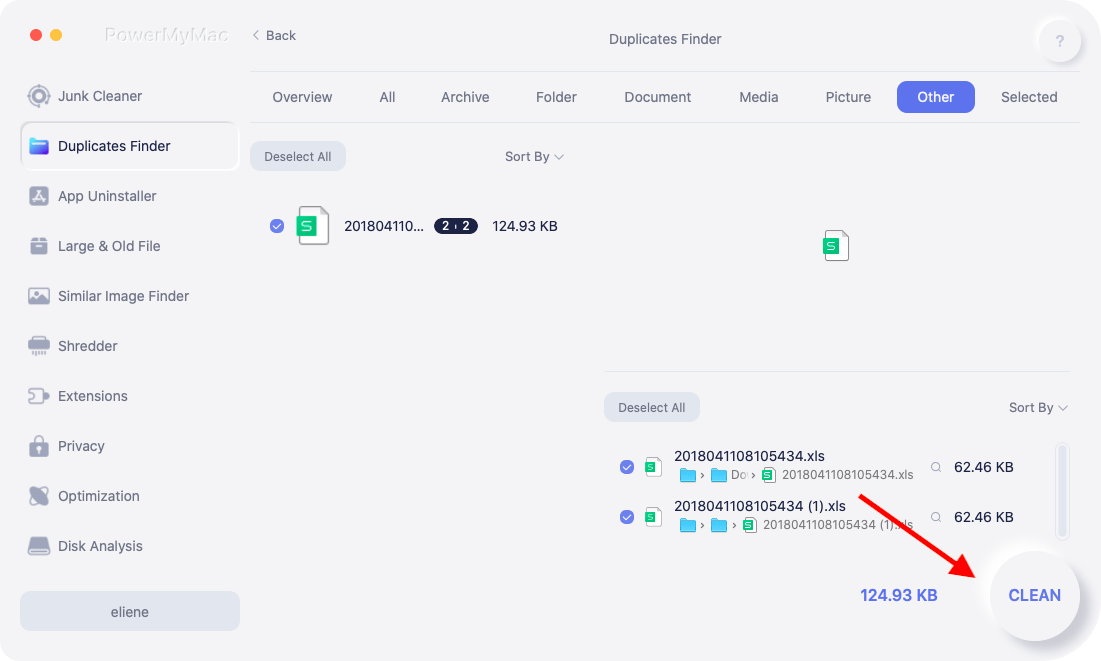
긴 SSH 세션이나 복잡한 원격 스크립트를 실행하기 전에 PowerMyMac으로 시스템 검사를 실행하면 원활한 성능과 지연 없는 환경을 보장할 수 있습니다. 특히 여러 개의 터미널을 관리하는 경우 유용합니다.
Part 8 : 결론
Mac에서 SSH를 사용하는 방법을 배우면 서버 관리, 앱 배포, 헤드리스 기기 실행 등 새로운 가능성의 세계가 열립니다. 비밀번호나 SSH 키를 통해 연결하든, 터미널 명령어와 문제 해결 기법을 이해하는 것이 원활한 워크플로우를 위한 핵심입니다.
시스템 상태는 SSH 속도와 안정성에 영향을 미친다는 점을 잊지 마세요. iMyMac PowerMyMac으로 Mac을 최적화하여 원격 연결이 항상 원활하고 안전하게 유지되도록 하세요.


