


 PowerMyMac


Многие пользователи Mac задаются вопросом, могут ли они использовать Apple Pencil с Mac для рисования, создания заметок или графического дизайна. Хотя Apple Pencil разработан в первую очередь для iPad, существуют способы настроить его работу с Mac, особенно для творческих людей и тех, кто часто делает несколько дел одновременно. В этой статье рассматриваются все доступные варианты, от Sidecar до сторонних приложений, а также объясняется, как интегрировать Apple Pencil в систему macOS. Кроме того, вы узнаете, как оптимизировать производительность системы, обеспечив бесперебойную работу Mac при выполнении ресурсоёмких графических задач.
Содержание: Часть 1: Можно ли использовать Apple Pencil с Mac?Часть 2: Использование Apple Pencil с Mac через SidecarЧасть 3: Использование Apple Pencil с Mac через Universal ControlЧасть 4: Подключите Apple Pencil к Mac с помощью сторонних приложенийЧасть 5: Заключение
Часть 1: Можно ли использовать Apple Pencil с Mac?
Короткий ответ: не напрямую, но да — при правильной настройке.
Apple Pencil на Mac не имеет встроенной поддержки, как на iPad. Тем не менее, Apple добилась успехов в интеграции iPad с Mac благодаря таким функциям, как Sidecar и Universal Control, которые позволяют использовать iPad (и Apple Pencil) как расширение для Mac.
Поддерживаемые модели Apple Pencil:
- Apple Pencil (1-го поколения): работает со старыми моделями iPad
- Apple Pencil (2-го поколения): работает с новыми IPad Pro, iPad Air (4-го поколения+) и iPad mini (6-го поколения)
Хотя ни один из Apple Pencil не работает напрямую на экранах Mac, вы все равно можете использовать его на iPad в качестве устройства ввода Mac с помощью специальных функций и приложений macOS.
Часть 2: Использование Apple Pencil с Mac через Sidecar
Sidecar — это встроенная функция Apple, которая позволяет использовать iPad в качестве дополнительного дисплея для Mac, что очень важно для тех, кто хочет использовать Apple Pencil с Mac для рисования или точного редактирования.
Требования к коляске:
- Mac с macOS Catalina или более поздней версией
- Совместимый iPad под управлением iPadOS 13 или более поздней версии
- Оба устройства должны быть зарегистрированы в одном и том же Apple ID и находиться в одной сети Wi-Fi.
Шаги, которые вы можете выполнить:
- Нажмите значок AirPlay в строке меню Mac.
- Выберите свой iPad из списка устройств.
- Ваш iPad становится беспроводным дисплеем.
- Теперь вы можете перетаскивать приложения Mac на экран iPad.
- Откройте приложение для рисования или дизайна, например Adobe Illustrator или Pixelmator.
- Используйте Apple Pencil так, как будто вы работаете на графическом планшете.
Pro Tip: Для обеспечения бесперебойной работы Apple Pencil на Mac через Sidecar регулярно очищайте систему от ненужных данных и освобождайте память. iMyMac PowerMyMac для мониторинга использования оперативной памяти и предотвращения задержек при переключении между приложениями или дисплеями.
 Связанные статьи: Сколько оперативной памяти мне нужно на моем Mac? [Советы по освобождению оперативной памяти]
Часть 3: Использование Apple Pencil с Mac через Universal Control
Ещё один отличный вариант — Universal Control, представленный в macOS Monterey. Он позволяет управлять несколькими устройствами Apple (Mac и iPad) с помощью одной клавиатуры и мыши.
Связанные статьи: Лучшая клавиатура и мышь для MacBook Pro [Руководство по покупке]
Хотя вы не можете рисовать напрямую в приложениях Mac с помощью Apple Pencil, вы можете рисовать на своем iPad с помощью таких приложений, как Procreate, а затем перетаскивать результаты на свой Mac.
Как настроить универсальный контроль:
- Обновите свой Mac до macOS Monterey или Ventura, а свой iPad — до iPadOS 15.4 или более поздней версии.
- На Mac: перейдите в «Системные настройки» > «Дисплеи» > «Добавить дисплей» > «Подключить iPad». На iPad: убедитесь, что Bluetooth и Handoff включены.
- Переместите курсор вашего Mac на iPad.
- Используйте Apple Pencil в приложениях для iPad, а затем перетаскивайте содержимое в рабочее пространство Mac.
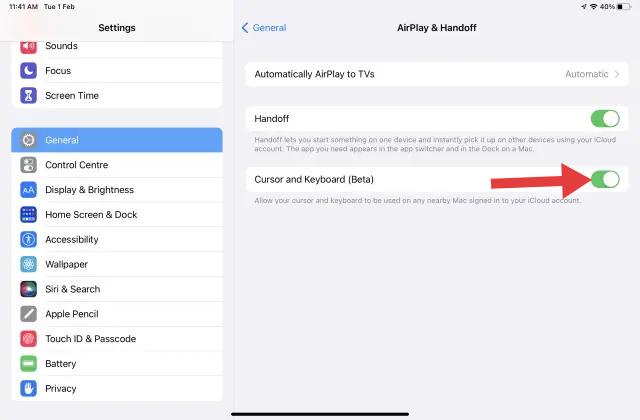
При таком использовании Apple Pencil с Mac не требуется зеркалирование; устройство просто рассматривает ваши устройства как подключенные рабочие пространства.
Часть 4: Подключите Apple Pencil к Mac с помощью сторонних приложений
Если вы ищете более продвинутые функции рисования или хотите обойти Sidecar, вы можете использовать сторонние приложения для еще более эффективного соединения Apple Pencil с Mac.
Лучшие приложения для рассмотрения:
1. Студия Астропад
- Превращает ваш iPad в полноценный графический планшет
- Поддержка стилуса профессионального уровня и сочетания клавиш
- Работает через Wi-Fi или USB
2. Дуэтный дисплей
- Превращает iPad во второй монитор
- Поддерживает ввод с помощью карандаша с минимальной задержкой
3. Шапр3D
- Разработано для 3D-моделирования с помощью Apple Pencil.
- Работает на iPad, но интегрирует экспорт/импорт с инструментами macOS.
Эти приложения часто обеспечивают чувствительность к давлению, игнорирование прикосновений ладони и функции редактирования на уровне настольного компьютера, что идеально подходит для цифровых художников и дизайнеров.
Однако эти приложения могут быть ресурсоёмкими, особенно при беспроводном использовании. iMyMac PowerMyMac может помочь:
- Закрытие фоновых приложений, занимающих память
- Освобождение ресурсов ЦП
- Устранение системного беспорядка, который замедляет ваш Mac
С чистым, оптимизированным Mac вы получите лучшую отзывчивость и меньше сбоев во время интенсивных творческих сеансов.
Часть 5: Заключение
Использовать Apple Pencil с Mac не так просто, как с iPad, но с такими инструментами, как Sidecar, Universal Control и сторонними приложениями, это вполне возможно и очень продуктивно. Главное — не забывайте оптимизировать систему для достижения максимальной производительности.
Именно здесь на помощь приходит iMyMac PowerMyMac, который наводит порядок, освобождает память и управляет фоновыми процессами, позволяя вам сосредоточиться на работе без задержек и сбоев. Готовы повысить свою творческую продуктивность? Попробуйте объединить Apple Pencil с вашим Mac и PowerMyMac уже сегодня.


