


 PowerMyMac


Если вы переходите с Windows на macOS, вы можете задаться вопросом: можно ли использовать AutoHotkey на MacAutoHotkey широко известен своими мощными возможностями создания скриптов и автоматизации в Windows. Однако, поскольку он не поддерживается нативно в macOS, пользователям приходится искать обходные пути или альтернативы. В этой статье мы рассмотрим лучшие инструменты для копирования AutoHotkey на вашем Mac.
Содержание: Часть 1. Что такое AutoHotkey и почему он нужен пользователям Mac?Часть 2. Лучшие альтернативы AutoHotkey на вашем MacЧасть 4. Очистка вашего Mac для плавной автоматизацииЧасть 4. Последние мысли
Часть 1. Что такое AutoHotkey и почему он нужен пользователям Mac?
AutoHotkey — язык сценариев с открытым исходным кодом, предназначенный для автоматизации задач Windows. Он позволяет пользователям:
- Создайте пользовательские сочетания клавиш
- Автоматизируйте щелчки мыши или нажатия клавиш
- Управление приложениями или системными функциями
- Создавайте небольшие инструменты для повышения производительности
Благодаря своей универсальности и лёгкости в использовании, AutoHotkey часто используется многими пользователями для ежедневной работы. К сожалению, AutoHotkey для Mac недоступен напрямую, поскольку это эксклюзивное приложение для Windows. Но есть и хорошие новости: в macOS есть собственные инструменты для создания скриптов и несколько сторонних приложений с аналогичными функциями автоматизации.
Часть 2. Лучшие альтернативы AutoHotkey на вашем Mac
Можно ли запустить AutoHotkey на Mac? Технически нет — вы не можете запустить AutoHotkey на Mac, поскольку он использует скрипты Windows. Итак, какое решение? Лучший подход — использовать альтернативы AutoHotkey, разработанные для macOS. Эти приложения предлагают схожий функционал, оптимизированы для macOS и не требуют сложных обходных решений.
Если вы ищете альтернативу AutoHotkey на Mac, вот несколько лучших вариантов:
1. Клавишный маэстро
Это один из самых мощных инструментов автоматизации на Mac. Он позволяет пользователям:
- Создавайте макросы, запускаемые горячими клавишами, временем или определенными приложениями
- Имитация ввода с помощью мыши и клавиатуры
- Автоматизируйте операции с файлами и папками
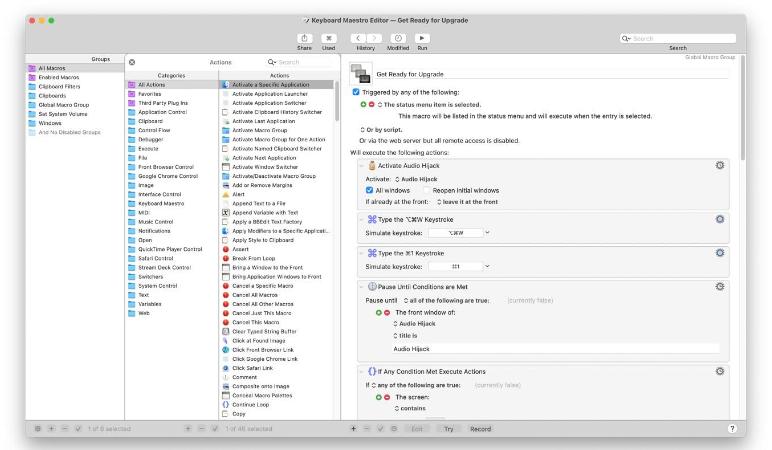
С помощью Keyboard Maestro вы можете повторить практически любой рабочий процесс AutoHotkey на Mac.
2. Улучшенный сенсорный инструмент
Отлично подходит для настройки устройств ввода, таких как трекпады, мыши и клавиатуры. Вы можете:
- Назначьте сочетания клавиш жестам или нажатиям кнопок
- Функции и приложения системы управления
- Создавайте экономящие время рабочие процессы без кодирования
Хотя он менее основан на скриптах, чем AutoHotkey, он чрезвычайно интуитивно понятен.
3. Молотковая ложка
Hammerspoon предлагает более глубокие возможности автоматизации с использованием скриптов Lua. Он идеально подходит для опытных пользователей, которые хотят:
- Поведение окна управления
- Мониторинг системных событий
- Автоматизируйте многошаговые действия
Если вы разработчик или хорошо разбираетесь в коде, Hammerspoon — это наиболее близкий по стилю скриптинга инструмент для любителей AutoHotkey на Mac.
4. Автоматизатор и ярлыки (встроенные)
macOS включает в себя встроенные инструменты автоматизации:
- Automator: Инструмент перетаскивания для создания пользовательских рабочих процессов.
- Клавиши быстрого доступа: Этот инструмент, интегрированный с macOS Monterey и более поздними версиями, помогает создавать быстрые действия с доступом на уровне системы.
Хотя эти инструменты проще, чем AutoHotkey, они предлагают удивительную мощь для решения повседневных задач.
Часть 4. Очистка вашего Mac для плавной автоматизации
Запуск инструментов автоматизации, таких как AutoHotkey, на Mac может быть ресурсоёмким, особенно если вы создаёте множество скриптов или управляете поведением системы. Вот где iMyMac PowerMyMac приходит дюйма
Основные характеристики iMyMac PowerMyMac:
- Очиститель ненужных файлов: Освобождает место на диске путем удаления системных кэшей, журналов и остатков приложений.
- Монитор памяти: Отслеживает использование оперативной памяти в реальном времени, чтобы гарантировать, что скрипты автоматизации не замедлят работу вашей системы.
- Startup Manager: Отключает ненужные фоновые элементы, которые могут помешать синхронизации автоматизации.
- Duplicate Finder: Определяет и удаляет дубликаты фотографий, документы и загрузки, которые молча занимают место в хранилище.
- Деинсталлятор приложений: Помогает вам аккуратно удалить устаревшие или неиспользуемые инструменты, такие как экспериментальные эмуляторы AutoHotkey.

Использование iMyMac PowerMyMac вместе с такими инструментами, как Keyboard Maestro, помогает обеспечить эффективную работу вашего Mac и плавное срабатывание автоматизаций без задержек и сбоев.
Часть 4. Последние мысли
Хотя оригинальный AutoHotkey не работает на Mac, существуют отличные альтернативы, предлагающие аналогичную или даже более мощную автоматизацию. Такие инструменты, как Keyboard Maestro, Hammerspoon и BetterTouchTool, обеспечивают гибкость и возможность настройки для пользователей macOS. Для эффективной работы этих инструментов автоматизации крайне важно поддерживать ваш Mac в оптимальном состоянии с помощью iMyMac PowerMyMac. Регулярное обслуживание системы и интеллектуальная автоматизация значительно повысят вашу производительность.
Так что не упустите свой шанс — настройте альтернативу AutoHotkey на своем Mac уже сегодня и получите полный контроль над своим рабочим процессом.


