


 PowerMyMac


Появление ошибки «Код ошибки 43» на вашем Mac может быть неприятно, особенно когда вы просто пытаетесь удалить, переместить или переименовать файлы. Эта распространённая ошибка macOS часто указывает на отсутствие, блокировку или повреждение файлов. Хорошая новость? Обычно это можно исправить всего за несколько шагов. В этом руководстве вы узнаете, как именно… исправить ошибку 43 на Mac Используя безопасные, проверенные методы. Мы также покажем, как предотвратить эту ошибку, поддерживая систему в чистоте, порядке и не допуская переполнения файловой системы.
Содержание: Часть 1. Что такое ошибка 43 на Mac?Часть 2. Как исправить код ошибки 43 на Mac?Часть 3. Как навсегда предотвратить ошибку 43 на MacЧасть 4. Вывод
Часть 1. Что такое ошибка 43 на Mac?
Прежде чем исправлять ошибку 43 на Mac, важно понять, что это такое. Эта ошибка обычно возникает в следующих случаях:
- Вы пытаетесь переместить файлы на внешние диски или с них.
- Вы пытаетесь удалить файлы с рабочего стола или из Finder
- Системные файлы повреждены или частично синхронизированы
- Имена файлов содержат неподдерживаемые символы (например, «/» или «:»).
Ошибка 43 означает, что macOS не может найти путь к файлу или завершить действие из-за какой-то базовой проблемы, которую часто можно легко устранить.
Часть 2. Как исправить код ошибки 43 на Mac?
Если вы видите код ошибки 43 при попытке переместить, скопировать или удалить файлы в macOS, хорошая новость заключается в том, что обычно ошибку 43 на Mac можно исправить несколькими простыми способами. Ниже приведены наиболее эффективные методы с подробным описанием:
1. Проверьте и переименуйте файл.
В macOS действуют строгие правила именования файлов, и неподдерживаемые символы могут помешать выполнению действий с файлами. Один из самых простых способов исправить ошибку 43 на Mac — переименовать файл.
Вот как это сделать:
- Найдите файл, вызвавший ошибку.
- Щелкните правой кнопкой мыши> Переименовывать.
- Удалите все символы, такие как
*,:,/или\. - Попробуйте переместить или удалить файл еще раз.
2. Воспользуйтесь функцией «Первая помощь» Дисковой утилиты
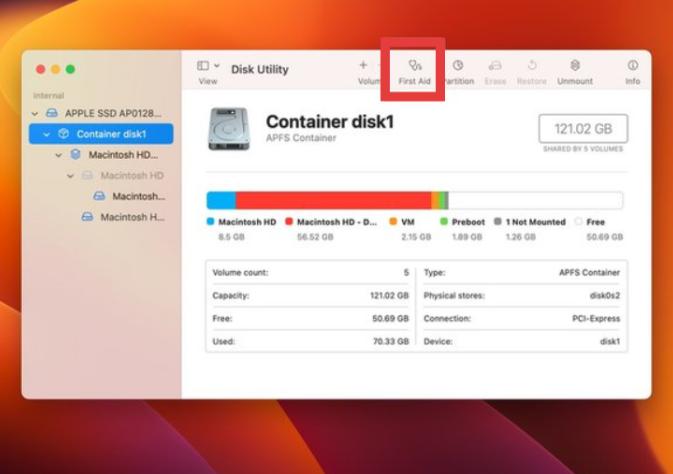
Если ошибка связана с проблемой на диске (например, конфликтами прав доступа или проблемами с каталогами), встроенные средства macOS Дисковая утилита Может сканировать и восстанавливать том. Дисковая утилита проверяет целостность файловой системы и устраняет проблемы, которые могут помешать Finder корректно обрабатывать действия с файлами, помогая эффективно исправить ошибку 43 на Mac.
Шаги по исправлению:
- Открыто Дисковая утилита: Идти к Приложения > Утилиты > Дисковая утилита.
- Выберите загрузочный диск (обычно он называется Macintosh HD).
- Нажмите Первая помощь Кнопка в верхней части окна.
- Нажмите Run чтобы начать процесс ремонта.
- Дождитесь завершения процесса, затем перезагрузите Mac.
3. Сброс NVRAM и PRAM
В энергонезависимой памяти (NVRAM) и ОЗУ параметров (PRAM) хранятся временные системные настройки, такие как разрешение экрана, громкость и последние проблемы ядра. Иногда это может мешать работе с файлами и приводить к ошибке 43.
Сброс этих областей памяти может устранить системные ошибки, которые не устраняются стандартной перезагрузкой, восстанавливая корректную работу Finder. Узнайте, как это сделать, здесь:
- Полностью выключите свой Mac.
- Включите его снова и сразу же нажмите и удерживайте:
Option + Command + P + R - Удерживайте клавиши примерно (20%) пока ваш Mac снова не перезагрузится.
- Отпустите клавиши, затем войдите в систему как обычно.
4. Используйте Терминал для принудительного удаления файла
Если вы не можете удалить файл из-за ошибки 43, Терминал предоставляет мощный способ обойти ограничения через командную строку. Команда sudo rm -f принудительно удаляет файл, даже если Finder не может с этим справиться. Часто это последнее средство для исправления ошибки 43 на Mac.
- Открыто Терминал (Приложения > Утилиты > Терминал).
- Введите следующую команду, но пока не нажимайте Enter:
sudo rm -f - Перетащите проблемный файл прямо в окно терминала. Путь к файлу будет заполнен автоматически.
- Теперь нажмите Enter.
- Введите пароль Mac при появлении запроса и нажмите ВОЗВРАТ .
5. Безопасно очищайте корзину
Иногда в Корзине хранятся повреждённые или недоступные файлы, что может привести к ошибке 43 при очистке. Использование безопасного режима может помочь удалить эти файлы.
- Выключите свой Mac.
- Включите его и сразу же удерживайте клавишу Shift, пока не увидите окно входа в систему.
- После входа в систему откройте Корзину.
- Попробуйте очистить корзину еще раз, щелкнув правой кнопкой мыши > Очистить корзину.
Часть 3. Как навсегда предотвратить ошибку 43 на Mac
Со временем в вашей системе накапливаются файлы кэша, остатки приложений, дубликаты файлов и конфликты прав доступа. Это не только замедляет работу Mac, но и мешает работе с файлами. Именно поэтому так важно регулярно проводить обслуживание, и именно здесь iMyMac PowerMyMac может здорово помочь.
iMyMac PowerMyMac — это комплексный инструмент для обслуживания Mac, который помогает поддерживать вашу систему в рабочем состоянии и в порядке, снижая риск ошибок файлов и повышая общую производительность.
Ключевые особенности
- Smart Cleanup: Автоматически сканирует и удаляет системный кэш, ненужные и поврежденные файлы, которые могут вызвать конфликты файловой системы.
- Менеджер файлов: помогает быстро определять и управлять большими, скрытыми или дубликатами файлов, которые могут быть повреждены или нечитаемы.
- Деинсталлятор приложений: Полностью удаляет нежелательные приложения и связанные с ними файлы, устраняя оставшиеся файлы которые могут вызывать ошибки типа 43.
- Performance Monitor: отображает использование оперативной памяти и процессора в реальном времени, что позволяет контролировать нагрузку на систему и поддерживать оптимальную производительность.
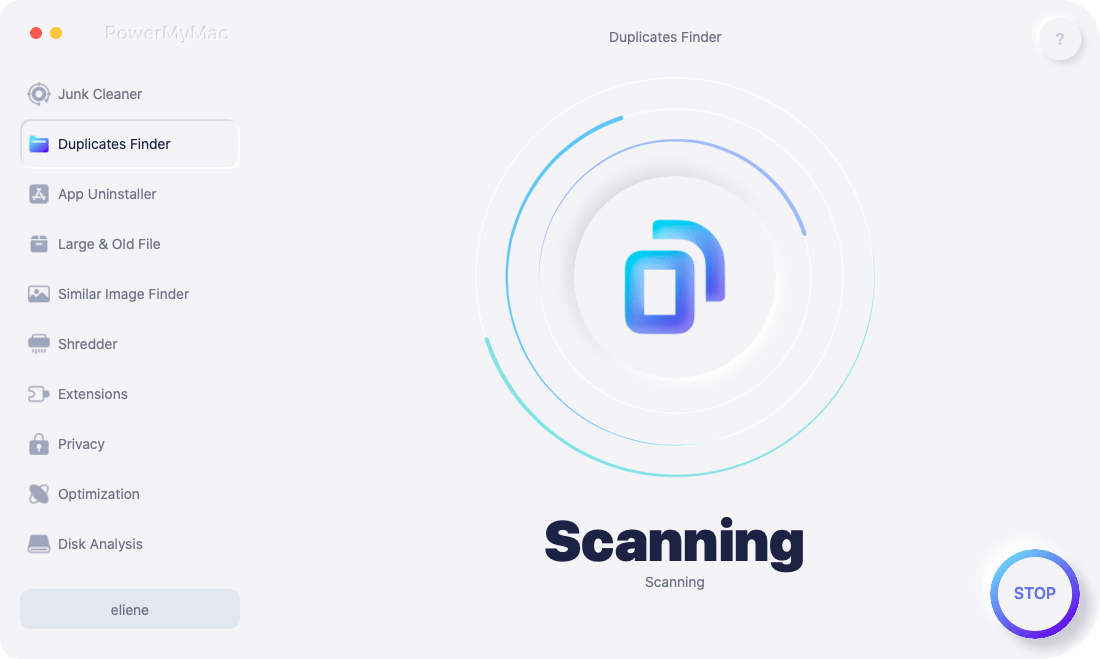
Регулярно используя iMyMac PowerMyMac, вы значительно снижаете вероятность того, что вам когда-либо снова придется исправлять ошибку 43 на Mac.
Часть 4. Вывод
В этом руководстве мы разобрались с причинами возникновения ошибки и предложили пошаговые решения для её исправления на Mac: от переименования файлов и использования Дисковой утилиты до продвинутых методов, таких как команды Терминала. Мы также рассмотрели, как предотвратить её повторное появление, поддерживая ваш Mac в чистоте, обновляя его и правильно обслуживая.
Чтобы упростить и повысить эффективность обслуживания, используйте мощный инструмент, такой как iMyMac PowerMyMac, который сэкономит ваше время и предотвратит возникновение ошибок. Регулярная очистка системы, мониторинг диска и управление приложениями помогут вашему Mac работать максимально эффективно и без ошибок.
Не позволяйте ошибке 43 снова вас тормозить. Примите меры сегодня и наслаждайтесь более плавной и эффективной работой Mac.


