


 PowerMyMac


Работа со спамом, рекламными или нежелательными сообщениями в почтовом ящике может быть утомительной. Если вы пользователь Mac и хотите получить доступ к Gmail, вам, возможно, интересно, как фильтровать или блокировать определённых отправителей, чтобы взять под контроль свой почтовый ящик. К счастью, Gmail предлагает несколько встроенных функций, а macOS — дополнительные, которые помогут вам контролировать поток писем. В этом полном руководстве мы покажем вам как заблокировать электронные письма на Gmail для Mac.
Содержание: Часть 1: Можно ли заблокировать электронные письма в Gmail для Mac?Часть 2: Блокировка отправителя напрямую в Gmail (веб-браузер на Mac)Часть 3: Блокировка писем путем создания фильтров Gmail (расширенные настройки)Часть 4: Блокировка писем Gmail в приложении Mail на MacЧасть 5: Использование сторонних приложений для блокировки спама в Gmail на MacЧасть 6: Бонус — повышение производительности электронной почты на MacЧасть 7: Заключение
Часть 1: Можно ли заблокировать электронные письма в Gmail для Mac?
Да, можете! Независимо от того, используете ли вы Gmail через Safari, Chrome или приложение «Почта» на macOS, Gmail предлагает простые инструменты для блокировки отправителей писем. Вам просто нужно знать, где искать.
Блокировка писем может:
- Остановить определенных отправителей
- Автоматически отправлять их письма в спам
- Значительно уменьшите беспорядок в электронной почте
Вы также узнаете, как блокировать электронные письма в Gmail для Mac, используя автоматизацию и фильтры для полного контроля.
Часть 2: Блокировка отправителя напрямую в Gmail (веб-браузер на Mac)
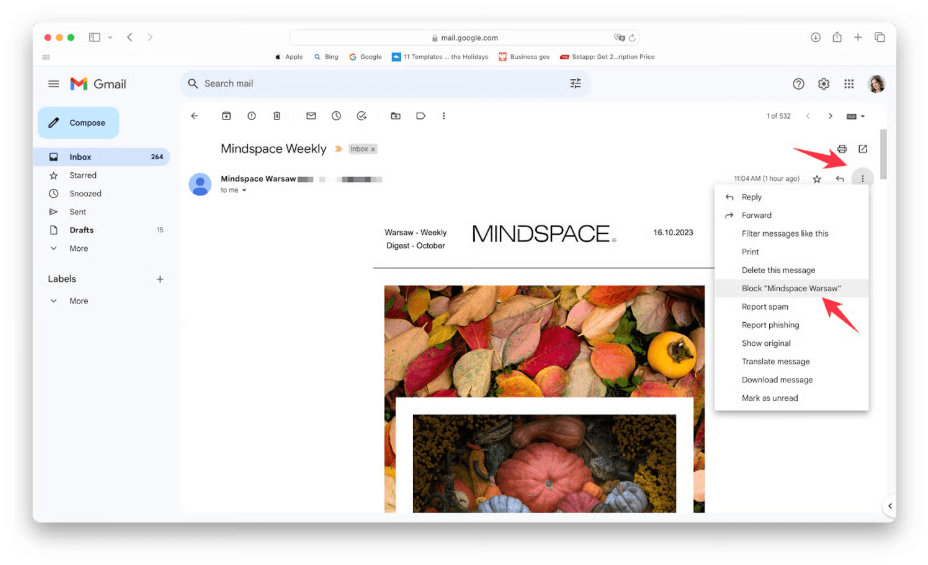
Как заблокировать письма в Gmail? Теперь Gmail будет автоматически перенаправлять все будущие письма от этого отправителя в папку «Спам». Этот метод идеально подходит для быстрого удаления нежелательных личных или рекламных писем. Вот самый простой способ с помощью браузера:
- Откройте Gmail в Safari или Chrome на вашем Mac.
- Откройте электронное письмо от отправителя, которого вы хотите заблокировать.
- Нажмите на три вертикальные точки (⋮) в правом верхнем углу.
- Выбрать «Заблокировать [имя отправителя]» из выпадающего списка.
Часть 3: Блокировка писем путем создания фильтров Gmail (расширенные настройки)
Как заблокировать письма в Gmail? Хотите больше контроля, чем просто блокировка одного отправителя? Фильтры — отличный способ заблокировать письма в Gmail для Mac от новостных рассылок, ботов или доменов, с которыми вы больше не хотите взаимодействовать.
Как установить фильтр:
- Откройте Gmail в своем браузере.
- Нажмите на значок шестеренки → «Просмотреть все настройки».
- Перейдите на сайт Фильтры и заблокированные адреса меню.
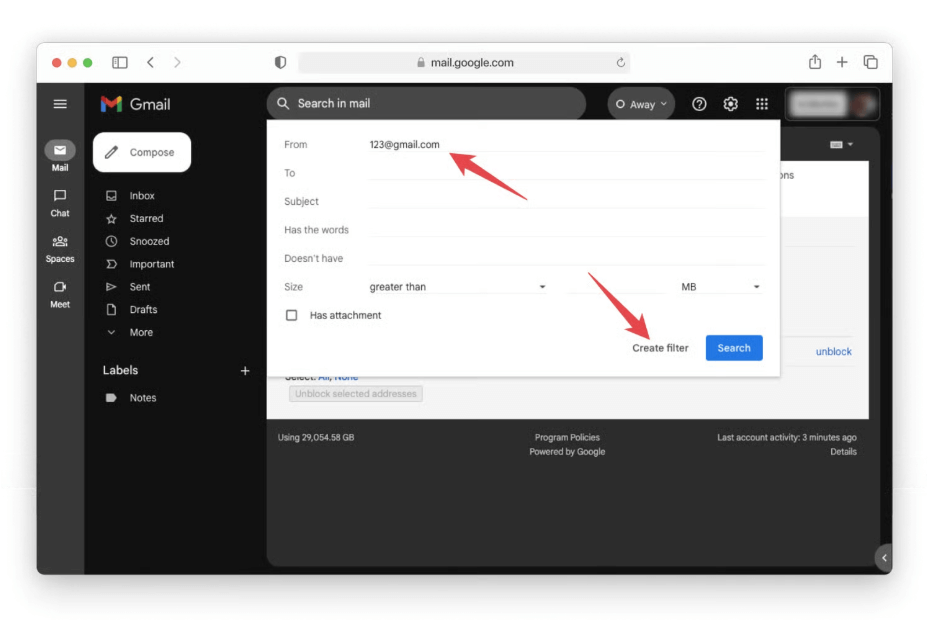
- Нажмите Создать новый фильтр.
- Введите адрес электронной почты или ключевые слова для блокировки.
- Нажмите Создать фильтр, затем выберите действия, например: Пропустить входящие (Архивировать)/Удалить/Применить метку
- Подтвердите и сохраните.
Часть 4: Блокировка писем Gmail в приложении Mail на Mac
Как заблокировать письма в Gmail? Если вы связали Gmail с родным приложением Mail на Mac, вот как заблокировать отправителей прямо в macOS:
- Откройте приложение «Почта».
- Выберите сообщение от отправителя.
- Нажмите Сообщение > Заблокировать контакт из верхнего меню.
- Подтвердить.
Приложение Mac Mail будет автоматически перемещать будущие письма от этого отправителя в папку «Корзина» или «Спам» в зависимости от ваших настроек.
Хотя технически это не блокирует их на сервере Gmail, это помогает блокировать электронные письма на Gmail для Mac в вашей локальной среде.
Часть 5: Использование сторонних приложений для блокировки спама в Gmail на Mac
Для еще более эффективной фильтрации и автоматизации несколько приложений могут помочь блокировать или управлять сообщениями Gmail на macOS:
- Чистая электронная почта – Фильтрует массовые рассылки и отписывает от них.
- СпамРешето – Интегрируется с Mail для блокировки спама.
- Почтовый ящик – Предлагает расширенные инструменты для повышения производительности и функции черного списка.
Опытные пользователи могут установить эти приложения, чтобы автоматизировать блокировку писем в Gmail для Mac и поддерживать чистоту почтового ящика без отвлекающих факторов. Эти приложения обеспечивают более глубокую настройку, особенно для пользователей, которые ежедневно получают десятки (или сотни) спама или писем с предложениями о продаже.
Часть 6: Бонус — повышение производительности электронной почты на Mac
Работа нескольких вкладок, приложений и фильтров Gmail может замедлить работу вашего Mac, особенно если ваш почтовый ящик огромен. Вот почему iMyMac PowerMyMac может помочь.
- Очистить системный кеш в котором могут храниться неотредактированные файлы.
- Удалите автоматически сохраненные версии и избыточные временные данные.
- Контролируйте использование ЦП и оперативной памяти, чтобы убедиться, что Preview или другие приложения не тормозят и не сохраняют лишние данные.
- Определяет и удаляет дубликаты фотографий, документы и загрузки, которые молча занимают место в хранилище.
- Отключите элементы автозагрузки, которые могут работать в фоновом режиме и получать доступ к вашим файлам.
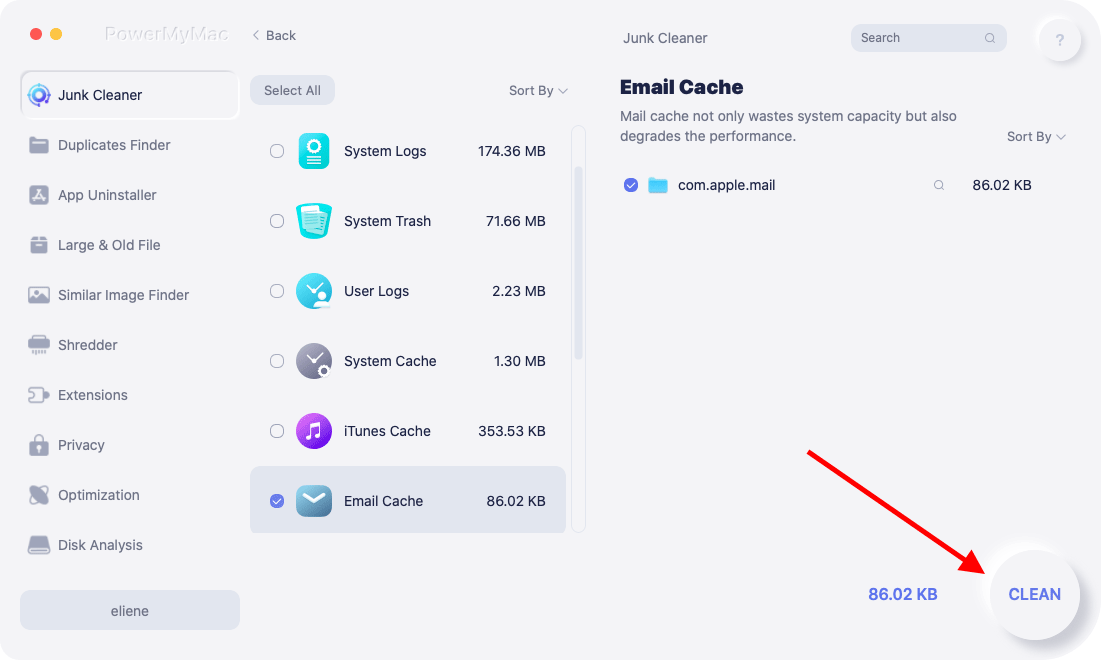
Если вы часто пользуетесь Gmail на Mac, iMyMac PowerMyMac гарантирует оптимизацию работы вашего компьютера, что позволяет эффективно работать фильтрам и инструментам автоматизации.
Часть 7: Заключение
От встроенных функций блокировки и фильтрации до оптимизации приложения «Почта» на Mac и использования сторонних инструментов — теперь вы знаете, как блокировать письма в Gmail для Mac разными способами. Не забудьте подключить этот рабочий процесс к iMyMac PowerMyMac, чтобы ваша система оставалась отзывчивой, чистой и не отвлекалась от перегруженности электронной почтой.


