


 PowerMyMac


Это может быть невероятно неприятно, когда Steam не открывается на Mac, особенно когда вы готовы погрузиться в любимую игру. К счастью, есть несколько современных, проверенных исправлений, которые могут помочь восстановить Steam функциональность на вашем Mac. Это руководство проведет вас через наиболее эффективные методы устранения неполадок и решения проблемы «Steam не открывается на вашем Mac». Кроме того, мы покажем вам, как оптимизировать ваш Mac, чтобы предотвратить подобные проблемы в будущем.
Содержание: Часть 1: Почему Steam не открывается на моем Mac?Часть 2: Что делать, если Steam не открывается на вашем Mac?Часть 3: Совет — оптимизируйте производительность Mac, чтобы он работал лучшеЧасть 4: Заключение
Часть 1: Почему Steam не открывается на моем Mac?
Если Steam не открывается на вашем Mac, то тут могут быть несколько потенциальных виновников. Понимание причины — первый шаг к решению проблемы:
- Проблемы совместимости с macOS: Последние версии macOS иногда нарушают совместимость с некоторыми приложениями. Steam может потребовать обновления или сброса разрешений после обновления системы.
- Поврежденный кэш или настройки: Steam хранит временные данные, которые со временем могут быть повреждены. Когда это происходит, Steam может не запуститься должным образом.
- Настройки привратника или безопасности: Встроенные в macOS инструменты безопасности, такие как Gatekeeper или настройки конфиденциальности, могут блокировать запуск Steam, если он не распознается как безопасный.
- Поврежденные файлы приложения: Неполная или поврежденная установка Steam также может вызвать проблему «Steam не открывается на Mac». Это часто случается, если приложение было неправильно перемещено или обновлено.
- Конфликты фона: Другие приложения, такие как антивирусное программное обеспечение или VPN, могут мешать процессам Steam или сетевому доступу, мешая его открытию.
Часть 2: Что делать, если Steam не открывается на вашем Mac?
Если Steam не открывается на Mac, вот лучшие и самые актуальные решения, которые помогут снова запустить его:
1. Принудительно закройте и перезапустите Steam.
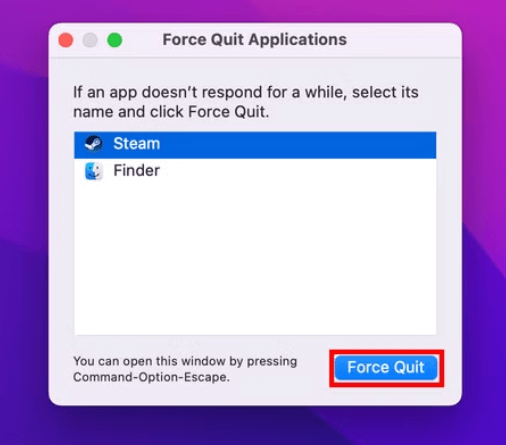
Если Steam не открывается на вашем Mac, первое, что нужно попробовать, — принудительно закрыть приложение. Иногда Steam работает в фоновом режиме, но зависает или не может запустить главное окно. Полный перезапуск может устранить незначительные системные или оперативные сбои.
- Штамповочный пресс Команда + Опция + Esc.
- Выбрать Steam если он появится, и нажмите Завершить.
- Затем попробуйте снова открыть Steam.
2. Перезагрузите Mac
Простой перезапуск может очистить незначительные сбои памяти или процесса, которые могут мешать открытию Steam.

3. Удалить кэш и настройки Steam.
Если Steam не открывается на Mac, причиной могут быть поврежденные файлы кэша или настроек. Эти файлы хранят временные данные и пользовательские настройки, которые со временем могут устареть или сломаться.
Чтобы удалить их:
- В Finder нажмите Перейти> Перейти в папку.
- Введите:
~/Library/Application Support/Steam - Удалить папки с именем «конфигурация» и «Steam.AppBundle» (не удаляйте данные игры).
- Также проверьте:
~/Library/Preferencesи удалите все файлы, начинающиеся сcom.valvesoftware.
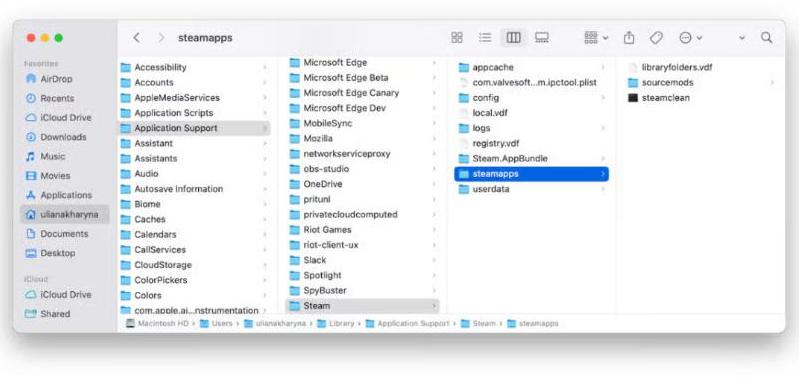
После этого перезапустите Steam. Очистка этих файлов заставляет Steam перестраивать новые настройки, что часто решает сложные проблемы с запуском.
 Похожие темы: Как очистить кэш на Mac вручную или автоматически
4. Запустите Steam из Терминала
Если Steam не открывается на Mac, запуск его через Terminal может обойти ошибки пользовательского интерфейса и выявить скрытые проблемы. Terminal предоставляет журналы ошибок в реальном времени, которые могут объяснить, почему Steam не работает.
Сделать это:
- Открыто Терминал (Приложения > Утилиты).
- Тип
open -a Steam - Штамповочный пресс Enter.
Если проблема глубже, вы можете увидеть предупреждающие сообщения в Терминале — например, об отсутствующих файлах, отказах в доступе или ошибках совместимости. Эти подсказки могут помочь вам в следующих шагах по устранению неполадок. Даже если Steam запускается успешно, запуск таким образом может сбросить временные проблемы с запуском и помочь ему нормально открыться позже.
5. Обновите Steam (вручную, если необходимо)
Устаревшая или поврежденная версия — распространенная причина, по которой Steam не открывается на вашем Mac. Если автоматические обновления не работают, ручное обновление может исправить это. Вот как:
- Посетите store.steampowered.com
- Загрузите последнюю версию для Mac.
- Замените текущее приложение в папке «Приложения».
6. Сброс разрешений приложения
Если Steam не открывается на Mac, его могут блокировать неправильные системные разрешения. Сброс разрешений позволяет macOS доверять приложению и правильно его запускать.
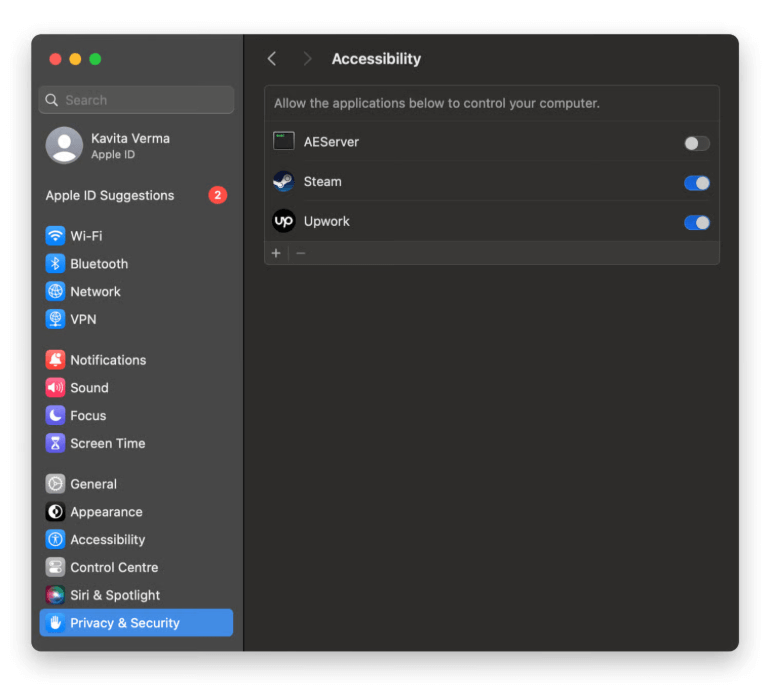
- Перейдите на Настройки системы > Конфиденциальность и безопасность > Полный доступ к диску.
- Обеспечивать Steam включен в список и включен.
- Также проверьте Файлы и папки и Доступность разрешения.
7. Отключите или удалите конфликтующие приложения.
Иногда Steam не открывается на вашем Mac из-за помех от сторонних приложений. Антивирусные инструменты, VPN или брандмауэры могут блокировать подключение или загрузку Steam. Попробуйте это:
- Временно отключите антивирус или брандмауэр.
- Отключитесь от всех VPN.
- Перезагрузите Mac и запустите Steam.
Если Steam успешно открывается, то, скорее всего, причиной было одно из этих приложений. Рассмотрите возможность изменения их настроек для добавления Steam в белый список или их удаления, если они больше не нужны. Этот шаг особенно полезен, если проблема возникла после установки нового инструмента безопасности.
Похожие темы: Как удалить файлы, оставшиеся после удаления приложений на Mac?
Часть 3: Совет — оптимизируйте производительность Mac, чтобы он работал лучше
Если вы часто замечаете, что приложения тормозят, зависают или не запускаются — например, Steam не открывается на вашем Mac, это может быть связано с более глубокими проблемами производительности системы. Со временем ненужные файлы, фоновые процессы и системный беспорядок могут замедлить работу вашего Mac и создать конфликты. Надежным решением является использование инструмента оптимизации, например iMyMac PowerMyMac, которая предназначена для очистки, мониторинга и повышения производительности вашего Mac.
Ключевые особенности:
- Очищает системный мусор, кэш браузера и устаревшие журналы, освобождая место и память.
- Полностью удаляет приложения, включая оставшиеся файлы — идеально подходит для чистой переустановки Steam.
- Дает информацию в реальном времени об использовании процессора, памяти и диска. Полезно для определения того, что замедляет работу Mac, когда Steam не открывается на Mac.
- Отключает ненужные элементы входа в систему для ускорения времени загрузки и уменьшения фоновых конфликтов.
- Удаляет историю просмотров, файлы cookie и сохраненные данные для повышения безопасности и скорости.
- Освободите место на диске, удалив ненужные или конфиденциальные файлы, которые могут повлиять на стабильность системы.
PowerMyMac — это универсальная утилита для Mac, которая помогает вам управлять и поддерживать бесперебойную работу системы. Она может обнаруживать ненужные файлы, освобождать оперативную память и управлять элементами автозагрузки — все это может напрямую влиять на то, будут ли такие приложения, как Steam, запускаться должным образом. Многие пользователи сообщают о меньшем количестве сбоев и лучшей общей производительности после планового обслуживания.

Часть 4: Заключение
Когда Steam не открывается на Mac, это не только раздражает — это может указывать на глубинные проблемы системы. Будь то сбой разрешений, поврежденный кэш или устаревшая версия, приведенные выше решения помогут вам быстро снова запустить Steam. Не забывайте: поддержание оптимизации вашего Mac необходимо для предотвращения подобных проблем в будущем. Такие инструменты, как iMyMac PowerMyMac, могут поддерживать вашу систему чистой, быстрой и готовой к играм. Попробуйте выполнить указанные выше действия, и вы вернетесь к своим любимым играм Steam в кратчайшие сроки.


