


 PowerMyMac


Переносите большие файлы между компьютерами Mac или устраняете неполадки в работе устройства, которое не загружается? Режим целевого диска на Mac — это встроенная функция, которая превращает ваш Mac во внешний диск, обеспечивая удобный доступ к файлам и их перенос. Переходите ли вы на новый Mac или восстанавливаете файлы из неисправной системы, этот инструмент станет вашим спасением. Оставайтесь с нами, чтобы узнать больше о режиме целевого диска в этой статье.
Содержание: Часть 1: Что такое режим целевого диска?Часть 2: Как использовать режим целевого диска на вашем Mac?Часть 3: Оптимизируйте свой Mac перед использованием режима целевого дискаЧасть 4: Заключение
Часть 1: Что такое режим целевого диска?
Режим внешнего диска на Mac — это функция, которая позволяет одному компьютеру Mac работать как внешний жёсткий диск, предоставляя доступ к его внутренней памяти с другого компьютера Mac. Соединив два компьютера Mac совместимым кабелем (Thunderbolt, USB-C или FireWire), вы сможете:
- Быстрая передача больших файлов
- Резервное копирование данных с Mac, который не загружается
- Перенос контента во время обновлений macOS
- Устранение неполадок и прямое управление дисками
Этот режим особенно полезен для ИТ-специалистов, опытных пользователей и всех, кто работает с несколькими системами Mac.
Часть 2: Как использовать режим целевого диска на вашем Mac?
Чтобы активировать режим целевого диска на Mac, выполните следующие действия:
Обязательные условия:
- Два компьютера Mac
- Совместимый кабель (USB-C, Thunderbolt или FireWire)
- macOS работает на обоих устройствах
Вот как:
- Выключите Mac. к которому вы хотите получить доступ («целевой» Mac).
- Подключите оба компьютера Mac с помощью соответствующего кабеля.
- Включите целевой Mac, удерживая кнопку ключ Т сразу после запуска.
- Появится значок Thunderbolt или USB, сигнализирующий о том, что режим целевого диска активен.
- На втором компьютере Mac целевой компьютер Mac будет отображаться в Finder как внешний диск.
- При необходимости перетащите файлы.
- После этого извлеките диск и безопасно выключите целевой компьютер Mac.
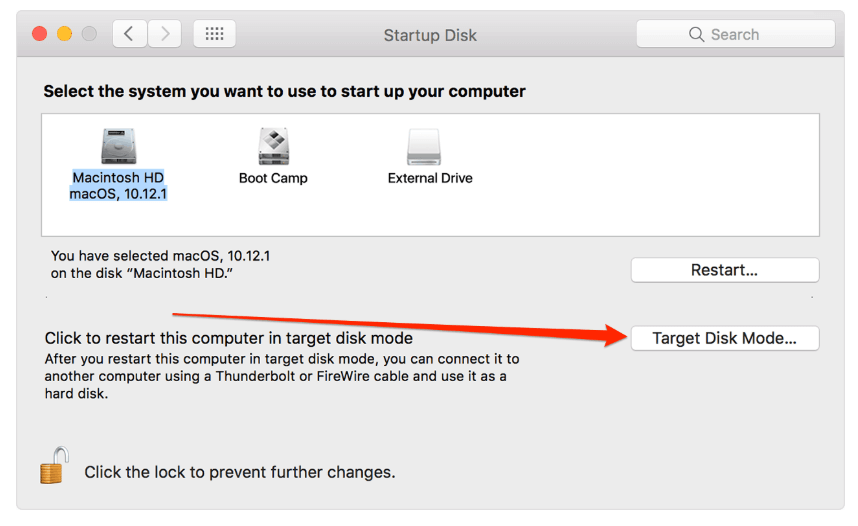
Этот процесс быстрый и позволяет избежать использования облачного хранилища или медленной беспроводной передачи данных. Однако для бесперебойной работы рекомендуется сначала оптимизировать систему с помощью iMyMac PowerMyMac.
Часть 3: Оптимизируйте свой Mac перед использованием режима целевого диска
Если вы планируете использовать режим внешнего диска на Mac, особенно для резервного копирования или миграции, производительность системы имеет значение. Загруженная система или фрагментированные файлы могут вызвать проблемы при передаче данных.
Вот где iMyMac PowerMyMac приходит дюйма
Зачем использовать iMyMac PowerMyMac?
- Очиститель нежелательных файлов: Очищает кэши системы и приложений чтобы освободить место для файлов игры.
- Оптимизатор оперативной памяти: Освобождает память, благодаря чему Genshin Impact работает более плавно, особенно на старых компьютерах Mac.
- Программа удаления приложений: Полностью удаляет неиспользуемые приложения, которые могут потреблять системные ресурсы.
- Сканер больших и старых файлов: Помогает быстро находить громоздкие файлы, о которых вы могли забыть.
- Duplicate Finder: Определяет и удаляет дубликаты фотографий, документы и загрузки, которые молча занимают место в хранилище.
- Монитор ЦП: Отслеживает производительность вашего Mac и предотвращает перегрев во время игры.
PowerMyMac обеспечивает оптимальную скорость и стабильность работы вашей системы, снижая риск ошибок при использовании режима внешнего диска на Mac. Это особенно полезно, если ваш Mac старый, медленный или диск почти заполнен.

Часть 4: Заключение
Независимо от того, переносите ли вы файлы или восстанавливаете данные, режим внешнего диска на Mac — это мощный инструмент, встроенный в macOS. Он быстрый, безопасный и устраняет необходимость в облачных сервисах или внешних дисках. Чтобы использовать его по максимуму, подготовьте свой Mac с помощью iMyMac PowerMyMac для очистки, оптимизации и мониторинга системы. Сочетание этих инструментов обеспечивает более плавную и надежную передачу файлов каждый раз.


