


 PowerMyMac


Независимо от того, находитесь ли вы на деловой встрече или просто общаетесь с друзьями, Zoom Фон может добавить профессиональности или веселья вашему виртуальному пространству. Эта функция позволяет заменить реальное окружение изображением или видео — идеальное решение, чтобы скрыть ненужные элементы или добавить визуальный интерес. Однако многие пользователи Mac сталкиваются с проблемами виртуального фона, размытостью или задержками системы.
В этом руководстве вы узнаете, как правильно настроить Фон Zoom для Mac, устраните распространённые проблемы и оптимизируйте производительность вашего Mac для более плавных звонков в Zoom. Кроме того, мы представим умную утилиту, которая поможет обеспечить бесперебойную работу.
Содержание: Часть 1. Как использовать фон Zoom на Mac?Часть 2. Как исправить проблемы с фоном Zoom на Mac?Часть 3. Последние мысли
Часть 1. Как использовать фон Zoom на Mac?
Что такое виртуальный фон Zoom?
Виртуальный фон Zoom — это функция, которая позволяет пользователям во время видеозвонков отображать изображение или видео за своим фоном, заменяя реальный фон. Это особенно полезно для сохранения конфиденциальности, создания более профессионального образа или добавления креативности виртуальным встречам. Вы можете выбрать один из вариантов фона Zoom по умолчанию или загрузить свой собственный.
Функция лучше всего работает на однотонном фоне и при хорошем освещении, но в новых версиях Zoom можно использовать виртуальные фоны без зелёного экрана. Пользователям Mac важно убедиться, что ваше устройство соответствует системным требованиям для корректной работы этой функции. Фон Zoom для Mac — один из самых популярных способов улучшить качество видеоконференций с минимальными усилиями.
Системные требования для виртуальных фонов на Mac
Не все компьютеры Mac поддерживают виртуальные фоны Zoom, особенно старые модели на базе процессоров Intel. Вот основные моменты:
- macOS 10.13 или более поздняя версия
- Zoom Desktop Client версии 5.2.0 или выше
- Модели Mac с четырехъядерными процессорами или лучше (предпочтительно Apple Silicon)
- По крайней мере 4GB RAM
Шаги по добавлению фона Zoom на Mac
- Откройте Zoom и войдите в систему.
- Перейдите на Настройки > Фон и эффекты.
- Нажмите + значок для загрузки пользовательского изображения или видео.
- Выберите фон — он будет применен автоматически.
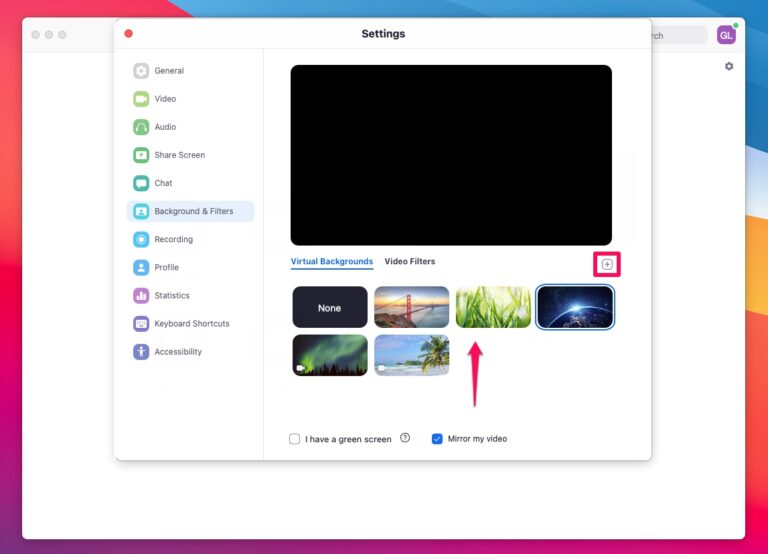
Постарайтесь использовать хорошо освещенные, простые фоны, чтобы максимально эффективно использовать функцию фона Zoom для Mac.
Часть 2. Как исправить проблемы с фоном Zoom на Mac?
Несмотря на соблюдение требований, некоторые пользователи сталкиваются с такими проблемами, как размытие эффектов, задержки или полная неработоспособность функции. Давайте рассмотрим, как эффективно устранить неполадки с фоном Zoom на Mac.
Общие проблемы
- Фон не отображается и не применяется.
- Опция «Зеленый экран» необходима, когда она не нужна.
- Zoom вылетает или работает медленно.
- Виртуальный фон недоступен, несмотря на обновленное программное обеспечение.
Как их исправить
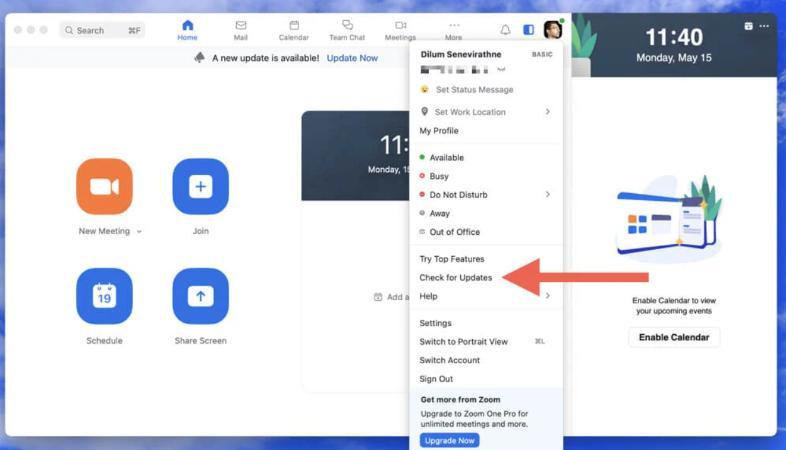
1. Обновите Zoom до последней версии.
- Zoom регулярно обновляет свое приложение, чтобы исправить ошибки и улучшить совместимость с устройствами Mac.
- Перейдите на Zoom > Проверить наличие обновлений в клиенте Zoom для ПК.
- Установите все доступные обновления, затем перезапустите приложение и попробуйте снова включить фоновый режим.
2. Проверьте совместимость вашего Mac
Если у вас постоянно возникают проблемы с фоном Zoom для Mac, посетите официальную страницу поддержки Zoom и ознакомьтесь с требованиями. Не все компьютеры Mac поддерживают виртуальные фоны Zoom, особенно старые модели Intel. Основные характеристики:
- macOS 10.13 или более поздняя версия
- Минимальный объем оперативной памяти 4GB
- Четырехъядерный процессор или выше
Если ваш Mac не поддерживается, вы можете не увидеть функцию фона или для нее может потребоваться зеленый экран.
3. Включите функцию в настройках Zoom.
- Откройте «Настройки» > «Фон и эффекты» в приложении Zoom.
- Убедитесь, что опция «Виртуальный фон» включена.
- Попробуйте включить или выключить параметр «У меня зеленый экран» в зависимости от окружающей среды.
4. Улучшите освещение и контрастность фона
Плохое освещение или загромождённый фон могут помешать распознаванию фона в Zoom. Поэтому используйте равномерное фронтальное освещение и по возможности расположитесь у однотонной стены. Это может значительно повысить точность определения виртуального фона на Mac.
5. Освободите системные ресурсы
Слишком большое количество запущенных приложений может замедлить работу Zoom или вызвать сбои в виртуальном фоне. Закройте неиспользуемые приложения и вкладки браузера перед началом конференции. Вы также можете перезагрузить Mac, чтобы очистить временный накопитель памяти.
 Похожие темы: Как удалить временные файлы, кэши и файлы журналов на Mac?
6. Используйте PowerMyMac для очистки и оптимизации вашей системы
Системный мусор, такой как файлы кэша, журналы и фоновые приложения, может снижать производительность Zoom. Именно поэтому такие инструменты, как iMyMac PowerMyMac Заходите. Если у вас постоянно возникают проблемы с фоном Zoom для Mac, запуск PowerMyMac перед совещаниями может значительно повысить производительность и надежность.
Основные функции включают в себя:
- Smart Cleanup: Автоматически находит системный мусор, кэши приложений и поврежденные файлы, освобождая гигабайты места.
- Сканер больших и старых файлов: Помогает быстро находить громоздкие файлы, о которых вы могли забыть.
- Повторяющийся поиск: определяет и удаляет дубликаты фотографий, документов и загрузок, которые незаметно занимают место в хранилище.
- Деинсталлятор приложений: Полностью удаляет ненужные приложения и все оставшиеся файлы (в отличие от ручного перетаскивания их в Корзину).
- Performance Monitor: отображает данные об использовании ЦП, памяти и диска в реальном времени, позволяя вам следить за состоянием вашего Mac.

Часть 3. Последние мысли
Фон Zoom для Mac — это фантастическая функция, но только если она работает как задумано. Разобравшись, как её настроить, устранить распространённые неполадки и оптимизировать Mac с помощью таких инструментов, как PowerMyMac, вы обеспечите чёткое и профессиональное качество каждого видеозвонка. Следите за чистотой своего Mac, за обновлениями Zoom и за идеальным фоном каждый раз.


