


 PowerMyMac


Демонстрируете ли вы свои навыки строительства, создаете обучающее видео или делитесь яркими моментами с друзьями, зная, как записать Майнкрафт Это необходимо любому игроку. Миллионы игроков ежедневно смотрят контент Minecraft, поэтому плавная и качественная запись может выделить ваши видео на фоне остальных. В этом руководстве вы узнаете, как записывать игровой процесс на Mac или ПК с помощью различных инструментов. Мы также поделимся советами по оптимизации настроек, устранению задержек и съёмке наилучшего игрового процесса.
Содержание: Часть 1: Что нужно для записи Minecraft?Часть 2: Как записать Minecraft с помощью программы записи экрана iMyMac?Часть 3: Редактирование и публикация видео MinecraftЧасть 4: Распространенные ошибки при записи MinecraftЧасть 5: Заключение
Часть 1: Что нужно для записи Minecraft?
Чтобы освоить запись Minecraft, вам понадобится:
Эффективный компьютер
Minecraft может быть ресурсоёмкой игрой. Убедитесь, что ваша система может одновременно обрабатывать игровой процесс и запись без задержек.
Программное обеспечение для записи экрана
Для пользователей Mac, iMyMac программа записи экрана — мощный инструмент. Он предназначен для высококачественного захвата экрана со звуком и настраиваемыми параметрами.
Другие популярные инструменты включают в себя:
- OBS Studio (бесплатная и мощная, но сложная)
- Bandicam (только для Windows)
- Nvidia ShadowPlay (для пользователей с поддерживаемыми графическими процессорами)
В следующей части мы подробнее остановимся на том, как записать Minecraft с помощью iMyMac Screen Recorder.
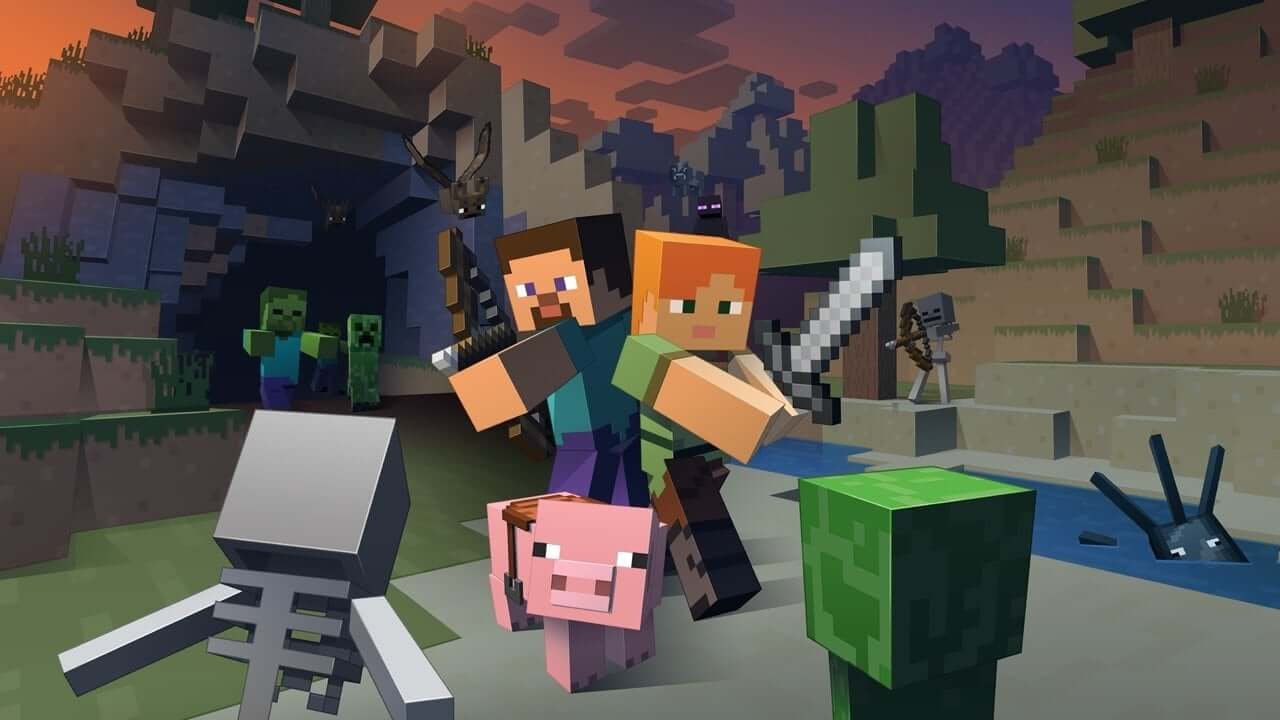
Часть 2: Как записать Minecraft с помощью программы записи экрана iMyMac?
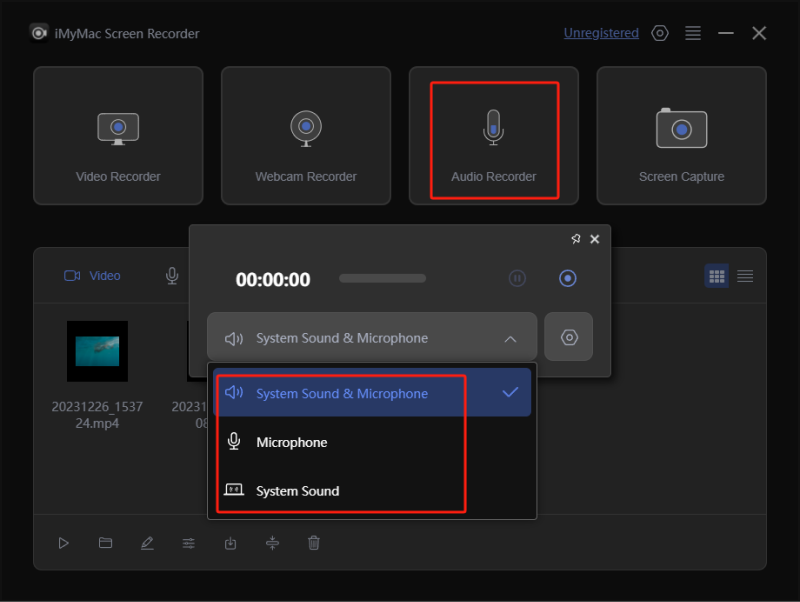
iMyMac Screen Recorder — мощный и удобный инструмент для высококачественной записи экрана Mac. Он позволяет захватывать весь экран, отдельные области или окна отдельных приложений — идеально подходит для игр, обучающих программ, встреч или трансляций. Вы можете запись звука системы, микрофонный вход или оба входа одновременно, и даже добавлять аннотации в реальном времени во время записи.
Благодаря поддержке HD/4K-вывода, регулировки частоты кадров и нескольких форматов экспорта (MP4, MOV и т. д.) запись становится плавной и гибкой. iMyMac Screen Recorder также включает встроенные функции обрезки и предварительного просмотра видео, что позволяет легко редактировать и делиться записями без необходимости использования стороннего программного обеспечения.
Получите бесплатную пробную версию прямо сейчас! Intel Mac Mac серии M Получите бесплатную пробную версию прямо сейчас!
Вот как пошагово записать Minecraft на Mac с помощью iMyMac Screen Recorder:
- Установите приложение iMyMac на свой компьютер и откройте его.
- Выберите меню «Видеорегистратор» и убедитесь, что контент для записи готов. Измените настройки, если хотите.
- Продолжайте запись, нажав на меню «Начать запись». Когда закончите, нажмите «Стоп».
Часть 3: Редактирование и публикация видео Minecraft
Запись — это лишь первый шаг в создании контента. Научившись записывать Minecraft, вы наверняка захотите улучшить свой игровой процесс и поделиться им.
Базовое редактирование:
- Обрезать ненужные части
- Добавить закадровый голос или музыку
- Вставьте текст или аннотации
- Отрегулируйте уровни звука
Некоторые программы для записи экрана (включая iMyMac Screen Recorder) предлагают встроенные инструменты редактирования для быстрой корректировки. Для более сложного редактирования используйте такие приложения, как iMovie, DaVinci Resolve или Adobe Premiere Pro.
Обмен:
- Загружайте напрямую на YouTube, TikTok или Twitch
- Экспортируйте в формате 1080p или 4K для наилучшего качества
- Добавьте такие теги, как «Выживание в Minecraft», «Обучение по Redstone» или «Давайте поиграем в Minecraft».
Часть 4: Распространенные ошибки при записи Minecraft
Даже если вы умеете записывать Minecraft, легко столкнуться с проблемами. Вот распространённые ошибки, которых следует избегать:
- Запись с низким разрешением или частотой кадров
- Забывание проверить аудиовход (особенно комментарии)
- Игнорирование места на диске (видеофайлы большие)
- Неорганизованные клипы или сохранение в правильном формате
- Использование слишком сложных инструментов, когда более простые, такие как iMyMac программа записи экрана работать лучше для новичков
Часть 5: Заключение
Освоение записи Minecraft открывает путь к творчеству, обучению других и развитию онлайн-присутствия. С правильными настройками и программным обеспечением, особенно такими инструментами, как iMyMac Screen Recorder, вы сможете записывать плавный и качественный игровой процесс без лишних хлопот.
Независимо от того, новичок вы или хотите улучшить свои навыки записи, это руководство даст вам всё необходимое для начала. Теперь пришло время записать и показать миру, что вы создали в Minecraft!
Получите бесплатную пробную версию прямо сейчас! Intel Mac Mac серии M Получите бесплатную пробную версию прямо сейчас!


