


 Video Converter


Twitter staat vol met leuke, informatieve en deelbare video's. Maar als je er eentje vindt die je wilt bewaren of elders wilt herposten, biedt Twitter geen ingebouwde downloadfunctie. Daar is het belangrijk om te weten hoe je... Twitter-video kopiëren en opslaan is handig. In deze gids laten we je verschillende methoden zien om Twitter-video's te downloaden. Of je nu offline wilt kijken of content wilt hergebruiken, je hebt alles wat je nodig hebt.
Inhoud: Deel 1: Waarom een Twitter-video kopiëren?Deel 2: Hoe kopieer je een Twitter-videolink?Deel 3: Hoe download ik Twitter-video's via de link?Deel 4: Gedownloade video's converteren en bewerken met iMyMacDeel 5: conclusie
Deel 1: Waarom een Twitter-video kopiëren?
Er zijn verschillende goede redenen om Twitter-videocontent te kopiëren:
- Offline toegang: Sla video's op, zodat u ze zonder internetverbinding kunt bekijken.
- Doeleinden van delen: Plaats video's op andere platforms of in presentaties.
- Educatief of archiefgebruik: Bewaar nuttige inhoud ter referentie.
- Content creatie: Gebruik fragmenten in uw eigen media (met de juiste bronvermelding).
Twitter staat standaard geen videodownloads toe, waardoor tools en methoden van derden essentieel zijn. Of je nu een doorsnee gebruiker bent of een digitale maker, door Twitter-videocontent te kopiëren, krijg je meer controle over hoe je sociale media gebruikt.
Later in dit bericht zullen we ook onderzoeken hoe iMyMac-video-omzetter helpt gedownloade Twitter-video's te converteren naar formaten die compatibel zijn met de vereisten van uw telefoon, bewerkingssoftware of website.
Deel 2: Hoe kopieer je een Twitter-videolink?
Voordat je kunt downloaden, moet je de link naar de video hebben. Zo kopieer je de URL's van Twitter-video's:
Op bureaublad:
- Ga naar de tweet met de video.
- Klik op de pictogram delen (pijl of drie puntjes).
- Kies “Kopieer link naar Tweet.”
- De URL van de video staat nu in uw klembord.
Op iPhone / iPad:
- Tik op het deelpictogram onder de tweet.
- Kies “Link kopiëren.”
Op Android:
- Tik op het deelpictogram.
- kies “Kopieer link naar Tweet.”
Nu je de URL hebt, kun je deze gebruiken met videodownloaders. Onthoud: de link verwijst naar de volledige tweet, maar je doel is de ingesloten video.
Deel 3: Hoe download ik Twitter-video's via de link?
Zodra je Twitter-videolinks hebt gekopieerd, is het tijd om ze te downloaden. Zo doe je dat:
Optie 1: Gebruik online Twitter-videodownloaders
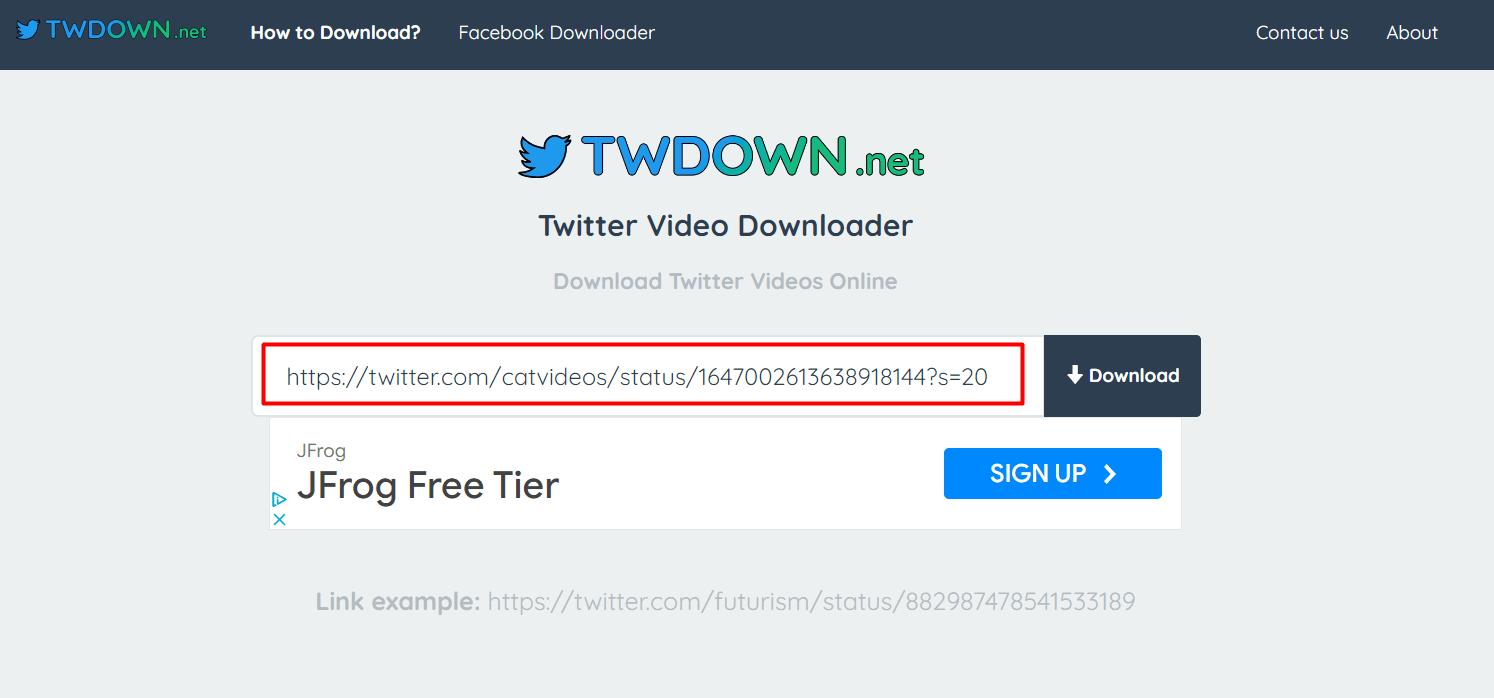
Sommige sites laten je de tweet-URL plakken en het videobestand opslaan, zoals twdown.net, ssstwitter.com en savevideo.me. Hier raden we twdown.net aan. twdown.net is een gratis, webgebaseerde Twitter-videodownloader waarmee je eenvoudig video's van Twitter kunt downloaden met alleen de tweet-URL. Er is geen software-installatie vereist en het werkt in de meeste browsers (Chrome, Safari, Firefox, Edge).
Om de Twitter-video te downloaden, volgt u deze stappen:
- Ga in uw browser naar: https://twdown.net
- Plak de gekopieerde tweetlink in het tekstveld op de homepage. twdown.net verwerkt de tweet en toont de beschikbare downloadopties.
- Je ziet opties zoals MP4 720p, 480p of zelfs MP3 (alleen audio). Klik op 'Downloaden' naast het gewenste formaat.
- Klik met de rechtermuisknop (of tik en houd ingedrukt op je mobiel) op de uiteindelijke downloadlink. Kies 'Video opslaan als...' of tik op 'Download gekoppeld bestand'.
Optie 2: Browserextensies (Chrome/Firefox)
Als je regelmatig video's van Twitter opslaat, is een browserextensie een van de handigste manieren om Twitter-video's met één klik te kopiëren. Extensies zoals Video DownloadHelper (beschikbaar voor Chrome en Firefox) of Twitter Media Downloader kunnen automatisch media op de pagina detecteren en je deze direct laten downloaden.
Na de installatie opent u eenvoudig de tweet met de video. Het extensiepictogram wordt actief. Klik op het pictogram en u ziet de beschikbare videoresoluties en -formaten. Kies uw voorkeursoptie en de download start direct. U hoeft links niet herhaaldelijk te kopiëren en plakken.
Deze methode is ideaal voor ervaren gebruikers en bespaart tijd bij het downloaden van meerdere video's. Houd er echter rekening mee dat sommige extensies mogelijk niet alle videoformaten ondersteunen of soms vastlopen als Twitter zijn platform bijwerkt.
Voor bestandsconversie of -compressie na het downloaden kunt u hulpmiddelen zoals iMyMac Video Converter gebruiken om uw opgeslagen inhoud te verfijnen.
Deel 4: Gedownloade video's converteren en bewerken met iMyMac
Zodra je Twitter-video's kopieert en downloadt, kan het bestand niet altijd het gewenste formaat hebben. In dat geval is iMyMac Video Converter ongelooflijk handig.
Waarom iMyMac Video Converter gebruiken?
- Twitter-video's converteren naar MP4, MOV, AVI, WMV en meer.
- Comprimeer de bestandsgrootte voor snellere uploads of om ruimte te besparen.
- Bewerk video's-trimmen, gewas, ondertitels toevoegen, of clips samenvoegen.
- Batch converteren meerdere Twitter-video's tegelijk.
Hoe gebruik ik iMyMac Video Converter?
Hier is een gedetailleerde handleiding over het converteren van gedownloade video's met iMyMac Video Converter:
- Start het programma iMyMac Video Converter. Nu moet je het gedownloade bestandstype laden via de tool die het voor je converteert.
- Wanneer u de optie 'Converteren' selecteert, is het resultaat het bestandsformaat waarnaar u het bestand wilt converteren. Kies de map die u als doelmap wilt instellen en sla vervolgens de aangebrachte wijzigingen op.
- Selecteer de bestanden die u naar een ander formaat wilt converteren en klik vervolgens op de knop Converteren. Bekijk het document dat zich mogelijk in de sectie 'Meest recente projecten' bevindt.

Of u nu een content creator bent of gewoon Twitter-video's offline wilt bekijken op elk apparaat, iMyMac Video Converter biedt u de flexibiliteit die u nodig hebt.
Deel 5: conclusie
Nu weet je hoe je Twitter-videolinks kopieert, video's downloadt en converteert voor elk gewenst gebruik. Of je nu video's opslaat voor offline weergave, delen op sociale media of creatief hergebruik, deze tools en methoden maken het proces snel en gemakkelijk.
Voor de beste ervaring na het downloaden, gebruik je iMyMac Video Converter om je video's moeiteloos te converteren, comprimeren en bewerken. Het is de perfecte aanvulling op je social media workflow.
Dus de volgende keer dat u een Twitter-video ziet die het bewaren waard is, weet u precies wat u moet doen.




