


 PowerMyMac


Veel Mac-gebruikers vragen zich af of ze de Apple Pencil met Mac voor tekenen, aantekeningen maken of grafisch ontwerp. Hoewel de Apple Pencil primair is ontworpen voor iPads, zijn er manieren om hem te laten werken met je Mac, vooral voor creatievelingen en multitaskers. Dit artikel onderzoekt al je opties, van Sidecar tot apps van derden, en legt uit hoe je de Apple Pencil integreert in je macOS-configuratie. Bovendien leer je hoe je de systeemprestaties optimaliseert, zodat je Mac soepel werkt bij grafisch intensieve taken.
Inhoud: Deel 1: Kun je een Apple Pencil gebruiken met je Mac?Deel 2: Apple Pencil gebruiken met je Mac via SidecarDeel 3: Apple Pencil gebruiken met je Mac via Universele BedieningDeel 4: De Apple Pencil koppelen aan je Mac met behulp van apps van derdenDeel 5: conclusie
Deel 1: Kun je een Apple Pencil gebruiken met je Mac?
Het korte antwoord is: niet direct, maar wel – met de juiste instellingen.
De Apple Pencil op Mac wordt niet standaard ondersteund zoals bij iPads. Apple heeft echter stappen gezet in de integratie van iPads met Macs, dankzij functies zoals Sidecar en Universal Control, waardoor je je iPad (en Apple Pencil) als een verlengstuk van je Mac kunt gebruiken.
Ondersteunde Apple Pencil-modellen:
- Apple Pencil (1e generatie): werkt met oudere iPads
- Apple Pencil (2e generatie): werkt met nieuwere iPad Pro, iPad Air (4e generatie+) en iPad mini (6e generatie)
Hoewel beide Apple Pencils niet direct op Mac-schermen werken, kun je ze wel op je iPad gebruiken als invoerapparaat voor Mac via speciale macOS-functies en -apps.
Deel 2: Apple Pencil gebruiken met je Mac via Sidecar
Sidecar is een ingebouwde functie van Apple waarmee u uw iPad kunt gebruiken als tweede beeldscherm voor uw Mac. Dit is essentieel voor iedereen die de Apple Pencil met de Mac wil gebruiken om te tekenen of nauwkeurig te bewerken.
Vereisten voor zijspan:
- Mac met macOS Catalina of later
- Compatibele iPad met iPadOS 13 of hoger
- Beide apparaten moeten zijn aangemeld bij dezelfde Apple ID en op hetzelfde wifi-netwerk zijn aangesloten
Stappen die u kunt volgen:
- Klik op het AirPlay-pictogram in de menubalk van Mac.
- Selecteer uw iPad uit de apparatenlijst.
- Uw iPad wordt een draadloos beeldscherm.
- U kunt nu Mac-apps naar het iPad-scherm slepen.
- Open een teken- of ontwerp-app zoals Adobe Illustrator of Pixelmator.
- Gebruik de Apple Pencil alsof u op een grafisch tablet werkt.
Pro Tip: Om een soepele werking te garanderen bij het gebruik van de Apple Pencil met Mac via Sidecar, moet u regelmatig de overbodige systeembestanden opruimen en geheugen vrijmaken. Gebruik iMyMac PowerMyMac om het RAM-gebruik te bewaken en vertraging te voorkomen bij het schakelen tussen apps of beeldschermen.
 Verwante Artikel: Hoeveel RAM heb ik nodig op mijn Mac? [Tips om RAM vrij te maken]
Deel 3: Apple Pencil gebruiken met je Mac via Universele Bediening
Een andere geweldige optie is Universal Control, geïntroduceerd in macOS Monterey. Hiermee kun je meerdere Apple-apparaten (Mac en iPad) bedienen met één toetsenbord en muis.
Verwante Artikel: Beste toetsenbord en muis voor MacBook Pro [Koopgids]
Met de Apple Pencil kun je niet rechtstreeks in Mac-apps tekenen, maar je kunt wel op je iPad tekenen met apps als Procreate en de resultaten vervolgens naar je Mac slepen.
Universele besturing instellen:
- Werk je Mac bij naar macOS Monterey of Ventura en je iPad naar iPadOS 15.4 of hoger.
- Op Mac: Ga naar Systeeminstellingen > Beeldschermen > Voeg beeldscherm toe > Koppel je iPad. Op iPad: Zorg ervoor dat Bluetooth en Handoff zijn ingeschakeld.
- Verplaats de cursor van je Mac naar de iPad.
- Gebruik je Apple Pencil voor iPad-specifieke apps en sleep vervolgens inhoud naar je Mac-werkruimte.
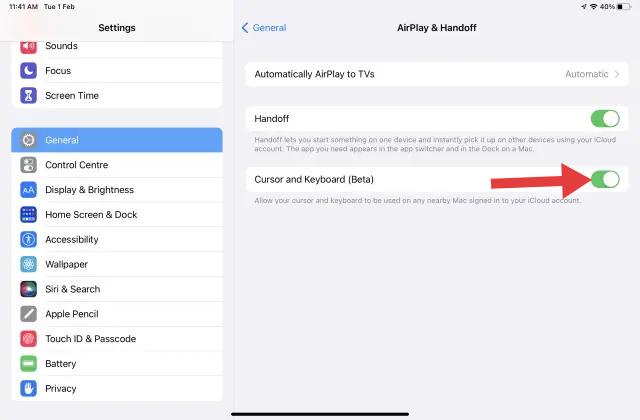
Als u de Apple Pencil op deze manier met de Mac gebruikt, is spiegelen niet nodig. Uw apparaten worden gewoon als verbonden werkruimten behandeld.
Deel 4: De Apple Pencil koppelen aan je Mac met behulp van apps van derden
Als je op zoek bent naar geavanceerdere tekenfuncties of Sidecar wilt omzeilen, kun je apps van derden gebruiken om de Apple Pencil nog effectiever met de Mac te verbinden.
Top-apps om te overwegen:
1. Astropad Studio
- Verandert uw iPad in een volwaardige grafische tablet
- Professionele stylusondersteuning en snelkoppelingen
- Werkt via Wi-Fi of USB
2. Duet-weergave
- Verandert de iPad in een tweede monitor
- Ondersteunt Pencil-invoer met minimale latentie
3.Shapr3D
- Ontworpen voor 3D-modellering met de Apple Pencil
- Werkt op de iPad, maar integreert export/import met macOS-tools
Deze apps bieden vaak drukgevoeligheid, palm rejection en bewerkingsfuncties op desktopniveau, ideaal voor digitale kunstenaars of ontwerpers.
Deze apps kunnen echter veel bronnen vergen, vooral bij draadloos gebruik. iMyMac PowerMyMac kan u hierbij helpen door:
- Achtergrond-apps sluiten die geheugen in beslag nemen
- CPU-bronnen vrijmaken
- Het verwijderen van systeemrommel die vertraagt je Mac
Met een schone, geoptimaliseerde Mac krijgt u een betere respons en minder crashes tijdens veeleisende creatieve sessies.
Deel 5: conclusie
Het gebruik van de Apple Pencil op een Mac is niet zo eenvoudig als op een iPad, maar met tools zoals Sidecar, Universal Control en apps van derden is het zeker mogelijk en zeer productief. Zorg er wel voor dat je systeem geoptimaliseerd is voor optimale prestaties.
Daar komt iMyMac PowerMyMac om de hoek kijken: het ruimt rommel op, maakt geheugen vrij en beheert achtergrondprocessen, zodat jij je kunt concentreren op je werk zonder vertraging of crashes. Klaar om je creatieve productiviteit te verhogen? Probeer vandaag nog de Apple Pencil met je Mac en PowerMyMac.


