


 PowerMyMac


Meer Mac-gebruikers dan ooit maken gebruik van virtualisatie om Windows te draaien, Linux, of andere besturingssystemen zonder macOS te verlaten. Het kiezen van de beste virtuele machine voor Mac is essentieel voor snelheid, stabiliteit en compatibiliteit. Nu Apple Silicon-chips standaard worden, voldoet niet elke VM-tool aan uw behoeften. Deze handleiding bespreekt de beste opties voor het draaien van virtuele machines op een Mac en laat zien hoe u uw systeem kunt optimaliseren om de prestaties te verbeteren met behulp van virtualisatietools.
Inhoud: Deel 1: Wat is een virtuele machine en waarom zou je er een gebruiken op een Mac?Deel 2: Waar moet je op letten bij het kiezen van de beste virtuele machine voor een Mac?Deel 3: Beste virtuele machines voor Mac die u kunt proberenDeel 4: Hoe optimaliseert u de Mac-prestaties voor virtuele machines?Deel 5: conclusie
Deel 1: Wat is een virtuele machine en waarom zou je er een gebruiken op een Mac?
Met een virtuele machine (VM) kunt u meerdere besturingssystemen op één apparaat draaien. Mac-gebruikers gebruiken VM's vaak om:
- Windows-apps uitvoeren die niet beschikbaar zijn op macOS
- Test software in verschillende omgevingen
- Gebruik Linux-hulpmiddelen voor ontwikkeling
Door de beste virtuele machine voor Mac te kiezen, weet u zeker dat deze taken soepel verlopen, zonder prestatieproblemen of systeemconflicten.
Deel 2: Waar moet je op letten bij het kiezen van de beste virtuele machine voor een Mac?
Houd bij het evalueren van de beste virtuele machine voor Mac rekening met het volgende:
- Compatibiliteit met macOS Ventura/Sonoma en Apple Silicon (M1-, M2-, M3-chips)
- Prestaties en resource-optimalisatie
- Gebruiksgemak en eenvoud van de gebruikersinterface
- Ondersteuning voor gastbesturingssystemen (Windows 11, Linux-distributies, enz.)
- Prijs en licentievoorwaarden
Deel 3: Beste virtuele machines voor Mac die u kunt proberen
De keuze voor de beste virtuele machine voor Mac hangt af van je workflow, systeemspecificaties en compatibiliteitsbehoeften van het besturingssysteem. Hieronder vind je een uitgebreid overzicht van de beste virtuele machines die dit jaar beschikbaar zijn voor macOS-gebruikers.
1. Parallels Desktop 19
Parallels domineert nog steeds de markt en wordt algemeen beschouwd als de beste virtuele machine voor Mac op het gebied van prestaties, gebruiksgemak en compatibiliteit.
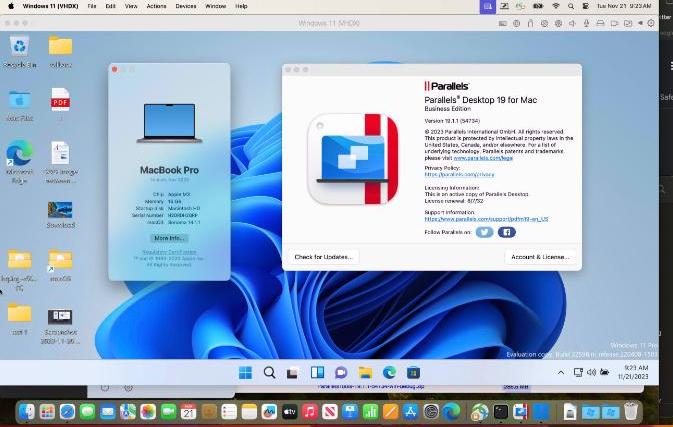
Parallels biedt volledige native ondersteuning voor Apple Silicon (M1-, M2- en M3-chips), waardoor gebruikers Windows 11 ARM en zelfs x86-applicaties kunnen gebruiken via een efficiënte vertaallaag. Het biedt naadloze integratie met macOS, waardoor kopiëren/plakken en slepen-en-neerzetten tussen systemen mogelijk is. Met de Coherence Mode kunnen Windows-apps naast Mac-apps draaien zonder dat er een apart venster nodig is, waardoor een uniforme desktopervaring ontstaat.
Voors:
- Snel en responsief, zelfs op lagere Macs
- Beginnersvriendelijke gebruikersinterface
- Ondersteunt 3D-versnelling (ideaal voor licht gamen)
- Automatische VM-installatie voor Windows
nadelen:
- Vereist een jaarabonnement ($99.99/jaar voor Pro)
- ARM-gebaseerde Windows heeft enkele compatibiliteitsbeperkingen met oudere apps
2.VMware Fusion 13
VMware Fusion is al lang een favoriet in IT-kringen en biedt meer flexibiliteit en aanpassingsmogelijkheden dan Parallels.
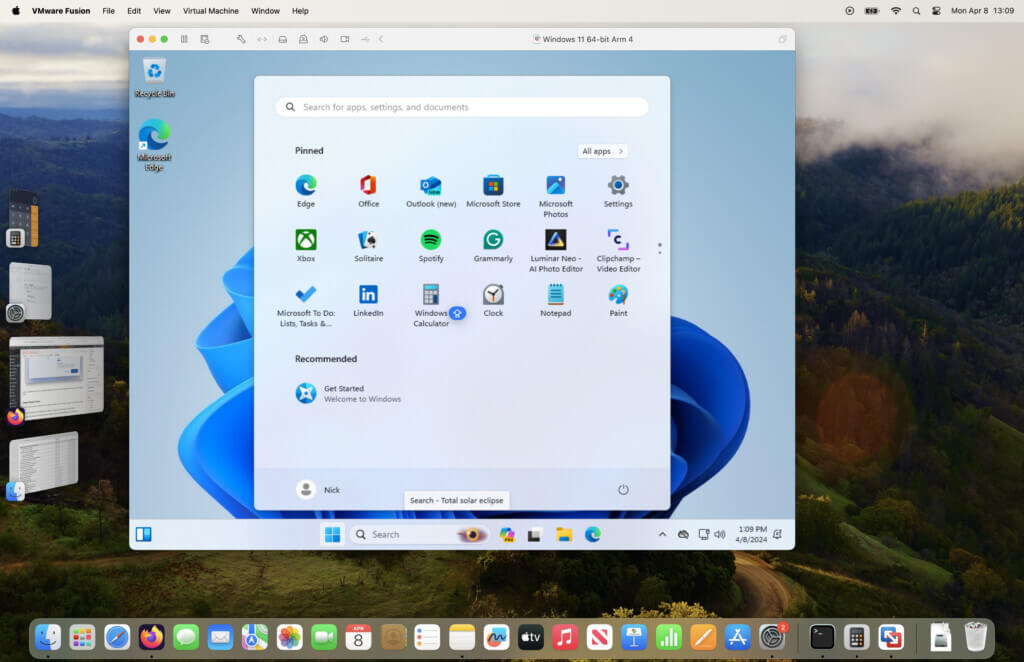
VMware Fusion biedt geavanceerde virtuele netwerkmogelijkheden en bevat CLI-tools die speciaal zijn ontwikkeld voor ervaren gebruikers. Hoewel de ondersteuning voor Apple Silicon beperkter is (beperkt tot ARM-gebaseerde besturingssystemen), biedt het nog steeds flexibiliteit om Linux, Windows ARM en oudere macOS-versies als gastbesturingssystemen te gebruiken. Fusion beschikt ook over snapshotfunctionaliteit, waardoor het ideaal is voor testomgevingen en eenvoudige rollbacks indien nodig.
Voors:
- Ideaal voor softwaretesten en sandboxing
- Rotsvaste stabiliteit
- Professionele bedieningselementen en netwerken
- Niet-commerciële versie gratis beschikbaar
nadelen:
- Niet zo beginnersvriendelijk als Parallels
- Beperkte functies op Apple Silicon
- De installatie kan complexer zijn
3. Crossover 24
Hoewel Crossover technisch gezien geen virtuele machine is, kun je er veel Windows-apps rechtstreeks mee op macOS draaien met behulp van de Wine-compatibiliteitslaag. Toch is het de moeite waard om te overwegen als je op zoek bent naar de beste alternatieven voor een virtuele machine voor Mac.
Voors:
- Geen volledige VM vereist - alleen de Windows-app
- Uitstekend geschikt voor lichtgewicht toepassingen zoals MS Office en oudere apps
- Compatibel met Apple Silicon
- Lage impact op systeembronnen
nadelen:
- Draait niet het volledige Windows-besturingssysteem
- Niet ideaal voor software die diepgaande toegang op systeemniveau vereist
Deel 4: Hoe optimaliseert u de Mac-prestaties voor virtuele machines?
Zelfs de beste virtuele machine voor Mac heeft een gezond, krachtig systeem nodig om soepel te werken. Virtuele machines zijn resource-intensief: ze vereisen een aanzienlijke CPU, RAM en opslagcapaciteit om efficiënt te werken. Als je Mac vol zit of meerdere apps op de achtergrond draait, zul je waarschijnlijk last krijgen van vertraging, oververhitting of systeemcrashes.
Zo optimaliseert u uw Mac voor en tijdens virtualisatie:
1. Maak RAM vrij voordat u een virtuele machine start
Virtuele machines reserveren een deel van uw geheugen (bijvoorbeeld 4-8 GB RAM of meer). Als uw Mac bijna het maximale geheugen heeft bereikt, kan dit de prestaties beperken. Gebruik iMyMac PowerMyMac om het RAM-geheugen snel te wissen met één klik. Het maakt direct geheugen vrij door achtergrondprocessen te sluiten en tijdelijke caches opschonen, zodat uw virtuele machine op volle snelheid kan draaien.
2. Maak systeem-junk- en cachebestanden schoon
Na verloop van tijd verzamelt macOS onnodige bestanden die schijfruimte in beslag nemen en de prestaties vertragen. Dit is vooral problematisch voor virtuele machines die grote virtuele schijfbestanden nodig hebben (Windows-VM's kunnen bijvoorbeeld 20 tot 40 GB of meer in beslag nemen).
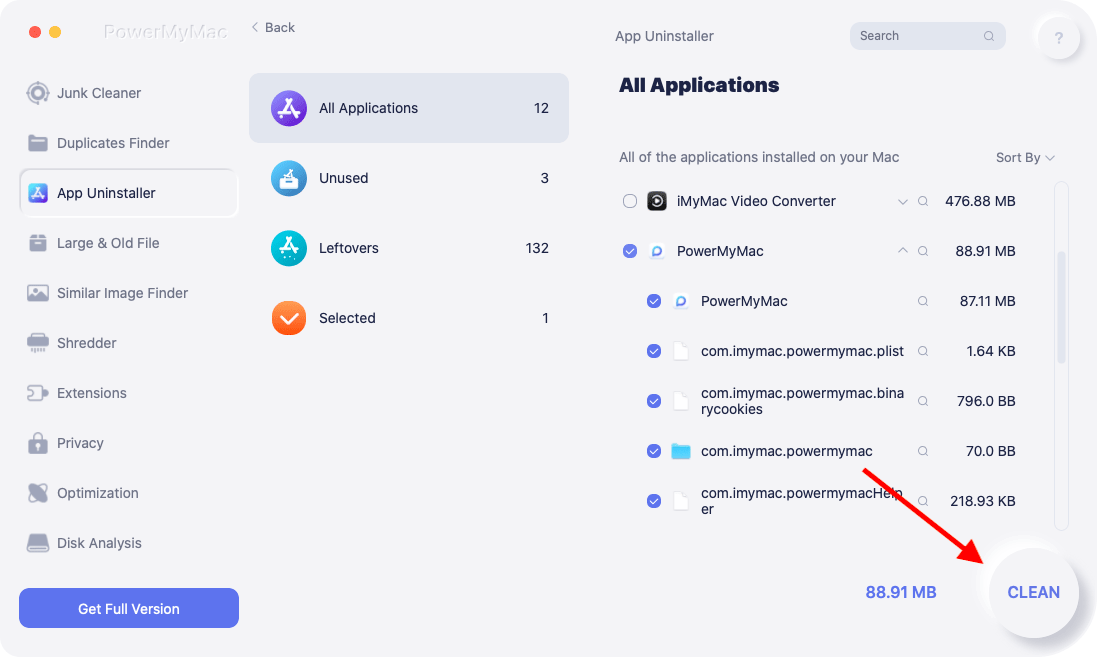
Gebruik de Smart Cleaner in iMyMac PowerMyMac om verwijder app-resten, systeemrommel, browsercaches en grote verborgen bestanden. Dit verhoogt de snelheid en biedt meer ruimte voor de virtuele harde schijf van uw virtuele machine.
3. CPU- en geheugengebruik bewaken
Het gebruik van de beste virtuele machine voor Mac samen met andere apps kan je CPU of geheugen overbelasten, wat kan leiden tot ventilatorgeluid, vastlopen of crashes. PowerMyMac bevat een realtime prestatiemeter die je CPU-, geheugen- en schijfgebruik in kaart brengt. Je kunt zien welke apps bronnen opslokken en ze direct vanuit de tool sluiten.
4. Schakel onnodige opstartonderdelen uit
Veel achtergrondapps en -services starten automatisch wanneer je je Mac opstart, waardoor ze geheugen verbruiken voordat je je virtuele machine überhaupt opent. Probeer onnodige opstartitems uit te schakelen. Een lichtere opstart betekent meer beschikbaar geheugen en CPU-cycli voor je virtuele machine.
5. Houd macOS en VM Tools up-to-date
Updates brengen vaak prestatieverbeteringen, beveiligingspatches en betere virtualisatieondersteuning, vooral voor Apple Silicon Macs. Zorg ervoor dat:
- Uw VM-software is up-to-date (Parallels, VMware, UTM, enz.)
- macOS draait op de nieuwste stabiele versie
- Gastbesturingssysteem (Windows/Linux) wordt ook bijgewerkt
Deel 5: conclusie
De keuze voor de beste virtuele machine voor Mac hangt af van uw behoeften, hardware en budget. Welke VM u ook kiest, het is essentieel dat uw Mac geoptimaliseerd blijft. iMyMac PowerMyMac zorgt ervoor dat uw systeem snel en responsief blijft, zodat u meerdere besturingssystemen kunt gebruiken zonder vertraging of crashes.
Ontdek vandaag nog de kracht van virtuele machines en laat uw Mac meer doen dan ooit tevoren.


