


 PowerMyMac


Het kan frustrerend zijn om "Foutcode 43" op je Mac te zien verschijnen, vooral wanneer je bestanden probeert te verwijderen, verplaatsen of hernoemen. Deze veelvoorkomende macOS-fout wijst vaak op ontbrekende, vergrendelde of beschadigde bestanden. Het goede nieuws? Het is meestal in slechts een paar stappen op te lossen. In deze handleiding leer je precies hoe je... fout 43 op Mac oplossen met behulp van veilige, bewezen methoden. We laten ook zien hoe u deze fout kunt voorkomen door uw systeem schoon, georganiseerd en vrij van bestandssysteemrommel te houden.
Inhoud: Deel 1. Wat is fout 43 op een Mac?Deel 2. Hoe los je foutcode 43 op een Mac op?Deel 3. Voorkom fout 43 op Mac voor altijdDeel 4. Conclusie
Deel 1. Wat is fout 43 op een Mac?
Voordat u fout 43 op uw Mac oplost, is het belangrijk om te begrijpen wat het is. Deze fout verschijnt meestal wanneer:
- U probeert bestanden van of naar externe schijven te verplaatsen
- U probeert bestanden van het bureaublad of de Finder te verwijderen
- Systeembestanden zijn beschadigd of gedeeltelijk gesynchroniseerd
- Bestandsnamen bevatten niet-ondersteunde tekens (zoals “/” of “:”)
Fout 43 betekent dat macOS het bestandspad niet kan vinden of de actie niet kan voltooien vanwege een onderliggend probleem. Vaak is het iets dat u zelf kunt oplossen.
Deel 2. Hoe los je foutcode 43 op een Mac op?
Als je foutcode 43 ziet wanneer je bestanden probeert te verplaatsen, kopiëren of verwijderen op macOS, is het goede nieuws dat je foutcode 43 op Mac meestal met een paar eenvoudige oplossingen kunt oplossen. Hieronder vind je de meest effectieve methoden, die uitgebreid worden uitgelegd:
1. Controleer en hernoem het bestand
macOS hanteert strikte regels voor bestandsnaamgeving en niet-ondersteunde symbolen kunnen bestandsacties verhinderen. Een van de gemakkelijkste manieren om fout 43 op een Mac te verhelpen, is door het bestand een andere naam te geven.
Hier is hoe het te doen:
- Zoek het bestand dat de fout veroorzaakt.
- Klik met de rechtermuisknop > andere naam geven.
- Verwijder alle tekens zoals
*,:,/of\. - Probeer het bestand opnieuw te verplaatsen of te verwijderen.
2. Gebruik de Eerste Hulp van Schijfhulpprogramma
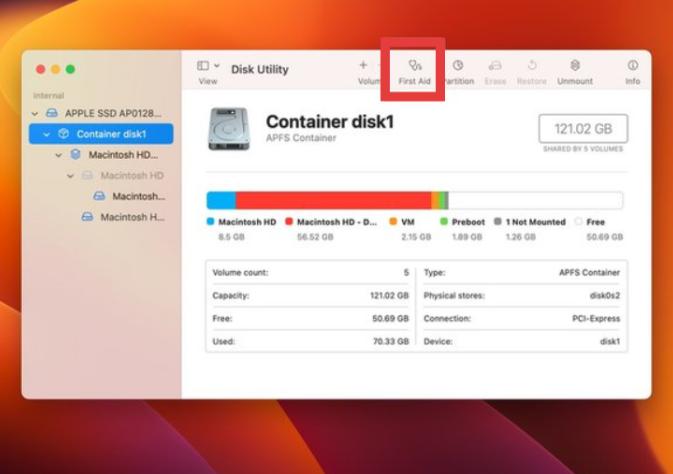
Als de fout verband houdt met een schijfprobleem (zoals machtigingsconflicten of problemen met mappen), kan de ingebouwde macOS-hulpprogramma's schijfhulpprogramma kan het volume scannen en repareren. Schijfhulpprogramma controleert de integriteit van uw bestandssysteem en verhelpt problemen die ervoor kunnen zorgen dat Finder bestandsacties niet correct verwerkt, waardoor u fout 43 op uw Mac effectief kunt oplossen.
Stappen om dit te verhelpen:
- Open schijfhulpprogramma: Ga naar Toepassingen > Hulpprogramma's > Schijfhulpprogramma.
- Selecteer uw opstartschijf (meestal genaamd Macintosh HD).
- Klik op de EHBO knop bovenaan het venster.
- Klik lopen om het reparatieproces te starten.
- Wacht tot het proces is voltooid en start uw Mac vervolgens opnieuw op.
3. NVRAM en PRAM resetten
NVRAM (Non-Volatile RAM) en PRAM (Parameter RAM) slaan tijdelijke systeeminstellingen op, zoals schermresolutie, volume en recente kernelproblemen. Soms kunnen deze de bestandsbewerkingen verstoren en fout 43 veroorzaken.
Door deze geheugengebieden te resetten, kunnen systeemfouten die niet door een standaard herstart worden verholpen, worden opgelost en wordt de functionaliteit van Finder hersteld. Lees hier hoe u dit kunt doen:
- Sluit uw Mac volledig af.
- Schakel het apparaat opnieuw in en houd onmiddellijk de volgende toets ingedrukt:
Optie + Command + P + R - Houd de toetsen ongeveer 20 seconden totdat uw Mac opnieuw opstart.
- Laat de toetsen los en log vervolgens normaal in.
4. Gebruik Terminal om het bestand geforceerd te verwijderen
Wanneer u een bestand niet kunt verwijderen vanwege fout 43, biedt de Terminal een krachtige opdrachtregelmethode om beperkingen te omzeilen. De opdracht sudo rm -f dwingt het systeem het bestand te verwijderen, zelfs als Finder dit niet aankan. Dit is vaak de laatste redmiddel om fout 43 op een Mac te verhelpen.
- Open terminal (Toepassingen > Hulpprogramma's > Terminal).
- Typ de volgende opdracht, maar druk nog niet op Enter:
sudo rm -f - Sleep het problematische bestand rechtstreeks naar het Terminal-venster. Het bestandspad wordt dan automatisch ingevuld.
- Druk nu op Enter.
- Voer uw Mac-wachtwoord in wanneer daarom wordt gevraagd en klik op Retourneren weer.
5. Ruim het afval veilig op
Soms bevat de Prullenbak beschadigde of ontoegankelijke bestanden, wat fout 43 kan veroorzaken tijdens het legen. De Veilige modus kan helpen om deze bestanden te verwijderen.
- Zet je Mac uit.
- Schakel het in en houd meteen Shift ingedrukt totdat u het inlogvenster ziet.
- Nadat u bent ingelogd, opent u de Prullenbak.
- Probeer het opnieuw te legen door met de rechtermuisknop te klikken > Prullenbak legen.
Deel 3. Voorkom fout 43 op Mac voor altijd
Na verloop van tijd verzamelt je systeem cachebestanden, app-restanten, dubbele bestanden en rechtenconflicten. Deze vertragen niet alleen je Mac, maar verstoren ook de bestandsbewerkingen. Daarom is het cruciaal om regelmatig onderhoud uit te voeren, en dit is waar iMyMac PowerMyMac kan enorm helpen.
iMyMac PowerMyMac is een allesomvattende Mac-onderhoudstool waarmee u uw systeem gezond en overzichtelijk houdt. Zo verkleint u het risico op bestandsfouten en verbetert u de algehele prestaties.
BELANGRIJKSTE KENMERKEN
- Smart Cleanup: Scant automatisch en verwijdert systeemcache, ongewenste en beschadigde bestanden die conflicten in het bestandssysteem kunnen veroorzaken.
- file Manager: Hiermee kunt u snel grote, verborgen of dubbele bestanden identificeren en beheren die mogelijk beschadigd of onleesbaar zijn.
- App-verwijderprogramma: Verwijdert ongewenste apps en de bijbehorende bestanden volledig, waardoor overgebleven bestanden die fouten zoals 43 kunnen veroorzaken.
- Prestatiemeter: Geeft realtime RAM- en CPU-gebruik weer, zodat u de systeembelasting kunt bewaken en de prestaties optimaal kunt houden.

Door regelmatig iMyMac PowerMyMac te gebruiken, verkleint u de kans aanzienlijk dat u ooit nog fout 43 op uw Mac hoeft op te lossen.
Deel 4. Conclusie
In deze handleiding hebben we de oorzaken van de fout onderzocht en stapsgewijze oplossingen gegeven om fout 43 op de Mac te verhelpen, van het hernoemen van bestanden en het gebruiken van Schijfhulpprogramma tot geavanceerde methoden zoals Terminal-opdrachten. We hebben ook gekeken hoe je kunt voorkomen dat de fout terugkomt door je Mac schoon, up-to-date en goed onderhouden te houden.
Om dat onderhoud eenvoudiger en efficiënter te maken, kunt u met een krachtige tool zoals iMyMac PowerMyMac tijd besparen en fouten voorkomen. Met regelmatige systeemopschoning, schijfcontrole en appbeheer zorgt u ervoor dat uw Mac optimaal en foutloos blijft werken.
Laat fout 43 je niet meer vertragen. Onderneem vandaag nog actie en geniet van een soepelere, slimmere Mac-ervaring.


