


 PowerMyMac


Het omgaan met spam, marketing of ongewenste berichten in je inbox kan frustrerend zijn. Als je een Mac-gebruiker bent die toegang heeft tot Gmail, vraag je je misschien af hoe je specifieke afzenders kunt filteren of blokkeren om controle te krijgen over je inbox. Gelukkig biedt Gmail verschillende ingebouwde functies en biedt macOS extra functionaliteit waarmee je de controle over e-mailrommel kunt behouden. In deze complete gids laten we je zien Hoe e-mails op Gmail te blokkeren voor Mac.
Inhoud: Deel 1: Kun je e-mails blokkeren in Gmail voor Mac?Deel 2: Een afzender rechtstreeks in Gmail blokkeren (webbrowser op Mac)Deel 3: E-mails blokkeren door Gmail-filters te maken (geavanceerde controle)Deel 4: Gmail-e-mails blokkeren in de Mac Mail-appDeel 5: Gebruik apps van derden om Gmail-spam op Mac te blokkerenDeel 6: Bonus - Verbeter de prestaties van uw Mac-e-mailDeel 7: conclusie
Deel 1: Kun je e-mails blokkeren in Gmail voor Mac?
Ja, dat kan! Of je Gmail nu gebruikt via Safari, Chrome of de Mail-app op macOS, Gmail biedt eenvoudige tools waarmee je e-mailafzenders kunt blokkeren. Je moet alleen weten waar je moet zoeken.
Het blokkeren van e-mails kan:
- Specifieke afzenders stoppen
- Stuur hun e-mails automatisch naar spam
- Verminder e-mailrommel aanzienlijk
U leert ook hoe u e-mails in Gmail voor Mac kunt blokkeren met behulp van automatisering en filters, zodat u volledige controle hebt.
Deel 2: Een afzender rechtstreeks in Gmail blokkeren (webbrowser op Mac)
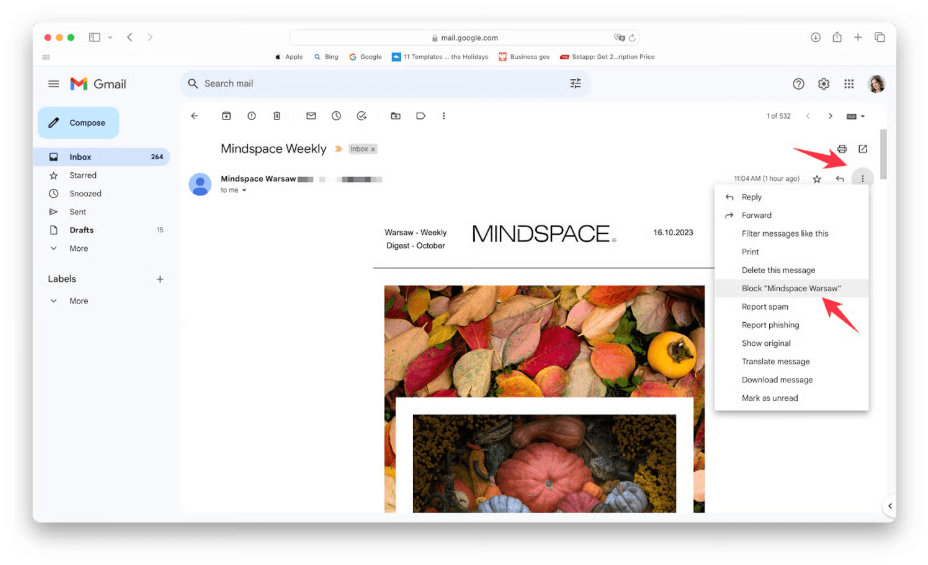
Hoe blokkeer ik e-mails in Gmail? Gmail stuurt nu alle toekomstige berichten van die afzender automatisch naar de spamfolder. Deze methode is perfect voor het snel beheren van ongewenste persoonlijke of promotionele e-mails. Dit is de meest directe methode via je browser:
- Open Gmail in Safari of Chrome op je Mac.
- Open de e-mail van de afzender die u wilt blokkeren.
- Klik op de drie verticale puntjes (⋮) in de rechterbovenhoek.
- Selecteren “Blokkeer [naam van de afzender]” in de vervolgkeuzelijst.
Deel 3: E-mails blokkeren door Gmail-filters te maken (geavanceerde controle)
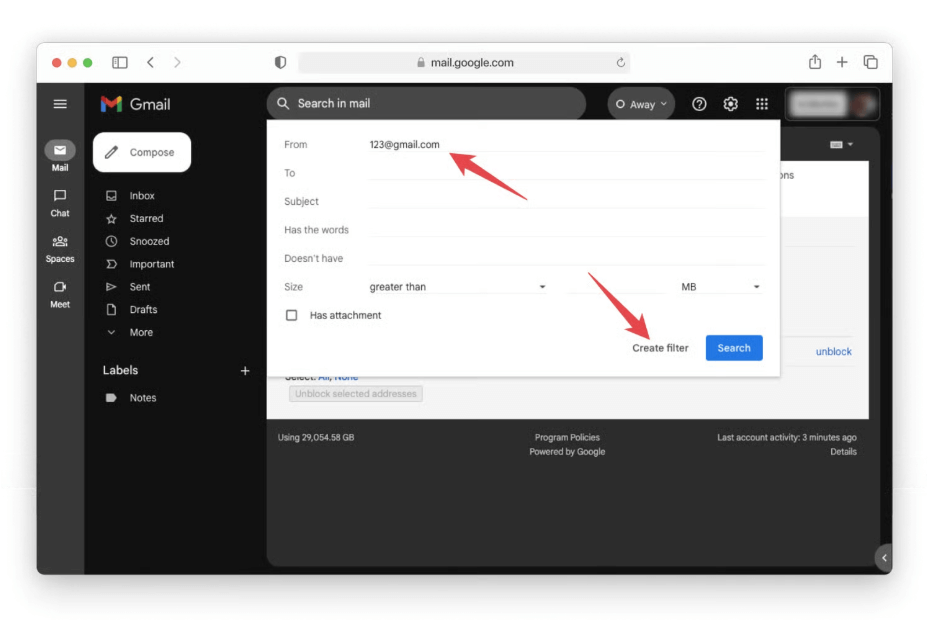
Hoe blokkeer ik e-mails in Gmail? Wil je meer controle dan alleen één afzender blokkeren? Filters zijn een uitstekende manier om e-mails in Gmail voor Mac te blokkeren van nieuwsbrieven, bots of domeinen waarmee je geen contact meer wilt hebben.
Een filter instellen:
- Open Gmail in uw browser.
- Klik op het tandwielpictogram → “Bekijk alle instellingen.”
- Ga naar uw Filters en geblokkeerde adressen Tab.
- Klik Maak een nieuw filter.
- Voer het e-mailadres of de trefwoorden in die u wilt blokkeren.
- Klik Maak een filter, kies vervolgens acties zoals: Inbox overslaan (Archiveren)/Verwijderen/Label toepassen
- Bevestig en sla op.
Deel 4: Gmail-e-mails blokkeren in de Mac Mail-app
Hoe blokkeer ik e-mails in Gmail? Als je Gmail hebt gekoppeld aan je Mac Mail-app, kun je als volgt afzenders rechtstreeks in macOS blokkeren:
- Open de Mail-app.
- Selecteer een bericht van de afzender.
- Klik Bericht > Contactpersoon blokkeren vanuit het bovenste menu.
- Bevestigen.
De Mac Mail-app verplaatst toekomstige e-mails van die afzender automatisch naar de map Prullenbak of Ongewenste e-mail, afhankelijk van uw instellingen.
Technisch gezien worden e-mails hiermee niet geblokkeerd op de Gmail-server, maar het blokkeert wel e-mails in Gmail voor Mac binnen uw lokale omgeving.
Deel 5: Gebruik apps van derden om Gmail-spam op Mac te blokkeren
Voor nog krachtigere filtering en automatisering zijn er verschillende apps die Gmail-berichten op macOS effectiever kunnen blokkeren of beheren:
- E-mail opschonen – Filtert bulk-e-mails en uitschrijvingen.
- Spamzeef – Integreert met Mail om spam te blokkeren.
- mailbutler – Biedt geavanceerde productiviteitshulpmiddelen en zwartelijstfuncties.
Gevorderde gebruikers kunnen deze apps installeren om e-mails in Gmail voor Mac automatisch te blokkeren en zo een afleidingsvrije inbox te behouden. Deze apps bieden uitgebreidere personalisatiemogelijkheden, vooral voor gebruikers die dagelijks tientallen (of honderden) spam- of verkoopmails ontvangen.
Deel 6: Bonus - Verbeter de prestaties van uw Mac-e-mail
Het openen van meerdere tabbladen, apps en Gmail-filters kan ervoor zorgen dat je Mac trager wordt, vooral als je inbox enorm is. iMyMac PowerMyMac kan helpen.
- Wis systeemcache die onbewerkte bestanden kunnen opslaan.
- Verwijder automatisch opgeslagen versies en overbodige tijdelijke gegevens.
- Houd het CPU- en RAM-gebruik in de gaten om te controleren of Preview of andere apps niet vertragen of te veel gegevens opslaan.
- Identificeert en verwijdert dubbele foto's, documenten en downloads die stilletjes opslagruimte innemen.
- Schakel opstartonderdelen uit die op de achtergrond worden uitgevoerd en toegang hebben tot uw bestanden.
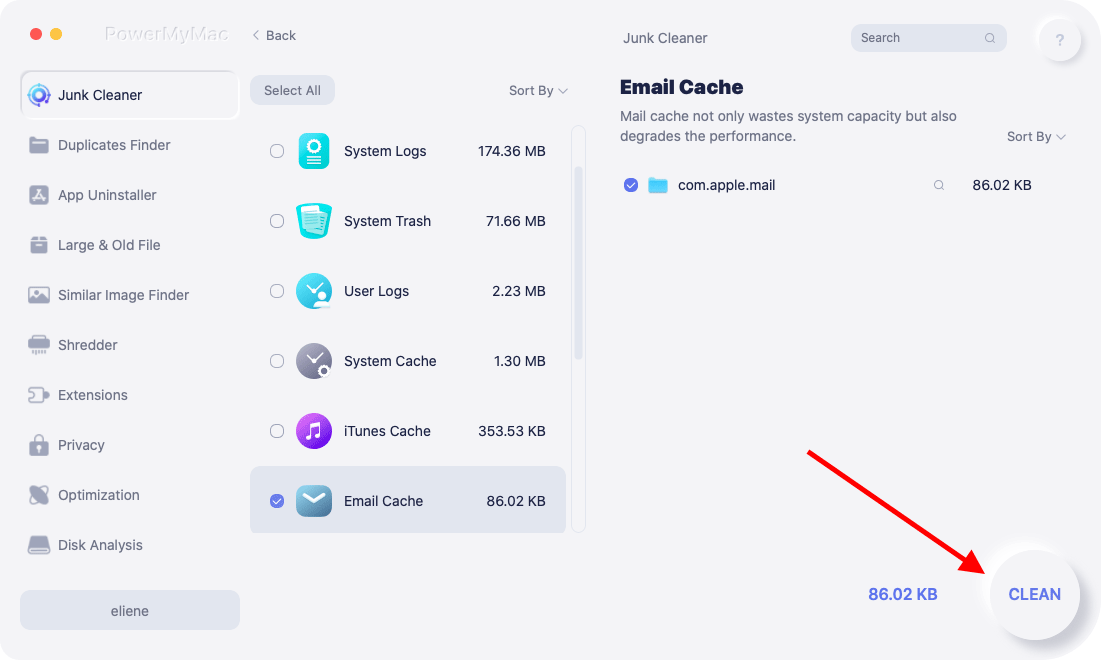
Als u regelmatig Gmail op Mac gebruikt, zorgt iMyMac PowerMyMac ervoor dat uw apparaat geoptimaliseerd blijft, zodat filters en automatiseringstools efficiënt werken.
Deel 7: conclusie
Van het gebruik van de ingebouwde blokkeer- en filterfuncties tot het optimaliseren van de Mac Mail-app en het gebruiken van tools van derden: je weet nu hoe je e-mails in Gmail voor Mac op verschillende manieren kunt blokkeren. Vergeet niet deze workflow te combineren met iMyMac PowerMyMac om ervoor te zorgen dat je systeem responsief, schoon en vrij blijft van afleidingen door een overvloed aan e-mail.


