


 PowerMyMac


Als u met vertrouwelijke documenten op uw Mac werkt, is het belangrijk om te leren Hoe te redigeren in Preview is essentieel. Of het nu gaat om het verbergen van vertrouwelijke klantgegevens, persoonlijke gegevens of financiële gegevens, een goede redactie zorgt ervoor dat uw content privé blijft, zelfs nadat u deze deelt.
In deze handleiding leggen we je stap voor stap uit hoe je tekst kunt redigeren in Voorvertoning. Je leert ook best practices voor redigeren, veelvoorkomende fouten die je moet vermijden en hoe je ervoor zorgt dat je systeem geoptimaliseerd is voor het werken met gevoelige bestanden. We laten je zelfs zien hoe je tijdelijke bestanden en achtergrondprocessen kunt opschonen die je geredigeerde documenten in gevaar kunnen brengen.
Inhoud: Deel 1: Waarom redactie belangrijk isDeel 2: Hoe kunnen we redigeren in Voorvertoning op Mac?Deel 3: Waarom ondersteunt systeemopschoning redactiebeveiliging?Deel 4: Veelvoorkomende redactiefouten die u moet vermijdenDeel 5: conclusie
Deel 1: Waarom redactie belangrijk is
Voordat we dieper ingaan op hoe u inhoud kunt redigeren in Voorvertoning, is het belangrijk om te begrijpen wat het verschil is tussen redigeren en het verbergen of bedekken van inhoud.
Redactie versus verbergen
- Met redactie wordt de inhoud permanent uit het bestand verwijderd.
- Gewoon over de tekst heen tekenen of een zwart kader plaatsen is niet veilig. Iemand kan de overlay verwijderen en de onderliggende informatie zichtbaar maken.
Common Use Cases
- Juridische en financiële documenten
- Medische dossiers en persoonlijke gezondheidsinformatie (PHI)
- Contracten en overeenkomsten
- E-mailadressen, BSN's, telefoonnummers
Met een goede redactie zijn uw gedeelde bestanden veilig en loopt u geen risico dat gevoelige informatie openbaar wordt.
Deel 2: Hoe kunnen we redigeren in Voorvertoning op Mac?
Laten we tot de kern van de zaak komen: hoe je tekst kunt redigeren in Voorvertoning op macOS.
Let op: Volledige redactie in Voorvertoning is beschikbaar op macOS Ventura en hoger. Als je de redactietools niet ziet, controleer dan of je macOS up-to-date is.
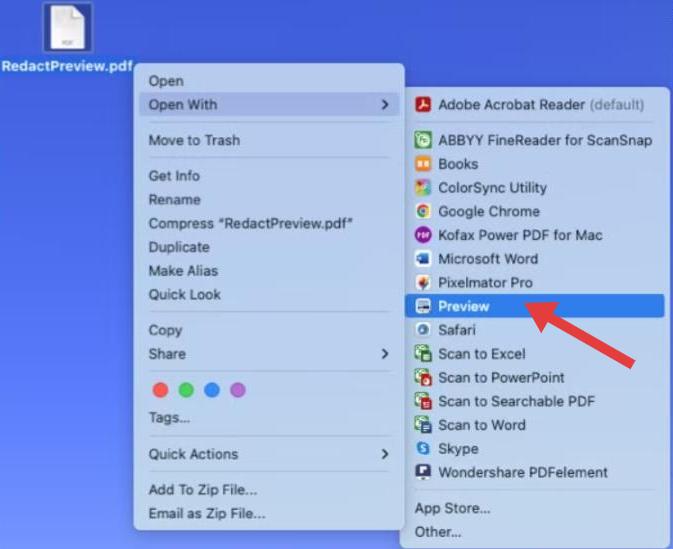
Stap 1: Open uw bestand in Voorvertoning
- Klik met de rechtermuisknop op uw PDF- of afbeeldingsbestand.
- Kies Openen met > Voorbeeld.
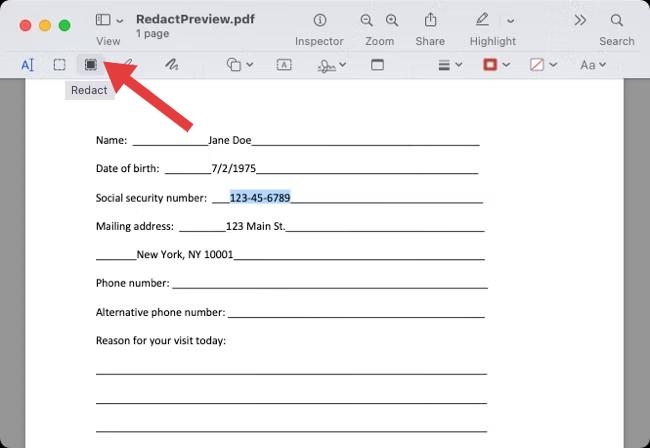
Stap 2: Schakel de redactietool in
- Ga naar het menu Extra in de bovenste balk.
- Selecteer Redigeren (mogelijk moet u de werkbalk aanpassen als deze niet zichtbaar is).
- Er verschijnt een waarschuwing dat de redactie permanent is.
Stap 3: Tekst of afbeeldingen redigeren
- Gebruik de cursor om het tekst- of afbeeldingsgebied te markeren dat u wilt redigeren.
- Het gedeelte wordt zwart, wat aangeeft dat het permanent is verwijderd.
Stap 4: Sla het document op
- Gebruik Bestand > Opslaan of Exporteren als PDF.
- Controleer de opgeslagen versie nogmaals om er zeker van te zijn dat er niets ongewijzigd is gebleven.
Tips om veilig te redigeren
- Maak altijd eerst een kopie van uw originele document.
- Vertrouw niet op vormen of zwarte rechthoeken: deze kunnen worden verwijderd.
- Zoom in om geredigeerde gebieden nogmaals te controleren, vooral bij documenten met meerdere pagina's.
Nu je weet hoe je tekst kunt redigeren in Voorvertoning, is het verstandig om ervoor te zorgen dat je systeem geen overgebleven cache- of automatisch opgeslagen versies opslaat. Dit is waar een tool als iMyMac PowerMyMac cruciaal wordt.
Deel 3: Waarom ondersteunt systeemopschoning redactiebeveiliging?
Zelfs als je leert hoe je in Voorvertoning correct kunt redigeren, kan je Mac tijdelijke versies van het bestand bewaren, vooral als je grote documenten bewerkt of ermee werkt. Deze cachebestanden of automatische achtergrondopslag kunnen ongeredigeerde versies opslaan zonder dat je het doorhebt.
iMyMac PowerMyMac: uw privacy-metgezel
iMyMac PowerMyMac helpt jou:
- Wis systeemcache die onbewerkte bestanden kunnen opslaan.
- Verwijder automatisch opgeslagen versies en overbodige tijdelijke gegevens.
- Houd het CPU- en RAM-gebruik in de gaten om te controleren of Preview of andere apps niet vertragen of te veel gegevens opslaan.
- Identificeert en verwijdert dubbele foto's, documenten en downloads die stilletjes opslagruimte innemen.
- Schakel opstartonderdelen uit die op de achtergrond worden uitgevoerd en toegang hebben tot uw bestanden.

Voor iedereen die vertrouwelijke documenten verwerkt, biedt de combinatie van de redactietool van Preview en de optimalisatiefuncties van PowerMyMac een volledige bescherming: redactie aan de voorkant en opschoning aan de achterkant.
Deel 4: Veelvoorkomende redactiefouten die u moet vermijden
Zelfs als u weet hoe u tekst in Voorvertoning moet redigeren, kunnen er fouten optreden die uw gegevens in gevaar kunnen brengen:
Fout 1: Gebruik van zwarte dozen of markup
Je zou denken dat het tekenen van een zwarte rechthoek over gevoelige informatie voldoende is. Maar veel programma's laten gebruikers tekst onder die vormen selecteren en kopiëren.
Fout 2: macOS niet updaten
Oudere versies van Preview bieden mogelijk geen volledige redactieondersteuning. Controleer altijd uw macOS versie om toegang te krijgen tot de juiste tools.

Fout 3: Systeemcache niet opschonen
Tijdelijke of automatisch opgeslagen bestanden kunnen nog steeds ongeredigeerde inhoud bevatten. Daarom helpt iMyMac PowerMyMac je om achtergebleven gegevens die Voorvertoning niet automatisch verwijdert, veilig te verwijderen.
Fout 4: Opgeslagen redacties niet verifiëren
Open de definitieve versie voordat u het geredigeerde bestand deelt en probeer de geredigeerde tekst te kopiëren of te zoeken. Zo blijft er geen gevoelige informatie toegankelijk.
Deel 5: conclusie
Als je de beheersing hebt over het redigeren in Voorvertoning, heb je volledige controle over je privacy bij het werken met gevoelige documenten op een Mac. Met slechts een paar klikken kun je persoonlijke of vertrouwelijke informatie permanent verwijderen zonder dat je extra software nodig hebt.
Maar vergeet niet: echte privacy vereist volledige systeemkennis. Verborgen caches, tijdelijke bestanden of trage prestaties kunnen u nog steeds kwetsbaar maken. Gebruik iMyMac PowerMyMac om rommel op te ruimen, processen te monitoren en uw geredigeerde inhoud te beveiligen.
Of u nu student, professional of gewoon iemand bent die waarde hecht aan privacy: door Voorvertoning te combineren met PowerMyMac blijft uw Mac schoon, snel en privé.


