


 PowerMyMac


Kijken naar Speel De Sims 4 op de Mac. Zonder prestatieproblemen of ingewikkelde oplossingen? Goed nieuws: De Sims 4 heeft officiële macOS-ondersteuning, wat betekent dat Mac-gebruikers van de game kunnen genieten zonder Windows te hoeven installeren of emulators van derden te gebruiken. Of je nu al jaren fan bent van De Sims of er net mee begint, spelen op een Mac is toegankelijker dan ooit.
In deze handleiding leggen we uit hoe je De Sims 4 op je Mac kunt spelen en welke instellingen je kunt aanpassen voor een soepelere gameplay. We introduceren ook een krachtige Mac-optimalisatietool waarmee je het maximale uit je hardware kunt halen, zowel voor als na elke gamesessie. Van systeemvereisten tot prestatietips: deze handleiding behandelt alles wat je moet weten om optimaal van De Sims 4 op macOS te genieten.
Inhoud: Deel 1. Hoe download en speel je De Sims 4 op een Mac?Deel 2. Tips voor het spelen van De Sims 4 op een MacDeel 3. Bonus: Optimaliseer je Mac voor een soepele gameplayDeel 4. Conclusie
Deel 1. Hoe download en speel je De Sims 4 op een Mac?
Wil je De Sims 4 op een Mac spelen? Dat is verrassend eenvoudig, dankzij de native macOS-versie van de game die EA aanbiedt. Hier is een complete handleiding om je op weg te helpen:
Stap 1: Controleer de compatibiliteit van uw Mac
Voordat je het spel downloadt, controleer of je Mac voldoet aan de onderstaande minimale systeemvereisten:
- macOS 10.13 (High Sierra) of nieuwer
- Intel Core i5-processor of Apple Silicon (M1, M2, enz.)
- 8GB RAM of meer
- Minimaal 25 GB vrije schijfruimte
- Metal-ondersteunde grafische kaart
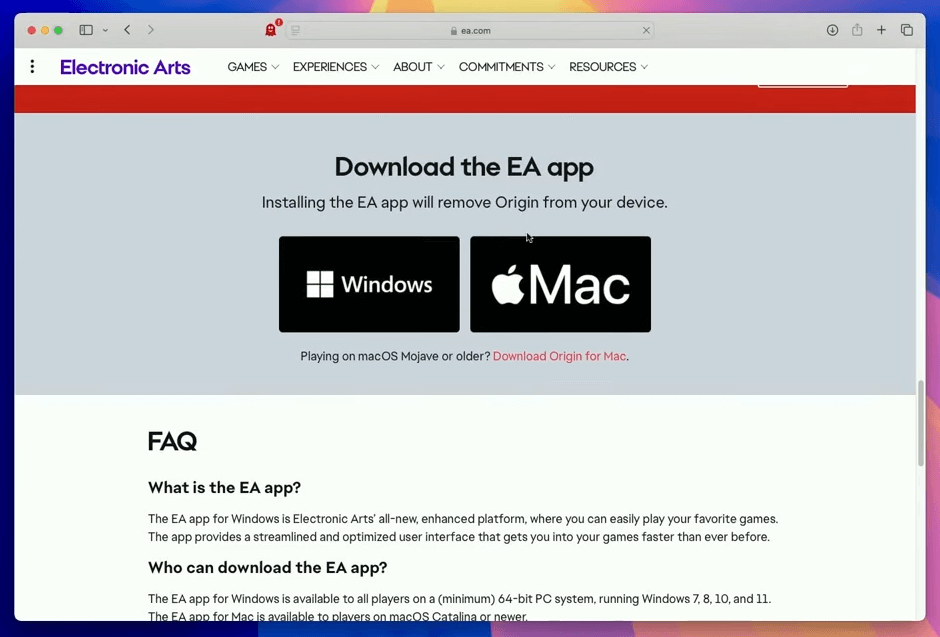
Stap 2: Download de EA-app (voorheen Origin voor Mac)
EA is overgestapt van Origin naar de nieuwe EA-app voor Mac. Zo kun je hem downloaden:
- Bezoek De officiële website van EA.
- Download de EA-app voor macOS.
- Installeer en start de app.
- Log in of maak een EA-account aan.
Stap 3: Download en installeer De Sims 4
Eenmaal in de EA-app:
- Zoek naar De Sims 4.
- Klik op "Downloaden" (De Sims 4 is sinds 2022 gratis te spelen).
- Wacht tot de installatie is voltooid en klik dan op 'Afspelen'.
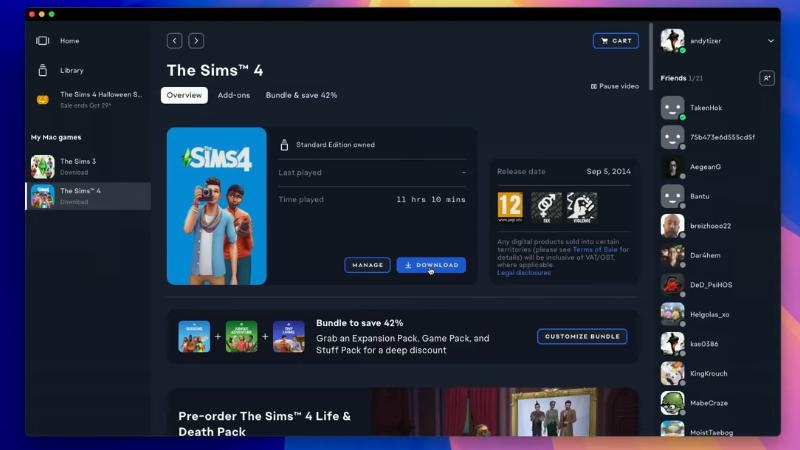
Deze native versie maakt het heel eenvoudig om De Sims 4 op een Mac te spelen zonder extra software.

Optioneel: Bestaande savegames of mods overzetten
Als je eerder op Windows hebt gespeeld of mods hebt geïnstalleerd:
- Sla de bestanden op in:
Documents > Electronic Arts > The Sims 4 - Breng ze over van een andere computer of externe schijf.
Je bent nu klaar om De Sims 4 op je Mac te spelen met dezelfde toegang en functies als pc-spelers.
Deel 2. Tips voor het spelen van De Sims 4 op een Mac
Volg deze optimalisatietips om de beste prestaties te garanderen wanneer je De Sims 4 op je Mac speelt:
Pas de in-game-instellingen aan
- Ga naar Spelopties > Grafische instellingen
- Stel de grafische instellingen in op Medium or Laag voor oudere Macs
- afslaan Verticale Sync voor een vloeiendere framerate
- Verlaag de resolutie naar 1440x900 of 1280x800 op oudere beeldschermen.
Achtergrondtoepassingen sluiten
Sluit onnodige apps zoals Chrome, Zoom of Spotify af tijdens het gamen. Deze verbruiken RAM- en CPU-bronnen die De Sims 4 nodig heeft om soepel te draaien.
 Verwante Artikel: Hoeveel RAM heb ik nodig op mijn Mac? [Tips om RAM vrij te maken]
Beheer aangepaste content en mods
Te veel mods kunnen de gameplay vertragen. Zo voorkom je dat:
- Maak je mods-map regelmatig schoon.
- Vermijd verouderde of defecte mods.
- Gebruik een modmanager om georganiseerd te blijven.
Voorkom dat de schijfruimte opraakt.
Zorg dat er altijd minimaal 10-15 GB vrije ruimte is. De Sims 4 schrijft constant naar de schijf (opgeslagen bestanden, cache, mods), dus te weinig opslagruimte kan leiden tot crashes of trage laadtijden.
Verwante Artikel: Hoe beheer ik de opslagruimte op mijn Mac?
Houd macOS en Sims 4 up-to-date.
Gamepatches en macOS-updates verbeteren vaak de prestaties en compatibiliteit. Zorg er altijd voor dat beide up-to-date zijn.
Door deze tips op te volgen, zorg je ervoor dat je de best mogelijke game-ervaring hebt wanneer je De Sims 4 op je Mac speelt.
Deel 3. Bonus: Optimaliseer je Mac voor een soepele gameplay
Om nog meer uit je Mac te halen tijdens het gamen, kun je overwegen om gebruik te maken van... iMyMac PowerMyMac, een krachtige optimalisatietool die speciaal is ontworpen voor macOS. Het helpt de prestaties te verbeteren door onnodige bestanden te verwijderen, het systeemgeheugen te beheren en het resourcegebruik in realtime te monitoren.
Belangrijkste kenmerken van PowerMyMac:
- Slimme reiniger: Verwijdert snel overbodige systeembestanden, cachebestanden en tijdelijke gegevens om waardevolle schijfruimte vrij te maken.
- App-verwijderaar: Verwijdert volledig ongewenste apps en de overgebleven bestanden.
- Dubbele zoeker: Zoekt en verwijdert dubbele bestanden die uw opslagruimte in beslag nemen.
- Papierversnipperaar: Verwijdert vertrouwelijke bestanden veilig en onherstelbaar.
- Privacy bescherming: Verwijdert de browsegeschiedenis, cookies en app-sporen om uw gegevens te beschermen.
- Prestatiemeter: Houdt in realtime uw CPU-, geheugen- en opslaggebruik bij.
Wanneer je De Sims 4 op een Mac speelt, moet je systeem complexe simulaties, realtime rendering en grote opslagbestanden verwerken. PowerMyMac zorgt ervoor dat je Mac niet wordt vertraagd door oude bestanden of ongebruikte apps. Start PowerMyMac voordat je De Sims 4 opstart om RAM en schijfruimte vrij te maken. Gebruik het na afloop van je speelsessie opnieuw om je systeem af te koelen en achtergebleven cachebestanden te verwijderen.

Deel 4. Conclusie
Als je je afvraagt hoe je De Sims 4 op een Mac kunt spelen, is er goed nieuws: het is niet alleen mogelijk, het wordt zelfs officieel ondersteund. Je kunt de game rechtstreeks installeren via de EA-app voor macOS en binnen enkele minuten beginnen met spelen, zonder Boot Camp of virtuele machines.
Voor de beste ervaring optimaliseer je je grafische instellingen, beheer je achtergrondtaken en gebruik je systeemtools om je Mac optimaal te laten presteren. Een tool zoals PowerMyMac maakt dit eenvoudig door je te helpen ruimte vrij te maken, RAM-geheugen vrij te maken en de systeemstatus te controleren.


