


 PowerMyMac


Het kan ongelooflijk frustrerend zijn als Steam kan niet worden geopend op Mac, vooral wanneer je klaar bent om je in je favoriete game te verdiepen. Gelukkig zijn er verschillende up-to-date, bewezen oplossingen die je kunnen helpen je spel te herstellen. Stoom functionaliteit op je Mac. Deze gids leidt je door de meest effectieve methoden om het probleem met Steam dat niet start op je Mac op te lossen. Bovendien laten we je zien hoe je je Mac kunt optimaliseren om dit soort problemen in de toekomst te voorkomen.
Inhoud: Deel 1: Waarom wordt Steam niet geopend op mijn Mac?Deel 2: Wat te doen als Steam niet opent op je Mac?Deel 3: Tip – Optimaliseer de prestaties van uw Mac voor een betere werkingDeel 4: conclusie
Deel 1: Waarom wordt Steam niet geopend op mijn Mac?
Als Steam niet op je Mac start, kunnen er verschillende mogelijke oorzaken zijn. Het begrijpen van de oorzaak is de eerste stap naar het oplossen van het probleem:
- Compatibiliteitsproblemen met macOS: Recente macOS-versies kunnen de compatibiliteit met bepaalde apps verstoren. Steam heeft mogelijk een update of een rechtenreset nodig na een systeemupgrade.
- Beschadigde cache of voorkeuren: Steam slaat tijdelijke gegevens op die na verloop van tijd beschadigd kunnen raken. In dat geval start Steam mogelijk niet goed op.
- Gatekeeper- of beveiligingsinstellingen: De ingebouwde beveiligingshulpmiddelen van macOS, zoals Gatekeeper of de privacyinstellingen, kunnen ervoor zorgen dat Steam niet kan worden opgestart als de app niet als veilig wordt herkend.
- Beschadigde applicatiebestanden: Een onvolledige of beschadigde Steam-installatie kan ook het probleem "Steam start niet op Mac" veroorzaken. Dit komt vaak voor als de app onjuist is verplaatst of bijgewerkt.
- Achtergrondconflicten: Andere apps, zoals antivirussoftware of VPN's, kunnen de processen van Steam of de netwerktoegang verstoren, waardoor Steam niet kan worden geopend.
Deel 2: Wat te doen als Steam niet opent op je Mac?
Als Steam niet op je Mac start, vind je hier de beste en meest recente oplossingen om het weer aan de praat te krijgen:
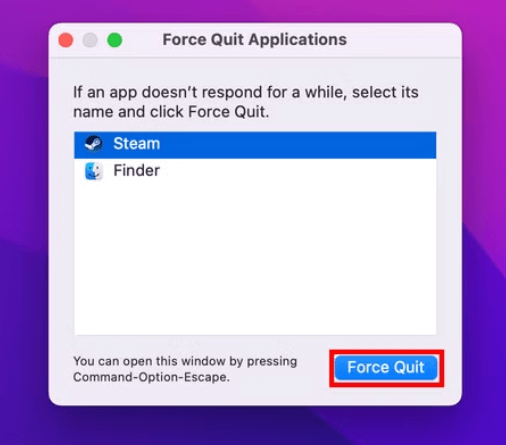
1. Forceer Steam en start het opnieuw
Als Steam niet op je Mac start, kun je eerst proberen de app geforceerd te stoppen. Soms draait Steam op de achtergrond, maar loopt het vast of start het hoofdvenster niet. Door Steam volledig opnieuw op te starten, kun je kleine systeem- of geheugenproblemen oplossen.
- Media Command + Optie + Esc.
- Selecteren Stoom als het verschijnt, en klik Geforceerd beëindigen.
- Probeer vervolgens Steam opnieuw te openen.
2. Start je Mac opnieuw op
Met een eenvoudige herstart kun je kleine geheugen- of procesproblemen wissen die ervoor kunnen zorgen dat Steam niet start.

3. Steam-cache en voorkeuren verwijderen
Als Steam niet op Mac start, kunnen beschadigde cache- of voorkeursbestanden de oorzaak zijn. Deze bestanden slaan tijdelijke gegevens en gebruikersinstellingen op die na verloop van tijd verouderd of beschadigd kunnen raken.
Om ze te verwijderen:
- Klik in Finder op Ga> Ga naar map.
- Enter:
~/Library/Application Support/Steam - Verwijder mappen met de naam "Config" en “Steam.AppBundle” (verwijder uw spelgegevens niet).
- Controleer ook:
~/Library/Preferencesen verwijder alle bestanden die beginnen metcom.valvesoftware.
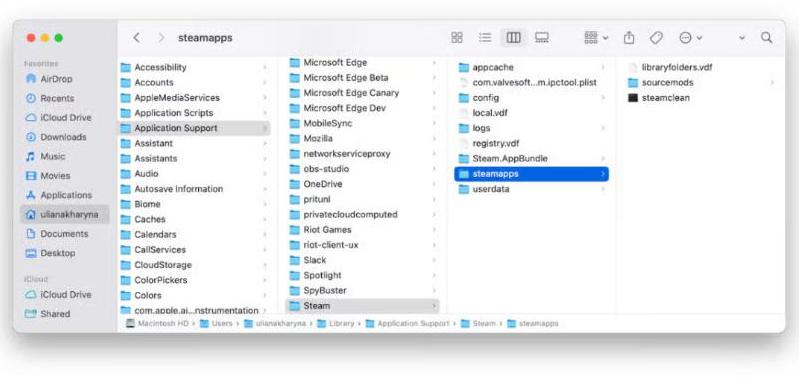
Start Steam daarna opnieuw op. Het wissen van deze bestanden dwingt Steam om de instellingen opnieuw op te bouwen, wat vaak hardnekkige opstartproblemen oplost.
 Gerelateerde onderwerpen: Hoe u de cache op Mac handmatig of automatisch kunt wissen
4. Steam uitvoeren vanuit Terminal
Als Steam niet op Mac start, kun je via Terminal gebruikersinterfacefouten omzeilen en verborgen problemen aan het licht brengen. Terminal biedt realtime foutlogs die mogelijk verklaren waarom Steam niet werkt.
Om dit te doen:
- Open terminal (Toepassingen > Hulpprogramma's).
- Type:
open -a Steam - Media Enter.
Als er een dieperliggend probleem is, zie je mogelijk waarschuwingsberichten in Terminal, zoals ontbrekende bestanden, geweigerde toestemmingen of compatibiliteitsproblemen. Deze aanwijzingen kunnen je helpen bij je volgende stappen voor probleemoplossing. Zelfs als Steam succesvol start, kan het op deze manier uitvoeren tijdelijke opstartproblemen verhelpen en ervoor zorgen dat Steam later weer normaal start.
5. Steam updaten (handmatig indien nodig)
Een verouderde of beschadigde versie is een veelvoorkomende reden waarom Steam niet op je Mac start. Als automatische updates mislukken, kan een handmatige update dit verhelpen. Zo doe je dat:
- Bezoek store.steampowered.com
- Download de nieuwste Mac-versie.
- Vervang de huidige app in uw map Programma's.
6. App-machtigingen opnieuw instellen
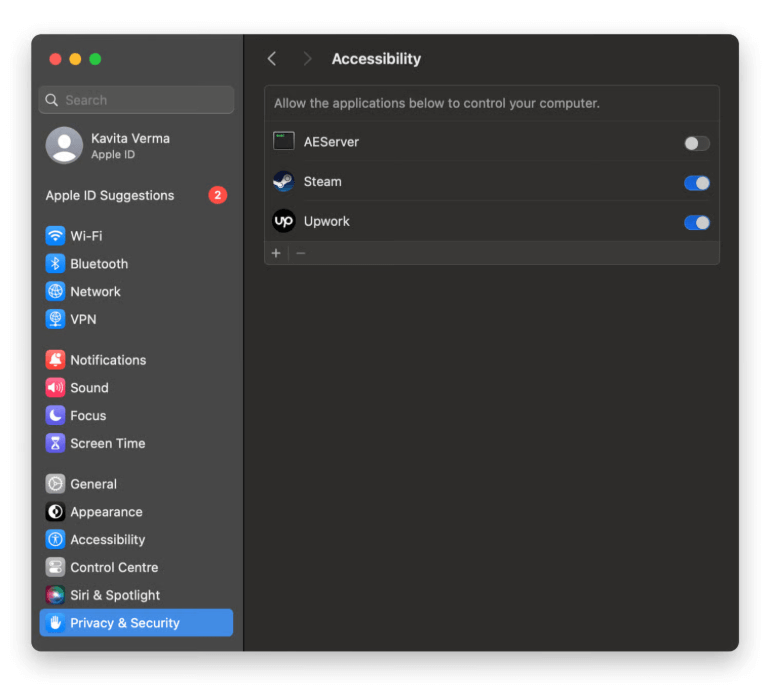
Als Steam niet op Mac start, kan het zijn dat onjuiste systeemmachtigingen de app blokkeren. Door de machtigingen te resetten, kan macOS de app vertrouwen en correct uitvoeren.
- Ga naar Systeeminstellingen > Privacy en beveiliging > Volledige schijftoegang.
- Verzekeren Stoom is vermeld en ingeschakeld.
- Controleer ook Bestanden en mappen en Toegankelijkheid machtigingen.
7. Conflicterende apps uitschakelen of verwijderen
Soms start Steam niet op je Mac vanwege interferentie van apps van derden. Antivirusprogramma's, VPN's of firewallsoftware kunnen de verbinding of laadprocessen van Steam blokkeren. Probeer dit:
- Schakel uw antivirusprogramma of firewall tijdelijk uit.
- Verbreek de verbinding met alle VPN's.
- Start je Mac opnieuw op en start Steam.
Als Steam succesvol opent, was een van die apps waarschijnlijk de oorzaak. Overweeg de instellingen aan te passen om Steam op de witte lijst te zetten, of verwijder ze als ze niet langer nodig zijn. Deze stap is vooral nuttig als het probleem zich voordeed na de installatie van een nieuwe beveiligingstool.
Gerelateerde onderwerpen: Hoe verwijder ik bestanden die overblijven na het verwijderen van apps op een Mac?
Deel 3: Tip – Optimaliseer de prestaties van uw Mac voor een betere werking
Als je regelmatig merkt dat apps traag zijn, vastlopen of niet opstarten – zoals Steam dat niet op je Mac start – kan dit te wijten zijn aan dieperliggende systeemprestatieproblemen. Na verloop van tijd kunnen overbodige bestanden, achtergrondprocessen en systeemrommel je Mac vertragen en conflicten veroorzaken. Een betrouwbare oplossing is het gebruik van een optimalisatietool zoals iMyMac PowerMyMac, dat is ontworpen om de prestaties van uw Mac op te schonen, te controleren en te verbeteren.
Belangrijkste kenmerken:
- Verwijdert overbodige systeembestanden, browsercaches en verouderde logboeken, waardoor ruimte en geheugen vrijkomen.
- Verwijdert apps volledig, inclusief overgebleven bestanden. Ideaal voor een schone herinstallatie van Steam.
- Geeft realtime inzicht in je CPU-, geheugen- en schijfgebruik. Handig om te identificeren wat je Mac vertraagt wanneer Steam niet start op je Mac.
- Schakelt onnodige aanmeldingsitems uit om de opstarttijd te versnellen en achtergrondconflicten te verminderen.
- Verwijdert de browsegeschiedenis, cookies en opgeslagen gegevens om de beveiliging en snelheid te verbeteren.
- Maak schijfruimte vrij door overbodige of gevoelige bestanden te verwijderen die de stabiliteit van het systeem kunnen beïnvloeden.
PowerMyMac is een alles-in-één Mac-hulpprogramma dat je helpt bij het beheren en onderhouden van een soepel werkend systeem. Het kan onnodige bestanden detecteren, RAM vrijmaken en opstartitems beheren – dit alles kan direct van invloed zijn op de vraag of apps zoals Steam correct starten. Veel gebruikers melden minder crashes en betere algehele prestaties na routinematig onderhoud.

Deel 4: conclusie
Als Steam niet start op een Mac, is dat niet alleen vervelend, het kan ook wijzen op onderliggende systeemproblemen. Of het nu gaat om een probleem met de rechten, een beschadigde cache of een verouderde versie, de bovenstaande oplossingen helpen je om Steam snel weer aan de praat te krijgen. Vergeet niet: het is essentieel om je Mac geoptimaliseerd te houden om soortgelijke problemen in de toekomst te voorkomen. Tools zoals iMyMac PowerMyMac kunnen je systeem schoon, snel en klaar voor gamen houden. Probeer de bovenstaande stappen en je kunt in een mum van tijd weer genieten van je favoriete Steam-titels.


