


 PowerMyMac


Moet u grote bestanden overzetten tussen Macs of problemen oplossen met een apparaat dat niet opstart? Doelschijfmodus op Mac is een ingebouwde functie die je Mac transformeert tot een externe schijf, waardoor bestandstoegang en -migratie naadloos verlopen. Of je nu een upgrade uitvoert naar een nieuwe Mac of bestanden redt van een defect systeem, deze tool is een redder in nood. Blijf lezen om meer te leren over de doelschijfmodus in dit bericht.
Inhoud: Deel 1: Wat is de doelschijfmodus?Deel 2: Hoe gebruik je de doelschijfmodus op je Mac?Deel 3: Optimaliseer uw Mac voordat u de doelschijfmodus gebruiktDeel 4: conclusie
Deel 1: Wat is de doelschijfmodus?
De doelschijfmodus op een Mac is een functie waarmee één Mac als een externe harde schijf kan functioneren, zodat u vanaf een andere Mac toegang hebt tot de interne opslag. Door twee Macs met elkaar te verbinden met een compatibele kabel (Thunderbolt, USB-C of FireWire), kunt u:
- Grote bestanden snel overzetten
- Maak een back-up van gegevens van een Mac die niet opstart
- Inhoud migreren tijdens macOS-upgrades
- Problemen met schijven oplossen en ze rechtstreeks beheren
Deze modus is vooral handig voor IT-professionals, ervaren gebruikers en iedereen die op meerdere Mac-systemen werkt.
Deel 2: Hoe gebruik je de doelschijfmodus op je Mac?
Om de doelschijfmodus op Mac te activeren, volgt u deze stappen:
Vereisten:
- Twee Mac-computers
- Compatibele kabel (USB-C, Thunderbolt of FireWire)
- macOS draait op beide apparaten
Hier is hoe:
- Sluit de Mac af waartoe u toegang wilt krijgen (de "doel"-Mac).
- Sluit beide Macs aan met de juiste kabel.
- Schakel de doel-Mac in terwijl u de T-toets direct na het opstarten.
- Er verschijnt een Thunderbolt- of USB-pictogram, wat aangeeft dat de doelschijfmodus actief is.
- Op de tweede Mac verschijnt de doel-Mac als een externe schijf in Finder.
- Versleep bestanden naar wens.
- Zodra u klaar bent, verwijdert u de schijf en sluit u de Mac veilig af.
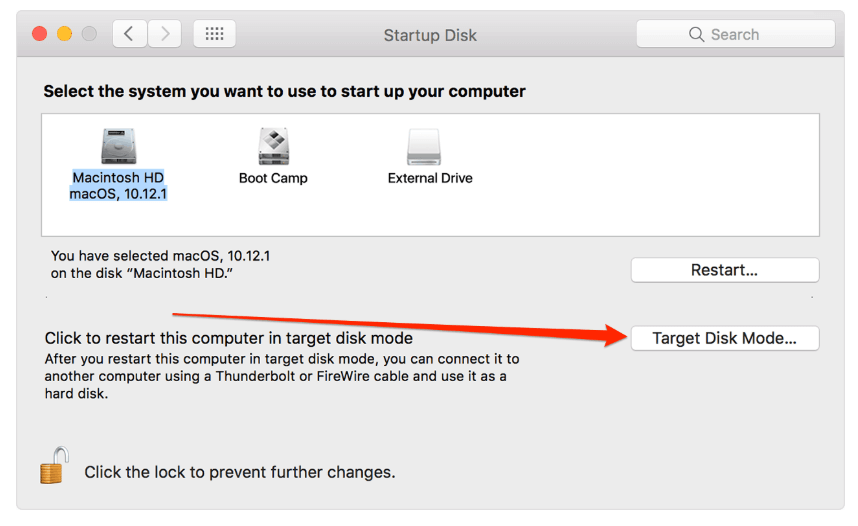
Dit proces is snel en maakt gebruik van cloudopslag of trage draadloze overdracht overbodig. Voor een soepele werking is het echter raadzaam om uw systeem eerst te optimaliseren met iMyMac PowerMyMac.
Deel 3: Optimaliseer uw Mac voordat u de doelschijfmodus gebruikt
Als u zich voorbereidt om de doelschijfmodus op een Mac te gebruiken, met name voor back-up of migratie, zijn systeemprestaties van belang. Een rommelig systeem of gefragmenteerde bestanden kunnen problemen veroorzaken tijdens de gegevensoverdracht.
Dat is waar iMyMac PowerMyMac van pas komt.
Waarom iMyMac PowerMyMac gebruiken?
- Ongewenste bestanden opschonen: Wis systeem- en app-caches om ruimte vrij te maken voor spelbestanden.
- RAM-optimalisatie: Maakt geheugen vrij zodat Genshin Impact soepeler draait, vooral op oudere Macs.
- App-verwijderaar: Verwijdert ongebruikte apps die de systeembronnen kunnen uitputten.
- Scanner voor grote en oude bestanden: Helpt u snel grote bestanden terug te vinden die u misschien vergeten bent.
- Dubbele zoeker: Identificeert en verwijdert dubbele foto's, documenten en downloads die stilletjes opslagruimte innemen.
- CPU-monitor: Houdt de prestaties van je Mac bij en voorkomt oververhitting tijdens het gamen.
PowerMyMac zorgt ervoor dat uw systeem optimaal draait met optimale snelheid en stabiliteit, waardoor het risico op fouten bij het gebruik van de doelschijfmodus op de Mac wordt verkleind. Dit is vooral handig als uw Mac ouder, trager is of bijna vol is.

Deel 4: conclusie
Of je nu bestanden overzet of gegevens redt, de doelschijfmodus op Mac is een krachtige tool die is ingebouwd in macOS. Het is snel, veilig en maakt clouddiensten of externe schijven overbodig. Om er optimaal gebruik van te maken, bereid je je Mac voor met iMyMac PowerMyMac om je systeem op te schonen, te optimaliseren en te bewaken. De combinatie van deze tools zorgt elke keer voor een soepelere en betrouwbaardere bestandsoverdracht.


