


 PowerMyMac


Of u nu in een zakelijke bijeenkomst bent of een informele ontmoeting met vrienden, de Zoom Achtergrond kan professionaliteit of plezier toevoegen aan je virtuele ruimte. Met deze functie kun je je werkelijke omgeving vervangen door een afbeelding of video – perfect om rommel te verbergen of visuele interesse toe te voegen. Veel Mac-gebruikers hebben echter last van haperingen op de virtuele achtergrond, wazige effecten of systeemvertraging.
In deze gids ontdekt u hoe u de Zoomachtergrond voor Mac, los veelvoorkomende problemen op en optimaliseer de prestaties van je Mac voor soepelere Zoom-gesprekken. Bovendien introduceren we een slimme tool die ervoor zorgt dat alles soepel verloopt.
Inhoud: Deel 1. Hoe gebruik je Zoom-achtergrond op Mac?Deel 2. Hoe los je problemen met Zoom-achtergronden op een Mac op?Onderdeel 3. Laatste gedachten
Deel 1. Hoe gebruik je Zoom-achtergrond op Mac?
Wat is een virtuele Zoom-achtergrond?
Een virtuele Zoom-achtergrond is een functie waarmee gebruikers tijdens videogesprekken een afbeelding of video achter zich kunnen weergeven ter vervanging van hun echte achtergrond. Dit is vooral handig om de privacy te behouden, een professionelere uitstraling te creëren of creativiteit toe te voegen aan virtuele vergaderingen. Je kunt kiezen uit de standaardopties van Zoom of je eigen achtergrond uploaden.
De functie werkt het beste met een effen achtergrond en goede belichting, maar nieuwere versies van Zoom kunnen virtuele achtergronden toepassen zonder groen scherm. Voor Mac-gebruikers is het belangrijk om ervoor te zorgen dat hun apparaat voldoet aan de systeemvereisten om deze functie soepel te laten werken. De Zoom-achtergrond voor Mac is een van de populairste manieren om uw videoconferentie-ervaring met minimale inspanning te verbeteren.
Systeemvereisten voor virtuele achtergronden op Mac
Niet alle Macs ondersteunen virtuele Zoom-achtergronden, vooral niet oudere Intel-modellen. Hier zijn de belangrijkste punten:
- macOS 10.13 of hoger
- Zoom Desktop Client versie 5.2.0 of hoger
- Mac-modellen met quad-core processors of beter (bij voorkeur Apple Silicon)
- Ten minste 4GB RAM
Stappen om een zoomachtergrond toe te voegen op een Mac
- Open Zoom en meld u aan.
- Ga naar Voorkeuren > Achtergrond en effecten.
- Klik op de + pictogram om een aangepaste afbeelding of video te uploaden.
- Selecteer uw achtergrond. Deze wordt automatisch toegepast.
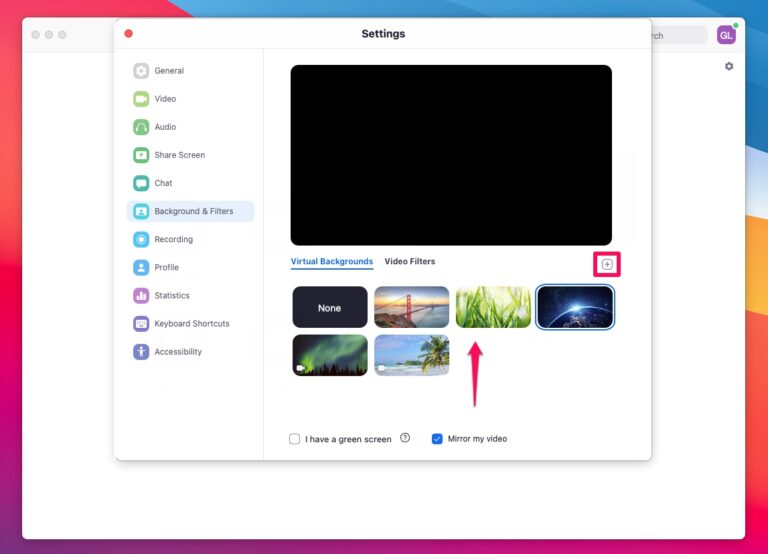
Probeer goed verlichte, eenvoudige achtergronden te gebruiken om het maximale uit de Zoom-achtergrondfunctie voor Mac te halen.
Deel 2. Hoe los je problemen met Zoom-achtergronden op een Mac op?
Ondanks dat ze aan de vereisten voldoen, ondervinden sommige gebruikers problemen zoals wazige effecten, vertragingen of werkt de functie helemaal niet. Laten we eens kijken hoe je problemen met de Zoom-achtergrond voor Mac effectief kunt oplossen.
Veel voorkomende problemen
- De achtergrond wordt niet weergegeven of toegepast.
- Optie “Groen scherm” is vereist wanneer dit niet gewenst is.
- Zoom crasht of wordt traag.
- Virtuele achtergrond niet beschikbaar ondanks bijgewerkte software.
Hoe ze te repareren
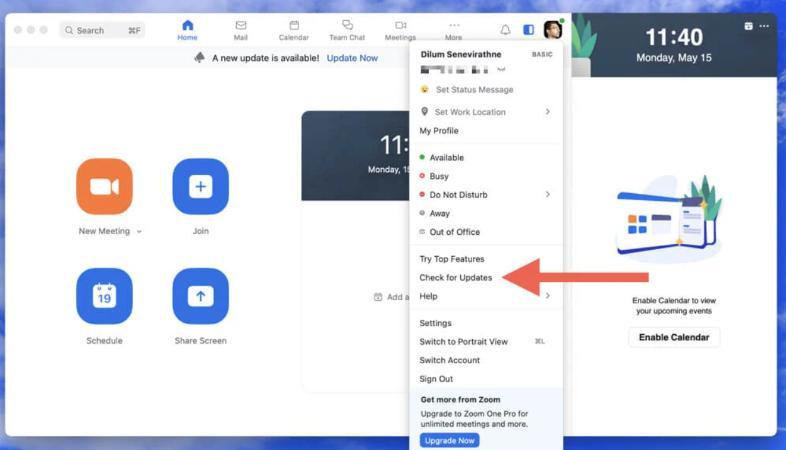
1. Werk Zoom bij naar de nieuwste versie
- Zoom werkt de app regelmatig bij om bugs te verhelpen en de compatibiliteit met Mac-apparaten te verbeteren.
- Ga naar Zoom > Controleren op updates op de Zoom-desktopclient.
- Installeer alle beschikbare updates, start de app opnieuw en probeer de achtergrond opnieuw in te schakelen.
2. Controleer de compatibiliteit van uw Mac
Als je aanhoudende problemen ondervindt met de Zoom-achtergrond voor Mac, bezoek dan de officiële ondersteuningspagina van Zoom om de vereisten te controleren. Niet alle Macs ondersteunen virtuele Zoom-achtergronden, vooral oudere Intel-modellen niet. De belangrijkste specificaties zijn:
- macOS 10.13 of hoger
- Minimaal 4GB RAM
- Quad-core processor of hoger
Als uw Mac niet wordt ondersteund, ziet u de achtergrondfunctie mogelijk niet of is er een groen scherm nodig.
3. Schakel de functie in Zoom-instellingen in
- Ga naar Voorkeuren > Achtergrond en effecten in de Zoom-app.
- Zorg ervoor dat de optie ‘Virtuele achtergrond’ is ingeschakeld.
- Probeer de instelling "Ik heb een groen scherm" in of uit te schakelen, afhankelijk van uw omgeving.
4. Verbeter uw belichting en achtergrondcontrast
Slechte belichting of een rommelige achtergrond kan de achtergronddetectie van Zoom verstoren. Gebruik daarom gelijkmatig, naar voren gericht licht en ga, indien mogelijk, tegen een effen muur zitten. Dit kan de nauwkeurigheid van de virtuele achtergrond op een Mac aanzienlijk verbeteren.
5. Maak systeembronnen vrij
Het draaien van te veel apps kan Zoom vertragen of storingen op de virtuele achtergrond veroorzaken. Sluit ongebruikte apps en browsertabbladen voordat u uw vergadering start. U kunt ook uw Mac opnieuw opstarten om de tijdelijke geheugenopbouw te wissen.
 Gerelateerde onderwerpen: Hoe verwijder ik tijdelijke bestanden, caches en logbestanden op een Mac?
6. Gebruik PowerMyMac om uw systeem op te schonen en te optimaliseren
Systeemrommel zoals cachebestanden, logs en achtergrondapps kunnen de prestaties van Zoom verstoren. Dat is waar tools zoals iMyMac PowerMyMac Kom binnen. Als u aanhoudende problemen ondervindt met de Zoom-achtergrond voor Mac, kunt u de prestaties en betrouwbaarheid aanzienlijk verbeteren door PowerMyMac uit te voeren vóór vergaderingen.
De belangrijkste kenmerken zijn:
- Smart Cleanup: Vindt automatisch rommel in het systeem, app-caches en beschadigde bestanden om gigabytes aan ruimte vrij te maken.
- Scanner voor grote en oude bestanden: Hiermee kunt u snel grote bestanden terugvinden die u misschien vergeten bent.
- Duplicaatzoeker: Identificeert en verwijdert dubbele foto's, documenten en downloads die ongemerkt opslagruimte in beslag nemen.
- App-verwijderprogramma: Volledig verwijdert onnodige applicaties en alle overgebleven bestanden (in tegenstelling tot het handmatig naar de Prullenbak slepen).
- Prestatiemeter: Geeft realtime CPU-, geheugen- en schijfgebruik weer, zodat u de gezondheid van uw Mac in de gaten kunt houden.

Onderdeel 3. Laatste gedachten
De Zoom-achtergrond voor Mac is een fantastische functie, maar alleen als deze werkt zoals bedoeld. Door te begrijpen hoe je deze instelt, veelvoorkomende problemen oplost en je Mac optimaal houdt met tools zoals PowerMyMac, zorg je ervoor dat elk videogesprek er scherp en professioneel uitziet. Houd je Mac schoon, je Zoom up-to-date en je achtergrond er altijd perfect uitziend.


