


 PowerMyMac


Lucidpress is een populaire webgebaseerde ontwerptool die wordt gebruikt voor het maken van documenten, brochures, presentaties en meer. Hoewel het een geweldige tool is voor ontwerpdoeleinden, kunnen er redenen zijn om... Lucidpress van Mac verwijderenMisschien gebruikt u de app niet meer, bent u overgestapt op een andere ontwerptool of wilt u ruimte vrijmaken op uw apparaat. Wat de reden ook is, het verwijderen van Lucidpress kan de prestaties van uw Mac optimaliseren en ongewenste bestanden verwijderen. Leer hoe u... snel en volledig apps verwijderen Vind Lucidpress leuk op Mac door verder te lezen.
Inhoud: Deel 1. Moeten we Lucidpress van Mac verwijderen?Deel 2. Lucidpress van Mac verwijderen [basismethode]Deel 3. Hoe Lucidpress volledig van Mac te verwijderen [beste methode]Deel 4. Conclusie
Deel 1. Moeten we Lucidpress van Mac verwijderen?
Als uw Mac Wordt je Mac overvol met apps die je niet meer gebruikt? Dan is het misschien tijd om wat opslagruimte vrij te maken. Maar moeten we Lucidpress van je Mac verwijderen? Er zijn een paar redenen waarom we aanraden Lucidpress van je Mac te verwijderen:
- Niet langer nodig: Als u bent overgestapt op een ander ontwerp- of documentbewerkingsprogramma, is Lucidpress mogelijk overbodig.
- Ruimtebesparend: Lucidpress is weliswaar licht van gewicht, maar kan toch waardevolle opslagruimte in beslag nemen. Het verwijderen ervan kan maak ruimte op Mac om ruimte vrij te maken voor andere apps of bestanden.
- prestaties: Soms kunnen zelfs webgebaseerde tools vertraging veroorzaken of systeembronnen gebruiken. Als u prestatieproblemen ondervindt, kan het verwijderen van onnodige apps zoals Lucidpress de snelheid verbeteren.
- Abonnementsproblemen: Als u de premiumfuncties niet meer gebruikt of uw abonnement wilt opzeggen, is het een goed idee om eerst de app te verwijderen.
Deel 2. Hoe Lucidpress van Mac te verwijderen [Basismethode]
Als u Lucidpress van uw Mac wilt verwijderen, volgt hier een stapsgewijze handleiding om dit handmatig te doen:
Stap 1. Voordat u begint, moet u ervoor zorgen dat Lucidpress niet actief is. Klik met de rechtermuisknop op het app-pictogram in het Dock en selecteer 'Afsluiten'.
Stap 2. Open Finder en ga naar de map Programma's (u kunt hiervoor sneltoets Cmd + Shift + A gebruiken). Zoek Lucidpress in de lijst met geïnstalleerde applicaties.
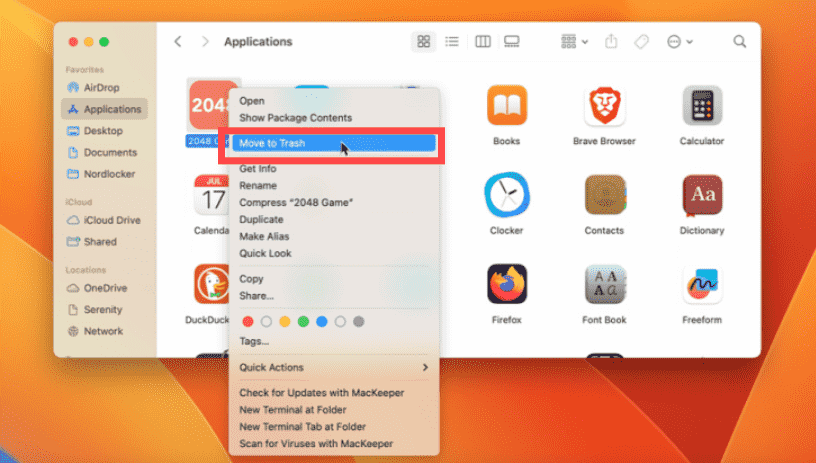
Stap 3. Om Lucidpress van Mac te verwijderen, sleept u het pictogram van de Lucidpress-app naar de prullenbak of klikt u er met de rechtermuisknop op en kiest u Verplaatsen naar prullenbak. U kunt ook de sneltoets Cmd + Delete gebruiken.
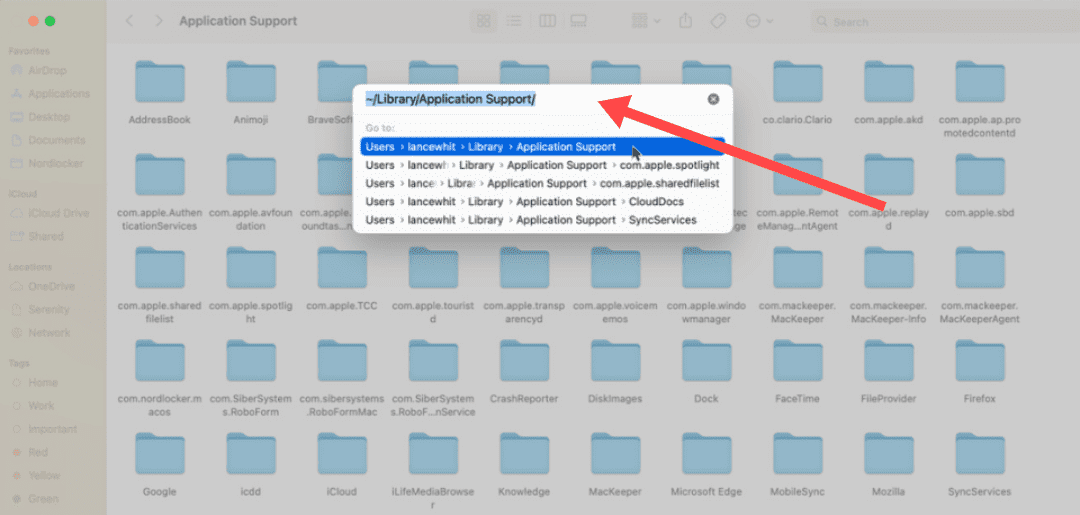
Stap 4. Sommige bestanden die aan Lucidpress gekoppeld zijn, kunnen nog steeds op uw systeem aanwezig zijn. Om deze te verwijderen, gaat u naar Bibliotheek > Applicatieondersteuning en Bibliotheek > Voorkeuren. Zoek naar mappen of bestanden met "Lucidpress" in de naam en verwijder deze, zoals:
- ~ / Bibliotheek / Application Support
- ~ / Library / Caches
- / Library / Caches
- ~ / Library / Preferences
- ~/Bibliotheek/Containers
- ~ / Bibliotheek / Cookies
- ~ / Library / Logs
Deel 3. Hoe Lucidpress volledig van Mac te verwijderen [beste methode]
Heeft u snelle en efficiënte verwijderingsservices nodig? Waarom gebruikt u geen gespecialiseerde verwijdertool in plaats van tevergeefs te proberen Lucidpress van uw Mac te verwijderen? Als u een grondigere en snellere manier wilt om Lucidpress te verwijderen, kunt u een tool zoals iMyMac PowerMyMac kan u tijd en moeite besparen.
iMyMac PowerMyMac helpt je bij het optimaliseren en opschonen van je Mac. Het biedt een prachtige gebruikersinterface en een breed scala aan handige functies. De krachtige verwijderfunctie maakt het eenvoudig om overbodige en bijbehorende bestanden, extra bestanden die achterblijven na het verwijderen van een programma en onnodige bestanden van het systeem te lokaliseren en te verwijderen om de systeemprestaties te verbeteren.
Hier leest u hoe u PowerMyMac kunt gebruiken om Lucidpress van uw Mac te verwijderen:
Stap 1. Ga naar de officiële iMyMac-website en download PowerMyMac. Volg de instructies op het scherm om het te installeren.
Stap 2. Open PowerMyMac en selecteer een optie in het hoofdnavigatiemenu. Selecteer vervolgens App Uninstaller in de lijst met beschikbare opties die wordt weergegeven.
Stap 3. Zodra u uw apparaat kiest en op SCAN klikt, start een uitgebreide analyse van de installaties van de applicatie op het gekozen systeem. Zodra de scan is voltooid, vindt u Lucidpress in de lijst.

Stap 4. U kunt Lucidpress op Mac verwijderen en alle bestanden die aan Lucidpress gekoppeld zijn van uw computer verwijderen door de optie "CLEAN" te kiezen.

Stap 5. Wanneer alles is voltooid, verschijnt er een bericht op het scherm met de tekst 'Schoongemaakt voltooid'.

Deel 4. Conclusie
Het verwijderen van Lucidpress van je Mac is een eenvoudig proces, of je het nu handmatig doet of met een automatische verwijdertool zoals iMyMac PowerMyMac. Als je de app niet meer nodig hebt, of ruimte wilt vrijmaken en de prestaties van je Mac wilt verbeteren, is het een goed idee om Lucidpress van je Mac te verwijderen. Als je op zoek bent naar een snelle en efficiënte manier om Lucidpress te verwijderen zonder dat er bestanden achterblijven, kan PowerMyMac de klus vergemakkelijken.
Heb je hulp nodig met andere apps of Mac-onderhoudstaken? Stel gerust je vraag!


