


 PowerMyMac


Scribus is krachtige desktop publishing-software die veel wordt gebruikt door grafisch ontwerpers en professionals voor het maken van visueel aantrekkelijke documenten. Er kan echter een moment komen dat u deze software niet meer nodig hebt of wilt overstappen op een alternatieve oplossing. Het proces om Scribus van Mac verwijderen Het lijkt misschien een eenvoudige taak, maar het is belangrijk om ervoor te zorgen dat alle bijbehorende bestanden en instellingen correct worden verwijderd om mogelijke conflicten of verspilling van opslagruimte te voorkomen.
In dit artikel geven we je een gedetailleerde handleiding over hoe je snel en volledig apps verwijderen Zoals Lucidpress op Mac, zorgt het voor een schoon en efficiënt verwijderingsproces. Of je nu een beginner of een ervaren Mac-gebruiker bent, deze gids helpt je om het verwijderingsproces soepel te laten verlopen. Laten we beginnen!
Inhoud: Deel 1. Moeten we Scribus van Mac verwijderen?Deel 2. Scribus handmatig van uw Mac verwijderenDeel 3. Scribus volledig verwijderen van uw Mac [aanbevolen]Deel 4. Conclusie
Deel 1. Moeten we Scribus van Mac verwijderen?
Scribus is een gratis en open-source desktop publishing-software die gebruikt wordt voor het maken van professionele lay-outs, brochures en ander ontwerpmateriaal. Hoewel het een populair alternatief is voor betaalde software zoals Adobe InDesignSommige gebruikers kiezen er om verschillende redenen voor om het van hun Mac te verwijderen. Hier zijn enkele van de belangrijkste redenen:
1. Steile leercurve
Scribus heeft een complexe interface die overweldigend kan zijn voor beginners. Veel gebruikers vinden het lastig om te navigeren, vooral als ze gewend zijn aan meer intuïtieve ontwerptools.
2. Compatibiliteitsproblemen
- Scribus ondersteunt geen native Adobe InDesign (.INDD) of Microsoft Publisher (.PUB) bestanden, waardoor het lastig is voor gebruikers die een naadloze integratie met deze platforms nodig hebben.
- Sommige gebruikers ervaren opmaakproblemen bij het importeren of exporteren van bestanden naar PDF of andere formaten.
3. Prestatieproblemen
- Op sommige Macs kan Scribus langzaam werken, vastlopen of crashen, vooral bij het verwerken van grote bestanden.
- Gebruikers met oudere Macs kunnen trage prestaties ervaren vanwege een hoog resourcegebruik. Gebruikers kunnen ervoor kiezen om Scribus van hun Mac te verwijderen om een stabiele en efficiënte werkomgeving te behouden.
4. Beperkte functies
Hoewel Scribus een krachtige gratis tool is, vinden sommige gebruikers dat het op bepaalde vlakken tekortschiet in vergelijking met professionele software zoals Adobe InDesign. Denk bijvoorbeeld aan betere typografische bediening, een intuïtievere gebruikersinterface/-ervaring, integratie met cloudservices en meer.
5. Bugs en stabiliteitsproblemen
Omdat Scribus een open-sourceprogramma is, kunnen er af en toe bugs of stabiliteitsproblemen optreden die frustrerend kunnen zijn voor gebruikers, vooral als ze aan professionele projecten met strakke deadlines werken.
6. Ongewenst opslaggebruik
Scribus en de bijbehorende bestanden kunnen onnodig veel ruimte in beslag nemen. Gebruikers die het niet meer nodig hebben, willen het wellicht verwijderen om schijfruimte vrij te maken en maak ruimte op Mac.
7. Geef de voorkeur aan alternatieve software
Naarmate de sector evolueert, kunnen gebruikers ervoor kiezen om alternatieve softwareopties te verkennen die beter aansluiten bij hun veranderende behoeften.
Wil je een handleiding over hoe je Scribus van je Mac verwijdert? Lees dan verder.
Deel 2. Scribus handmatig van uw Mac verwijderen
Als u besluit om Scribus van uw Mac te verwijderen, volgt u deze stapsgewijze handleiding om ervoor te zorgen dat alle bestanden, inclusief overgebleven caches en instellingen, volledig worden verwijderd.
Stap 1. Controleer voordat u de installatie ongedaan maakt of Scribus niet actief is. Klik met de rechtermuisknop op het Scribus-pictogram in het Dock en selecteer Afsluiten. Als het programma niet wordt afgesloten, kunt u het geforceerd afsluiten door op Command + Option + Esc te drukken, Scribus te selecteren en op Geforceerd afsluiten te klikken.
Stap 2. Open Finder en navigeer naar de map Programma's. Zoek het pictogram van de Scribus-app en sleep het naar de prullenbak.
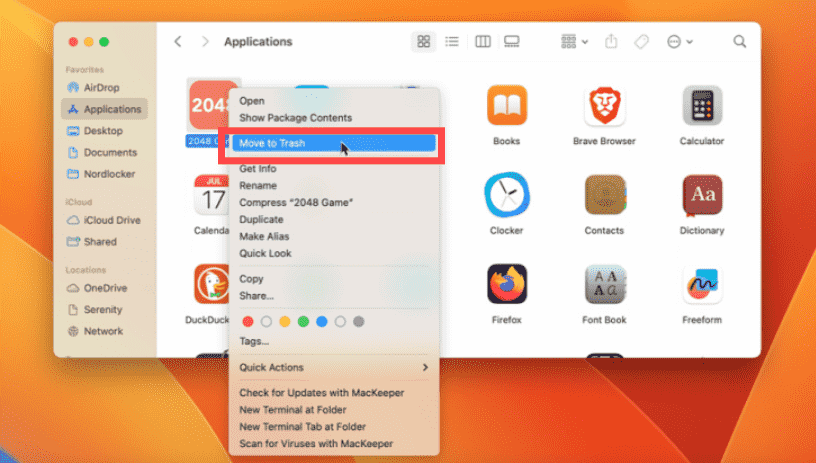
Stap 3. Maak de Prullenbak leeg door met de rechtermuisknop op het Prullenbakpictogram te klikken en Prullenbak leegmaken te selecteren.
Zelfs nadat u Scribus naar de Prullenbak hebt verplaatst, blijven er nog steeds bestanden op uw systeem staan. Om deze te verwijderen:
Stap 1. Open Finder en klik op Ga in de menubalk.
Stap 2. Selecteer Ga naar map… (of druk op Command + Shift + G).
Stap 3. Typ de volgende locaties één voor één en verwijder alle Scribus-gerelateerde bestanden:
- ~/Bibliotheek/Toepassingsondersteuning/Scribus/
- ~/Bibliotheek/Voorkeuren/org.scribus.Scribus.plist
- ~/Bibliotheek/Caches/org.scribus.Scribus/
- ~/Bibliotheek/Opgeslagen toepassingsstatus/org.scribus.Scribus.savedState/
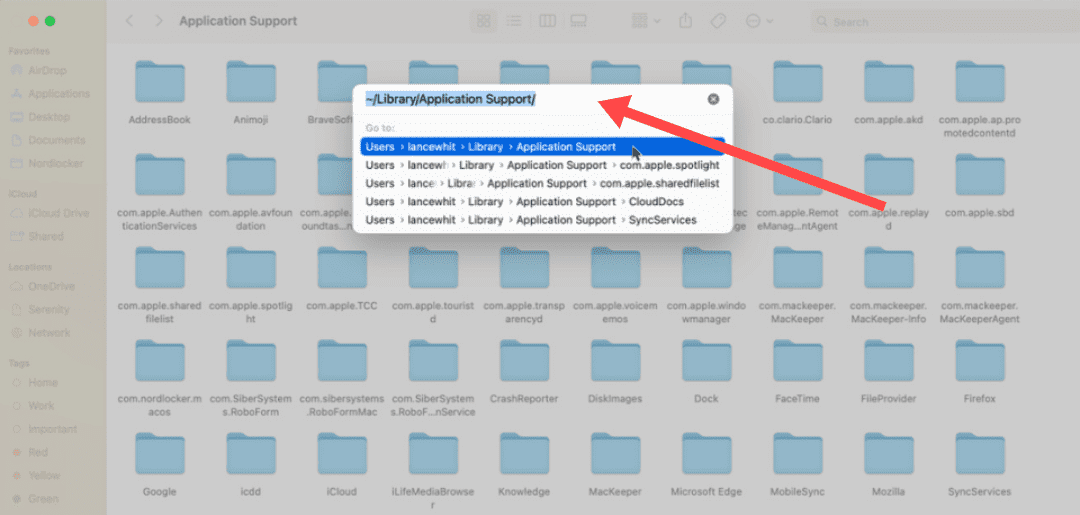
Nadat u alle Scribus-gerelateerde bestanden hebt verwijderd, leegt u de Prullenbak opnieuw. Herstart ten slotte uw Mac om ervoor te zorgen dat alle systeemwijzigingen van kracht worden en alle tijdelijke bestanden die aan Scribus zijn gekoppeld, worden verwijderd.
Deel 3. Scribus volledig verwijderen van uw Mac [aanbevolen]
Heeft u snelle en efficiënte verwijderingsservices nodig? Waarom gebruikt u geen gespecialiseerde verwijdertool in plaats van tevergeefs te proberen Scribus van uw Mac te verwijderen? Als u een grondigere en snellere manier wilt om Lucidpress te verwijderen, kunt u een tool gebruiken zoals iMyMac PowerMyMac kan u tijd en moeite besparen.
iMyMac PowerMyMac helpt je bij het optimaliseren en opschonen van je Mac. Het biedt een prachtige gebruikersinterface en een breed scala aan handige functies. De krachtige verwijderfunctie maakt het eenvoudig om overbodige en bijbehorende bestanden, extra bestanden die achterblijven na het verwijderen van een programma en onnodige bestanden van het systeem te lokaliseren en te verwijderen om de systeemprestaties te verbeteren.
Hier leest u hoe u PowerMyMac kunt gebruiken om Scribus met één klik volledig van uw Mac te verwijderen:
Stap 1. Ga naar de officiële iMyMac-website en download PowerMyMac. Volg de instructies op het scherm om het te installeren.
Stap 2. Open PowerMyMac en selecteer een optie in het hoofdnavigatiemenu. Selecteer vervolgens App Uninstaller in de lijst met beschikbare opties die wordt weergegeven.
Stap 3. Zodra u uw apparaat kiest en op SCAN klikt, start een uitgebreide analyse van de installaties van de applicatie op het gekozen systeem. Zodra de scan is voltooid, zoekt u Scribus in de lijst.

Stap 4. U kunt Lucidpress op Mac verwijderen en alle bestanden die aan Scribus gekoppeld zijn van uw computer verwijderen door de optie "OPSCHONEN" te kiezen.

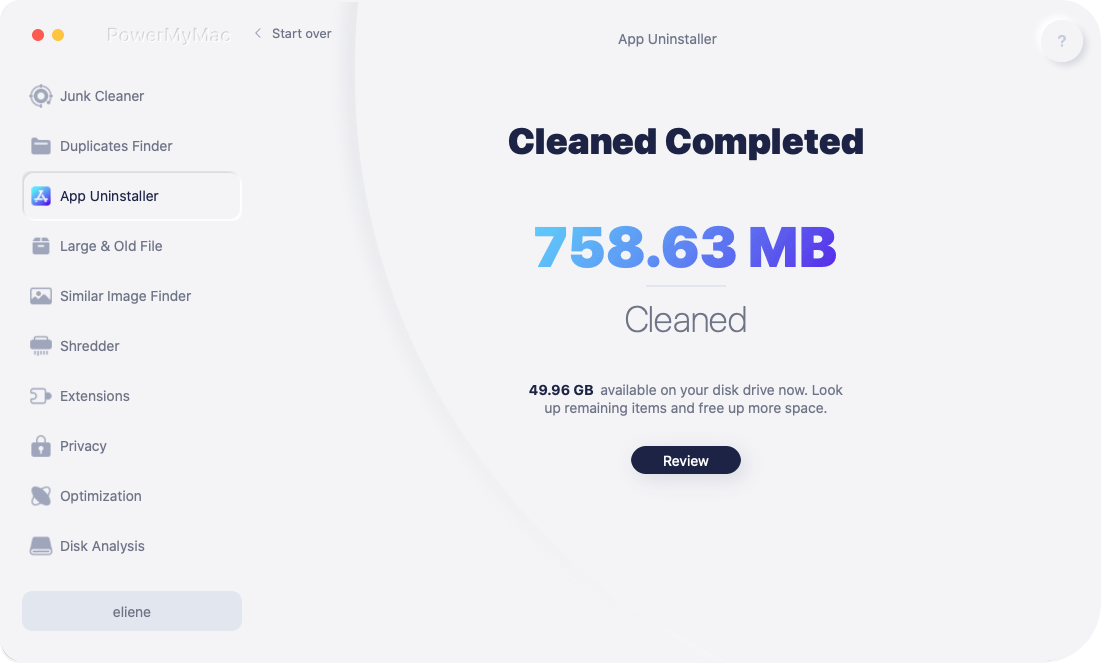
Met iMyMac PowerMyMac kunt u Scribus grondig en volledig van uw Mac verwijderen. Deze krachtige tool vereenvoudigt het proces en bespaart u tijd en moeite bij het handmatig zoeken en verwijderen van bijbehorende bestanden. Geniet van een schone en efficiënte verwijderingservaring met iMyMac PowerMyMac.
Deel 4. Conclusie
Kortom, het verwijderen van Scribus van je Mac kan om verschillende redenen nodig zijn, zoals compatibiliteitsproblemen, beperkte functies, prestatieproblemen of de wens om alternatieve oplossingen te verkennen. Hoewel de handmatige methode om Scribus van je Mac te verwijderen goed werkt, zorgt een automatische verwijdertool zoals iMyMac PowerMyMac voor een grondigere opschoning door alle achtergebleven bestanden eenvoudig te verwijderen. Deze tool vereenvoudigt de taak, bespaart je tijd en zorgt voor een grondige opschoning.


