


 PowerMyMac


Een robuust bewakingsinstrument genaamd spyrix heeft een aantal mogelijkheden die kunnen worden gebruikt voor persoonlijke beveiliging, het volgen van werknemers of ouderlijk toezicht. Gebruikers kunnen er echter voor kiezen om Spyrix verwijderen om persoonlijke redenen, veranderende privacyvoorkeuren of de simpele noodzaak om andere opties te bekijken.
Om te garanderen dat Spyrix volledig van uw apparaat wordt verwijderd, vereist het verwijderen ervan een methodische procedure. Begin met het openen van het configuratiescherm of de instellingen van uw besturingssysteem, waar u een lijst met geïnstalleerde apps kunt vinden. Selecteer de optie om Spyrix te verwijderen wanneer u het in deze lijst vindt. Het is ook raadzaam om na de opschoning een controle uit te voeren met een betrouwbaar antivirusprogramma om te controleren op mogelijke restanten.
Gebruikers krijgen de controle over hun veiligheid en privacy terug door Spyrix te verwijderen. Dit geeft gebruikers de kans om hun digitale voetafdruk te heroverwegen en verschillende privacygerichte opties te onderzoeken die passen bij hun behoeften en idealen. Houd er altijd rekening mee dat het beschermen van persoonlijke informatie cruciaal is en dat de eerste stap in het creëren van een veiligere online omgeving is om alert te zijn op mogelijke risico's.
Inhoud: Deel 1. Enkele veelgestelde vragen over SpyrixDeel 2. Hoe verwijder ik Spyrix van mijn Mac? Deel 3. Hoe Spyrix volledig verwijderen? [Aanbevolen]Deel 4. Conclusie
Deel 1. Enkele veelgestelde vragen over Spyrix
Wat is Spyrix Keylogger?
De Spyrix Keylogger-app is gratis. Zodra je hem op een Mac installeert, registreert hij al je toetsaanslagen en gebruikersgedrag. Als jij hem niet zelf op je Mac hebt geïnstalleerd, is het om privacyredenen verstandig om Spyrix zo snel mogelijk te verwijderen. Het goede nieuws is dat je hieronder twee methoden vindt: handmatig en automatisch.
Is er een verborgen modus voor de Spyrix Keylogger?
De gratis keylogger van Spyrix heeft inderdaad een verborgen modus. De processenlijst, Taakbeheer, het bureaublad en het systeemvak tonen de keylogger niet.
Kan de Spyrix Keylogger mijn online activiteiten bijhouden?
Ja, Spyrix kan bijhouden welke websites gebruikers bezoeken. Het slaat alle gegevens op die een gebruiker op de websites invoert, waaronder e-mails, gegevens uit verschillende formulieren, chats en screenshots van de websites.
Welke besturingssystemen zijn compatibel met Spyrix keylogger?
Spyrix keylogger is geschikt voor alle versies van Windows, inclusief de meest recente, Windows 10 (Win7 x32, WinServer, Windows XP, Win7 x64, WinVista x64 en Windows 8).
Is Spyrix een haalbare optie voor videobewaking?
Ja. Spyrix kan worden gebruikt als een volledig functioneel bewakingssysteem voor thuis en op de werkplek zodra Live Webcam en Webcam Recording zijn ingeschakeld. Krijg toegang tot elk apparaat met internetverbinding en open je online dashboard om te zien wat er rond de pc gebeurt.
Hoe voorkom je dat je Spyrix op je Mac krijgt?
Spyrix installeren is de enige manier om toegang te krijgen tot uw computer. De meest voorkomende manier waarop iemand het kwaadaardig op uw computer installeert, is door het te bundelen met andere software.
Daarom is het raadzaam om altijd een aangepaste installatie uit te voeren wanneer u een app installeert die u niet via de App Store hebt aangeschaft. U kunt ook andere apps bekijken die tegelijkertijd proberen zichzelf te installeren, in plaats van de app een volledige installatie te laten voltooien.
Deel 2. Hoe verwijder ik Spyrix van mijn Mac?
Hoe werkt het? ongewenste apps op Mac verwijderenHet is vrij eenvoudig om Spyrix Keylogger van je Mac te verwijderen als het er al op staat. Volg deze instructies om Spyrix Keylogger te verwijderen.
- Selecteer Toepassingen door op Ga te klikken in een nieuw Finder-venster.
- Klik op Spyrix Keylogger terwijl u de Control-toets ingedrukt houdt.
- Selecteer Verplaatsen naar prullenbak.
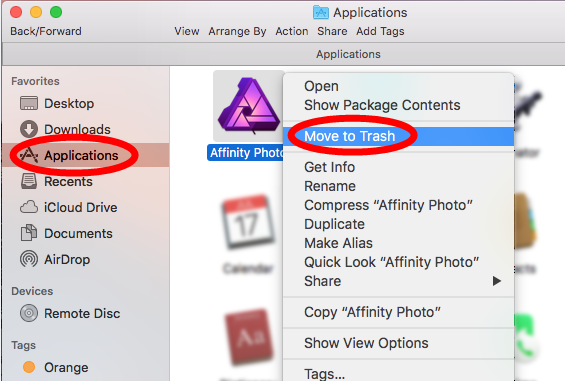
Als het programma open is wanneer u het probeert te verwijderen, kunt u een probleem tegenkomen. Normaal gesproken kunt u de app gewoon afsluiten. Soms moet u deze software echter geforceerd stoppen. Als Spyrix Keylogger de oorzaak is, kunt u de volgende acties ondernemen:
- Om het menu Force Quit te openen, drukt u op Option-Command-Esc.
- Zoek Spyrix Keylogger in de lijst met programma's.
- Selecteer vervolgens Forceer stop.
Deel 3. Hoe Spyrix volledig verwijderen? [Aanbevolen]
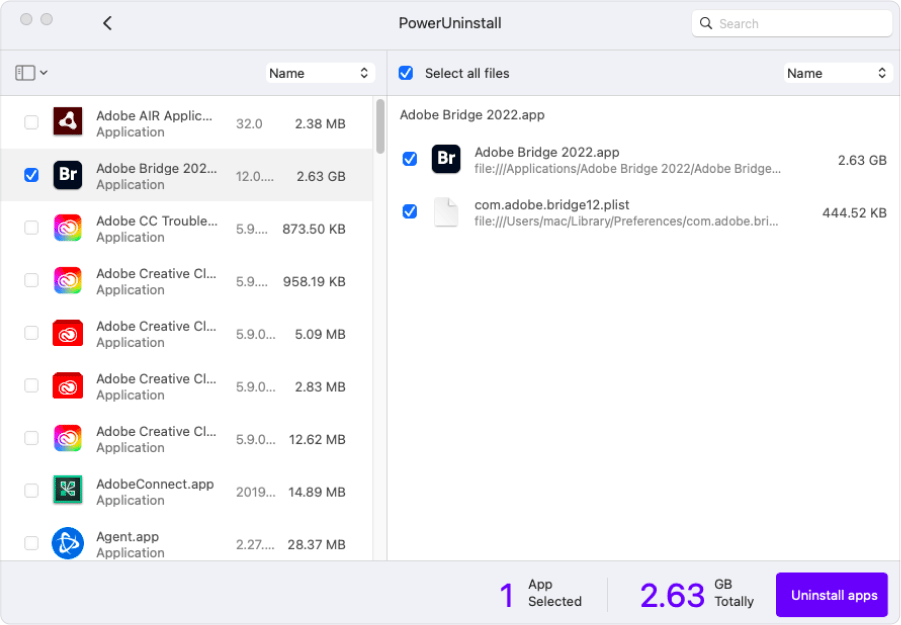
Heeft u snelle en gekwalificeerde verhuisservices nodig? Waarom gebruikt u geen gespecialiseerde verwijderaar in plaats van vruchteloze pogingen om Spyrix van uw computer te verwijderen? Hoewel het verwijderen van software op een desktopcomputer een eenvoudig proces is, produceert het vaak een aanzienlijke hoeveelheid onnodige gegevens. Als u iMyMac PowerMyMac Om van al deze rommel af te komen, hoeft uw systeem niet te worden volgestopt met nutteloze bestanden en programma's.
Het is gebruiksvriendelijk en begrijpelijk. De iMyMac PowerMyMac Uninstaller is een handig hulpprogramma voor de meest recente macOS-versies. De lay-out en de compatibiliteit met de meest recente wijzigingen maken het eenvoudig om elk onderdeel van het programma snel te wissen.
- Klik op SCAN om te zoeken naar eerder gedownloade apps op je computer. Selecteer vervolgens App Uninstaller.
- Links vindt u de subcategorieën Geselecteerd, Ongebruikt, Restanten en Alle apps. Elke app wordt rechts in het menu Alle apps weergegeven. Om het programma dat u niet meer nodig hebt te vinden, gebruikt u de lijst of de zoekbalk in de rechterbovenhoek.
- Klik op het symbool Uitvouwen om alle relevante bestanden te bekijken en klik op de knop Zoeken om meer informatie te vinden nadat u het programma hebt geselecteerd dat u wilt verwijderen. Selecteer WISSEN om de applicaties en alle bijbehorende bestanden te verwijderen.
- In een pop-upvenster met de naam 'Opgeschoond voltooid' ziet u hoeveel schijfruimte er nu vrij is en hoeveel bestanden er zijn opgeschoond. Selecteer 'Beoordelen' om snel verdere aanvragen af te wijzen. Bekijk daarna de resultatenpagina nog eens.
Deel 4. Conclusie
Nu u weet hoe u Spyrix volledig van uw Mac kunt verwijderen, kunt u wat meer ruimte vrijmaken op uw Mac. Dit is een essentiële stap om uw veiligheid en privacy te waarborgen. Met PowerMyMac kunt u eenvoudig ongewenste apps van uw Mac verwijderen. Het kan ook worden gebruikt als computerreiniger om snel en eenvoudig uw computer te reinigen. Cocktail van je Mac verwijderenDe software biedt extra functies zoals systeemstatusbewaking, opschoontools, privacybescherming en optimalisatieopties. Daarmee is het een waardevolle alles-in-één-oplossing voor het op peil houden van de prestaties van uw Mac.


