


 PowerMyMac


Of je nu je bouwvaardigheden laat zien, een tutorial maakt of epische momenten deelt met vrienden, wetende hoe Minecraft op te nemen is essentieel voor elke speler. Met miljoenen spelers die dagelijks Minecraft-content bekijken, kan een vloeiende en hoogwaardige opname je video's onderscheiden. In deze handleiding leer je precies hoe je je gameplay op je Mac of pc kunt opnemen met verschillende tools. We delen ook tips over het optimaliseren van instellingen, het beheersen van lag en het vastleggen van de best mogelijke gameplay-beelden.
Inhoud: Deel 1: Wat heb je nodig om Minecraft op te nemen?Deel 2: Hoe neem je Minecraft op met iMyMac Screen Recorder?Deel 3: Je Minecraft-video's bewerken en delenDeel 4: Veelvoorkomende fouten bij het opnemen van MinecraftDeel 5: conclusie
Deel 1: Wat heb je nodig om Minecraft op te nemen?
Om Minecraft op te nemen, heb je het volgende nodig:
Een capabele computer
Minecraft kan veel resources vergen. Zorg ervoor dat je systeem gelijktijdig kan gamen en opnemen zonder vertraging.
Schermopnamesoftware
Voor Mac-gebruikers, iMyMac-schermrecorder is een krachtige optie. Het is ontworpen voor hoogwaardige schermopnames met audio en aanpasbare instellingen.
Andere populaire hulpmiddelen zijn:
- OBS Studio (gratis en krachtig, maar complex)
- Bandicam (alleen Windows)
- Nvidia ShadowPlay (voor gebruikers met ondersteunde GPU's)
In het volgende deel gaan we dieper in op het opnemen van Minecraft met iMyMac Screen Recorder.
Deel 2: Hoe neem je Minecraft op met iMyMac Screen Recorder?
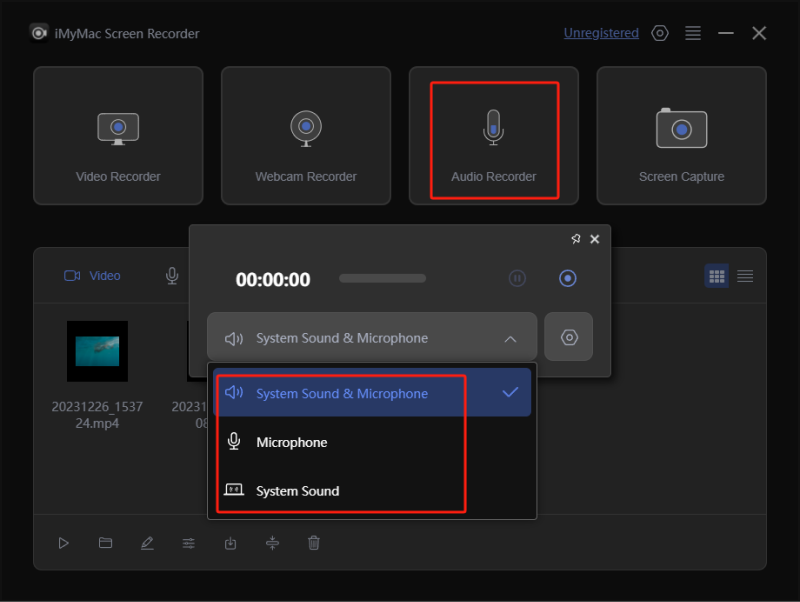
iMyMac Screen Recorder is een krachtige en gebruiksvriendelijke tool, ontworpen voor hoogwaardige schermopnames op Mac. Je kunt er het volledige scherm, aangepaste delen of specifieke app-vensters mee vastleggen – perfect voor gameplay, tutorials, vergaderingen of streaming. audio van het opnamesysteem, microfooningang, of beide tegelijkertijd, en u kunt zelfs realtime aantekeningen toevoegen tijdens het opnemen.
Met ondersteuning voor HD/4K-uitvoer, aanpassing van de framesnelheid en meerdere exportformaten (MP4, MOV, enz.) zorgt het voor soepele en flexibele opnames. iMyMac Screen Recorder bevat ook ingebouwde functies voor het bijsnijden en bekijken van video's, waardoor u uw opnamen eenvoudig kunt bewerken en delen zonder dat u software van derden nodig hebt.
Ontvang nu een gratis proefversie! Intel Mac M-serie Mac Ontvang nu een gratis proefversie!
Hier leest u hoe u Minecraft stap voor stap opneemt op een Mac met iMyMac Screen Recorder:
- Installeer de iMyMac-app op uw computer en open deze.
- Kies het menu “Video Recorder” en zorg ervoor dat de op te nemen content gereed is. Wijzig de instellingen indien gewenst.
- Ga door met opnemen door op het menu "Start Recording" te tikken. Wanneer u klaar bent, drukt u op "Stop".
Deel 3: Je Minecraft-video's bewerken en delen
Opnemen is slechts de eerste stap in het proces van contentcreatie. Nadat je hebt geleerd hoe je Minecraft opneemt, wil je je gameplay perfectioneren en delen.
Basisbewerking:
- Ongewenste delen afknippen
- Voeg voice-over of muziek toe
- Tekst of aantekeningen invoegen
- Pas audioniveaus aan
Sommige schermrecorders (waaronder iMyMac Screen Recorder) bieden ingebouwde bewerkingstools voor snelle aanpassingen. Voor geavanceerdere bewerkingen kunt u apps gebruiken zoals iMovie, DaVinci Resolve of Adobe Premiere Pro.
Delen:
- Upload direct naar YouTube, TikTok of Trekken
- Exporteer in 1080p of 4K voor de beste kwaliteit
- Voeg tags toe zoals 'Minecraft survival', 'Redstone tutorial' of 'Let's Play Minecraft'
Deel 4: Veelvoorkomende fouten bij het opnemen van Minecraft
Zelfs als je weet hoe je Minecraft moet opnemen, kun je gemakkelijk problemen tegenkomen. Hier zijn veelvoorkomende fouten om te vermijden:
- Opnemen in lage resolutie of framerate
- Vergeten de audio-invoer te testen (vooral het commentaar)
- Opslagruimte negeren (videobestanden zijn groot)
- Clips niet ordenen of opslaan in het juiste formaat
- Het gebruik van te complexe hulpmiddelen terwijl eenvoudigere hulpmiddelen zoals iMyMac-schermrecorder werken beter voor beginners
Deel 5: conclusie
Leren hoe je Minecraft opneemt, opent de deur naar het delen van creativiteit, het leren van anderen en het opbouwen van een online aanwezigheid. Met de juiste instellingen en software, met name tools zoals iMyMac Screen Recorder, kun je probleemloos vloeiende, hoogwaardige gameplay vastleggen.
Of je nu net begint of je opnamevaardigheden wilt verbeteren, deze gids geeft je alles wat je nodig hebt om te beginnen. Nu is het tijd om op de opnameknop te drukken en de wereld te laten zien wat je in Minecraft hebt gemaakt!
Ontvang nu een gratis proefversie! Intel Mac M-serie Mac Ontvang nu een gratis proefversie!



