


 Video Converter


Digitale camcorders en recorders zijn tegenwoordig heel gewoon. Ze werden gebruikt voor het maken van familiefilmpjes, het vastleggen van bijzondere gebeurtenissen, het opnemen van feestjes en nog veel meer. De opgenomen video's zijn echter altijd in digitale vorm (DV-bestandsformaat), die niet compatibel zijn met draagbare apparaten en niet online kunnen worden gedeeld.
Als je het maximale uit de DV-bestanden wilt halen, DV converteren naar AVI formaat. Zoals u weet, wordt AVI door een breed scala aan apparaten en besturingssystemen ondersteund. U kunt de onderstaande handleiding gebruiken om te leren hoe u een DV-bestand naar AVI converteert op een Mac- of Windows-computer.
Inhoud: Deel 1. Hoe converteer ik een DV-bestand snel en zonder kwaliteitsverlies naar AVI?Deel 2. Top 3 online en gratis tools om DV-bestanden naar AVI te converterenDeel 3. Is AVI beter dan DV?Deel 4. Conclusie
Deel 1. Hoe converteer ik een DV-bestand snel en zonder kwaliteitsverlies naar AVI?
Onbewerkte video's in Digital Video (DV)-formaat hebben enorme bestandsgroottes en een slechte compatibiliteit. Veel converters hebben beperkingen qua bestandsgrootte en kunnen dit type video niet verwerken. Vrijwel alle populaire en minder gangbare videobestanden kunnen echter zonder beperkingen qua grootte worden geïmporteerd. iMyMac-video-omzetterVoor gebruikers van Macs en Windows is dit de beste optie. DV-bestandsconverter.
Met iMyMac Video Converter kunt u snel en moeiteloos DV-bestanden naar AVI converteren met behoud van uitstekende kwaliteit. Dankzij de ingebouwde bewerkingsfuncties kunt u uw DV-films roteren, watermerken toevoegen, ondertitels toevoegen en effecten toepassen. formaat van video wijzigen op Mac en Windows, zodat het goed werkt op andere apparaten en platforms. U kunt de parameters ook aanpassen aan uw behoeften. Bovendien zijn hardwareversnelling en batchconversie beschikbaar om tijd en energie te besparen.
Na het downloaden en installeren van iMyMac Video Converter kunt u het programma starten en de onderstaande stappen volgen om DV naar AVI te converteren met iMyMac Video Converter.
- Start de Mac- of Windows-versie van het iMyMac Video Converter-programma op uw computer. Log in op uw account nadat u klaar bent.
- Het DV-bestand naar het scherm van het systeem slepen is een extra mogelijkheid.
- Wanneer u op 'Converteren naar formaat' klikt, verschijnt een keuzemenu waarmee u het gewenste bestandstype kunt selecteren, bijvoorbeeld AVI.
- Dankzij de gebruikersinterface is het nu eenvoudiger om wijzigingen in bestanden te vinden. Je kunt de bestanden naar believen aanpassen.
- Door Opslaan te kiezen, kunt u al uw wijzigingen opslaan.
- Selecteer een conversieoptie in de werkbalk om het conversieproces te starten.

Deel 2. Top 3 online en gratis tools om DV-bestanden naar AVI te converteren
Als u geen software op uw computer wilt downloaden of installeren, kunt u een gratis online video-converter gebruiken om DV naar AVI te converteren. Er zijn talloze online video-converters beschikbaar. Hier zijn er een paar:
Convertio.co
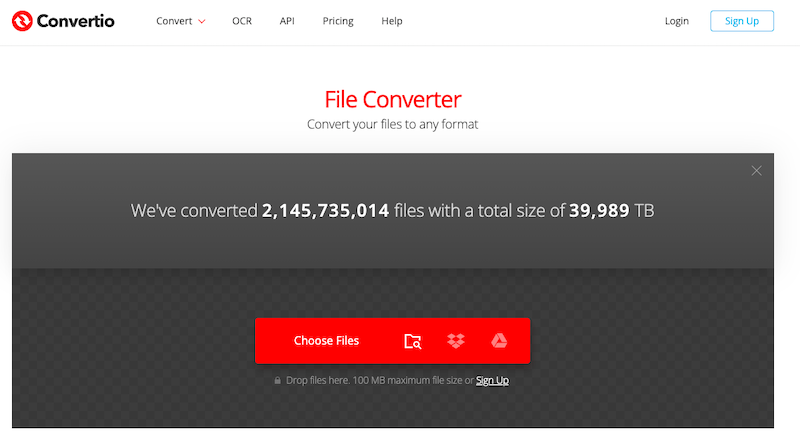
Een betrouwbaar online programma om DV naar AVI te converteren is Convertio. Met deze online converter kunt u bestanden naar verschillende formaten converteren. U hebt geen online bronnen nodig, omdat de bestandsconversie op afstand plaatsvindt. De meeste video- en audioconversies zijn binnen twee minuten voltooid. Convertio is een uitstekende online tool voor het converteren van video- en audiobestanden. Bestanden van 100 MB of kleiner kunnen gratis worden verwerkt. De geavanceerdere versie, die ook grotere bestanden kan converteren, is scherp geprijsd.
- Open een browser en ga naar convertio.co. Converteerbare DV-bestanden moeten door de app-interface worden ondersteund.
- Stel AVI in als uw standaard bestandsformaat. Met de instellingenknop kunt u een bestand roteren, bijsnijden of de eigenschappen ervan wijzigen.
- De procedure begint uiteindelijk nadat u op de knop Converteren hebt geklikt.
CloudConvert. com
CloudConvert accepteert 200 bestandsformaten, waaronder documenten, afbeeldingen, muziek, CAD-bestanden, films, vectoren en spreadsheets. Net als bij veel andere online bestandsconverters kunt u met CloudConvert eenvoudig DV naar AVI converteren zonder software te downloaden. Bestanden kleiner dan 1 GB zijn volledig gratis, met een limiet van 25 bestandsconversies per dag.
- Zodra de DV-video's die u wilt converteren klaar zijn, kunt u ze eenvoudig importeren via Dropbox, Google Drive, OneDrive of uw lokale computer. De maandelijkse abonnementskosten voor grotere bestanden en 1000 minuten conversie bedragen $9.
- Geef uw conversiedoel voor CloudConvert op, bijvoorbeeld AVI.
- Klik op de knop 'Converteren' nadat het uploaden is voltooid. De tijd die nodig is om DV-bestanden naar AVI te converteren, hangt af van verschillende factoren, waaronder uw internetverbinding.

onlineconvertfree.com
Een gebruiksvriendelijk programma voor het converteren van allerlei soorten videobestanden is onlineconvertfree.com. Je kunt er ook andere content op de website mee bewerken, zoals documenten en audiobestanden. Bovendien werkt het met alle populaire webbrowsers.
- Open OnlineConvertFree.com en selecteer uw DV-videobestanden uit uw privémap door de bronbestanden naar het blauwe publicatiegebied te slepen of door op "BESTAND KIEZEN" te klikken.
- Selecteer "AVI" onder "Video" in de lijst met mogelijke formaten om het exportbestand te exporteren.
- Klik op "Converteren" in het blauw om DV naar AVI te converteren.
- Sla de geconverteerde AVI-video na afloop op de computer op, zodat je hem kunt bekijken.
Deel 3. Is AVI beter dan DV?
Microsoft Het AVI-containerformaat werd ontwikkeld door Microsoft en wordt veel gebruikt met Windows-besturingssystemen. Het is zeer flexibel en ondersteunt een breed scala aan video- en audiocodecs. AVI-bestanden nemen echter vaak meer ruimte in beslag dan recentere videoformaten, wat problemen met bandbreedte en opslag kan veroorzaken. Bovendien ontbreken in AVI diverse geavanceerde functies en compressiemogelijkheden die in latere formaten zijn opgenomen. DV daarentegen is specifiek ontwikkeld voor het opnemen en bewerken van digitale video. Het is geschikt voor professionele toepassingen omdat het een lage compressie en een hoge video- en audiokwaliteit levert. Dankzij effectieve compressietechnologieën zijn DV-bestanden vaak kleiner dan AVI-bestanden. De uitzonderlijke videokwaliteit die DV behoudt tijdens de bewerking is ook essentieel voor postproductie.
De keuze tussen AVI en DV hangt uiteindelijk af van de specifieke eisen van het project. Hoewel DV wellicht de voorkeur verdient voor geavanceerde videobewerking en een uitvoer van uitstekende kwaliteit, kan AVI worden gekozen vanwege de algemene interoperabiliteit en aanpasbaarheid.
Deel 4. Conclusie
Leren hoe je DV naar AVI converteert biedt flexibiliteit op verschillende apparaten en met verschillende software. Hoewel de kwaliteit soms een rol speelt, zorgt het gebruik van betrouwbare converters voor een naadloze overgang tussen de formaten. Om bestanden zonder dergelijke beperkingen te converteren, kun je een betaald alternatief gebruiken, zoals iMyMac Video Converter. Dit programma biedt ultrasnelle batchconversie en tal van bewerkingsfuncties. Download het programma en probeer het zelf!


