


 Video Converter


Het proces om ISO converteren naar WMV ISO-bestanden kunnen een waardevolle oplossing zijn als u wilt genieten van hoogwaardige video's van dvd-backups of virtuele schijven op uw favoriete mediaspeler of apparaat. In dit artikel bespreken we effectieve methoden en tools waarmee u ISO-bestanden moeiteloos naar WMV kunt converteren. Of u nu een beginner of een ervaren gebruiker bent, we begeleiden u door het proces en geven u de nodige informatie om ISO succesvol naar WMV te converteren en uw multimedia-ervaring te verbeteren. Laten we de beschikbare opties bekijken om ISO-bestanden snel en efficiënt naar WMV-formaat te converteren.
Inhoud: Deel 1. Wat is een ISO-bestand?Deel 2. Hoe converteer je ISO-bestanden gratis online naar WMV?Deel 3. Hoe converteer je ISO naar WMV met een professionele converter?Deel 4. Conclusie
Deel 1. Wat is een ISO-bestand?
Wat zijn ISO-bestanden?
Voordat we dieper ingaan op het conversieproces, is het essentieel om te begrijpen wat een ISO Een ISO-bestand, ook wel ISO-image genoemd, is een exacte kopie van een cd, dvd of Blu-ray-schijf die alle gegevens en de structuur van de originele schijf bevat. Het behoudt het bestandssysteem, de opstartinformatie en zelfs de metadata.
ISO-bestanden zijn een populaire manier geworden om schijfimages op te slaan en te distribueren, omdat ze eenvoudig als virtuele schijven kunnen worden gekoppeld, waardoor fysieke schijven overbodig worden. Bovendien kunnen ISO-bestanden indien nodig weer op een schijf worden gebrand.
Deze bestanden worden doorgaans voor diverse doeleinden gebruikt, zoals software-installatie, het maken van back-ups van schijven of het distribueren van grote hoeveelheden data. ISO-bestanden zijn echter niet compatibel met de meeste mediaspelers of apparaten, waaronder die welke het WMV-formaat (Windows Media Video) ondersteunen.
Wat zijn WMV-bestanden?
Het WMV-formaat (Windows Media Video) is een populair videocompressieformaat ontwikkeld door Microsoft. Het wordt veel gebruikt voor het streamen, downloaden en afspelen van video's op Windows-apparaten en mediaspelers. WMV-bestanden bieden een goede balans tussen videokwaliteit en bestandsgrootte, waardoor ze geschikt zijn voor diverse toepassingen.
Een van de belangrijkste voordelen van het WMV-formaat is de compatibiliteit met Windows Media Player, dat standaard is geïnstalleerd op de meeste Windows-besturingssystemen. Daarnaast kunnen WMV-bestanden ook op andere platforms, zoals macOS en Linux, worden afgespeeld met compatibele mediaspelers zoals VLC Media Player.
WMV ondersteunt zowel standaarddefinitie (SD) als hoge definitie (HD) videoresoluties, zodat u van uw video's in optimale kwaliteit kunt genieten. Door ISO-bestanden naar WMV-formaat te converteren, kunt u ervoor zorgen dat uw favoriete video's probleemloos worden afgespeeld op een breed scala aan apparaten, waaronder computers, smartphones, tablets en smart-tv's.
Waarom ISO naar WMV converteren?
ISO en WMV zijn twee verschillende bestandsformaten met elk een eigen functie. Hieronder een korte vergelijking om de verschillen te illustreren:
ISO:
- Een ISO-bestand is een exacte kopie van een cd, dvd of blu-ray-schijf, waarbij het volledige bestandssysteem en de structuur behouden blijven.
- Het wordt veel gebruikt voor schijfback-ups, softwaredistributie en het koppelen van virtuele schijven.
- ISO-bestanden kunnen door de meeste mediaspelers of apparaten niet direct worden afgespeeld zonder voorafgaande conversie.
WMV (Windows Media Video):
- WMV is een videocompressieformaat ontwikkeld door Microsoft.
- Het biedt een goede videokwaliteit en compressie-efficiëntie, waardoor het geschikt is voor streaming en downloaden.
- WMV-bestanden kunnen worden afgespeeld op Windows-apparaten en mediaspelers, evenals op sommige platformonafhankelijke spelers.
Het converteren van ISO-bestanden naar WMV-formaat biedt verschillende voordelen, waaronder:
- Verbeterde compatibiliteit: WMV-bestanden worden breed ondersteund door diverse mediaspelers, apparaten en online platforms, waardoor probleemloos afspelen en delen mogelijk is.
- Compressie-efficiëntie: De videocompressiemogelijkheden van WMV verkleinen de bestandsgrootte zonder de videokwaliteit noemenswaardig aan te tasten, waardoor het ideaal is voor streaming en downloaden.
- Vereenvoudigd bestandsbeheer: Door ISO naar WMV te converteren zijn fysieke schijven niet meer nodig, waardoor videobestanden gemakkelijk kunnen worden opgeslagen, georganiseerd en overgedragen.
- Toegankelijkheid op verschillende platforms: Door ISO naar WMV te converteren, zorgt u ervoor dat uw video's zowel op Windows-apparaten als op platformonafhankelijke mediaspelers kunnen worden afgespeeld.
Nu we de verschillen en voordelen begrijpen, gaan we de methoden en tools bekijken om ISO-bestanden effectief naar WMV-formaat te converteren.
Deel 2. Hoe converteer je ISO-bestanden gratis online naar WMV?
CloudConvert. com
De populaire online tool CloudConvert.com voor bestandsconversie ondersteunt diverse bestandstypen, waaronder conversie van ISO naar WMV. De tool heeft een intuïtieve gebruikersinterface en effectieve conversiemogelijkheden. Het converteren van ISO naar WMV met CloudConvert.com gaat als volgt:
- Open uw webbrowser en ga naar de officiële website van CloudConvert.com.
- Om een ISO-bestand vanaf uw pc te uploaden, selecteert u 'Bestand selecteren' of een vergelijkbare optie. U kunt ook een cloudopslagservice zoals Google Drive of Dropbox gebruiken om het ISO-bestand te importeren.
- Selecteer "WMV" als het gewenste uitvoerformaat voor uw geconverteerde bestand door erop te klikken. Om het snel te vinden, moet u mogelijk door de lijst met verschillende formaten scrollen of de zoekbalk gebruiken.
- Conversie-instellingen aanpassen (optioneel): CloudConvert.com biedt u de mogelijkheid om de audiokwaliteit, resolutie en diverse video-conversie-instellingen te wijzigen. U kunt deze opties aanpassen aan uw voorkeuren of de standaarduitvoer op de standaardconfiguratie laten staan.
- Klik op de knop "Conversie starten" of een vergelijkbare knop om het conversieproces te starten nadat u het uitvoerformaat hebt gekozen en eventuele noodzakelijke aanpassingen aan de instellingen hebt gemaakt.
- Na de conversie biedt com een downloadlink voor uw geconverteerde WMV-bestand aan. U kunt het bestand downloaden naar uw computer door simpelweg op de downloadknop te klikken.

CloudConvert.com vereenvoudigt het conversieproces van ISO naar WMV door een gebruiksvriendelijke interface en effectieve conversiefuncties aan te bieden. Gebruikers die de voorkeur geven aan online oplossingen zullen het handig vinden, omdat er geen software of plug-ins geïnstalleerd hoeven te worden.
Convertio.co
Convertio.co, een online bestandsconverter, ondersteunt meer dan 300 verschillende bestandstypen. Je kunt er presentaties, audio, video, documenten, e-books, archieven, afbeeldingen en spreadsheets mee converteren. Je hoeft geen software te downloaden, want Convertio is een webgebaseerd programma. Bovendien is het gratis tot 10 conversies per dag.
Je hoeft alleen het bestand dat je wilt converteren te uploaden en het gewenste uitvoerformaat te kiezen om Convertio te gebruiken. Convertio start vervolgens het conversieproces. Je kunt het geconverteerde bestand downloaden zodra de conversie is voltooid.
Alle conversies worden uitgevoerd op de servers van Convertio, omdat de service cloudgebaseerd is. Convertio kan nu snelle en betrouwbare conversiesnelheden bieden, zelfs voor zeer grote bestanden. Uw bestanden worden door Convertio beschermd met behulp van standaard beveiligingstechnieken. Alle bestanden worden zowel tijdens opslag als verzending versleuteld. Hoewel Convertio een gratis service is, is er een abonnement beschikbaar dat onbeperkte conversies en andere functies biedt.
Zamzar.com
Een andere bekende online service voor het converteren van bestanden waarmee je ISO-bestanden naar WMV-formaat kunt converteren, is Zamzar.com. Zamzar.com biedt een eenvoudige en praktische methode om ISO-bestanden naar WMV-formaat te converteren. Je kunt je bestanden converteren via hun online platform zonder extra software te installeren.
Gebruikers kunnen met de online bestandsconverter Zamzar bestanden converteren van en naar meer dan 1,200 verschillende bestandstypen. Het bedrijf is in 2006 opgericht door de broers Mike en Chris Whyley en heeft zijn hoofdkantoor in Southampton, Engeland.
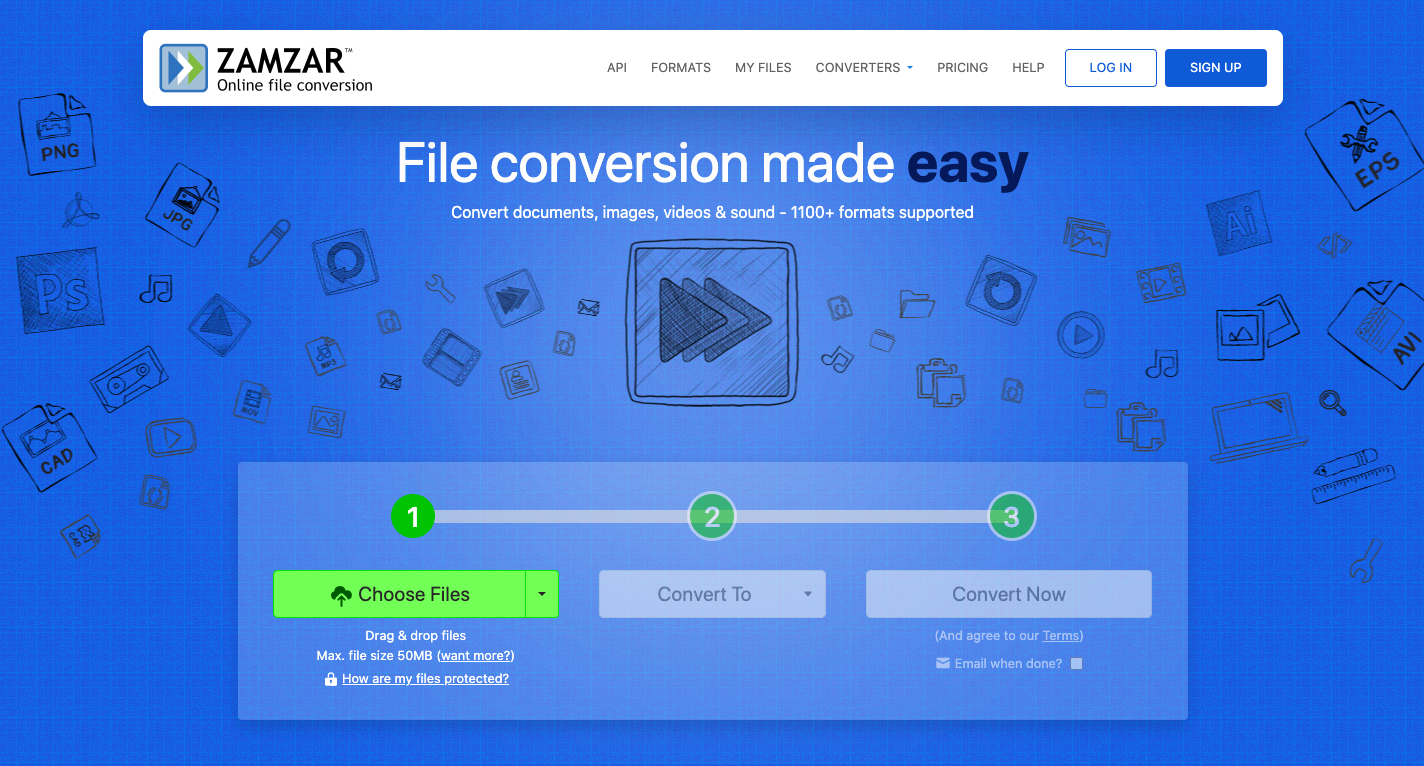
Het is niet nodig om software te downloaden, want Zamzar is een webgebaseerd programma. Bovendien is het gratis te gebruiken voor maximaal twee conversies van bestanden tot 50 MB per dag. Toegang tot extra services, waaronder onbeperkte bestandsconversies, online bestandsbeheer, snellere reactie- en wachttijden en andere voordelen, is beschikbaar voor abonnees die een maandelijks bedrag betalen.
Deel 3. Hoe converteer je ISO naar WMV met een professionele converter?
Als het gaat om het converteren van ISO-bestanden naar WMV-formaat, iMyMac-video-omzetter is een betrouwbaar en efficiënt hulpmiddel om te overwegen. Het is professionele videobewerkingssoftware met een gebruiksvriendelijke interface en krachtige functies. Bovendien kunt u formaat van video wijzigen op Mac en Windows, zodat het goed werkt op andere apparaten en platformen.
iMyMac Video Converter is een uitgebreide tool voor videoconversie die verschillende videoformaten ondersteunt, waaronder ISO naar WMV. Het biedt hoogwaardige conversies met behoud van de originele video- en audiokwaliteit. De software is beschikbaar voor zowel Windows als Mac besturingssystemen.
Zo kun je iMyMac Video Converter gebruiken om ISO-bestanden naar WMV te converteren:
- iMyMac Video Converter downloaden en installeren: Ga naar de officiële website van iMyMac Video Converter op https://www.imymac.com/video-converter en download de software. Volg de instructies op het scherm om het op uw computer te installeren.
- Start de software: Nadat de software is geïnstalleerd, start u iMyMac Video Converter op uw computer om het conversieproces te starten.
- Voeg het ISO-bestand toe: Klik op de knop "Bestand toevoegen" of een vergelijkbare knop in de software om uw ISO-bestand te importeren.
- Selecteer WMV als uitvoerformaat: Kies in het gedeelte voor het uitvoerformaat 'WMV' als het gewenste formaat voor uw geconverteerde bestand. iMyMac Video Converter biedt een breed scala aan uitvoerformaten en u kunt WMV eenvoudig vinden door door de lijst te scrollen of de zoekfunctie te gebruiken.
- Conversie-instellingen aanpassen (optioneel): iMyMac Video Converter biedt u de mogelijkheid om diverse conversie-instellingen aan te passen, zoals videocodec, resolutie, bitrate en meer. U kunt deze instellingen naar eigen voorkeur wijzigen of de standaardinstellingen behouden voor standaarduitvoer.
- Start het conversieproces: Klik op de knop 'Converteren' of een vergelijkbare knop in de software om het conversieproces van ISO naar WMV te starten. iMyMac Video Converter begint met het converteren van uw ISO-bestand naar het WMV-formaat op basis van de geselecteerde instellingen.

iMyMac Video Converter biedt een naadloze en efficiënte oplossing voor het converteren van ISO-bestanden naar WMV-formaat. Dankzij de gebruiksvriendelijke interface en krachtige functies kunt u uw ISO-bestanden converteren met behoud van uitstekende video- en audiokwaliteit.
Deel 4. Conclusie
Het converteren van ISO-bestanden naar WMV-formaat opent een wereld aan mogelijkheden voor naadloze videoweergave op diverse apparaten en mediaspelers. In dit artikel hebben we verschillende methoden onderzocht om ISO naar WMV te converteren, waaronder online services zoals CloudConvert.com en Zamzar.com, evenals professionele softwareoplossingen zoals iMyMac Video Converter.
Kortom, met iMyMac Video Converter kunt u ISO-bestanden moeiteloos converteren naar het WMV-formaat, waardoor een soepele weergave op Windows-apparaten, mediaspelers en online platforms gegarandeerd is. Benut het volledige potentieel van uw ISO-bestanden en geniet van uw video's in het breed ondersteunde WMV-formaat met iMyMac Video Converter.


