


 Video Converter


MTS is een videoformaat met hoge resolutie dat door veel camcorders wordt gebruikt, maar het is mogelijk niet compatibel met alle apparaten en mediaspelers. Als u uw MTS-video's wilt delen met vrienden of familie, of ze wilt bewerken in een programma dat dit formaat niet ondersteunt, moet u ze converteren naar een breder compatibel formaat zoals WMV. In dit artikel laten we u zien hoe u dat doet. converteer MTS naar WMV Met behulp van verschillende methoden kunt u van uw video's genieten op elk Windows-apparaat of met elke software. Of u nu een beginnende of ervaren video-editor bent, onze stapsgewijze handleiding maakt het proces eenvoudig en overzichtelijk.
Inhoud: Deel 1. De snelste manier om MTS-bestanden zonder kwaliteitsverlies naar WMV-formaat te converteren.Deel 2. Hoe converteer je MTS-bestanden online naar WMV?Deel 3. Wat is het verschil tussen MTS en WMV?Deel 4. Conclusie
Deel 1. De snelste manier om MTS-bestanden zonder kwaliteitsverlies naar WMV-formaat te converteren.
Heeft u problemen met het afspelen van uw MTS-videobestanden op uw Windows-apparaat of met het bewerken ervan in een programma dat dit formaat niet ondersteunt? Wat u nodig heeft, is een betrouwbare oplossing. MTS-omzetterHet converteren van uw MTS-bestanden naar een compatibeler formaat zoals WMV is de perfecte oplossing. iMyMac-video-omzetter iMyMac is er om het snel en probleemloos te maken. Als krachtige video-converter ondersteunt iMyMac niet alleen een breed scala aan formaten, maar biedt het ook snelle conversie, batchverwerking en uitvoer van hoge kwaliteit.
Dit is waarom iMyMac Video Converter zich onderscheidt van andere converters:
- Verliesvrije conversie: iMyMac Video Converter biedt verliesvrije conversie van MTS naar WMV, waardoor de hoogste kwaliteit gegarandeerd is zonder verlies van gegevens of videokwaliteit.
- Snelle conversie: Dankzij de geavanceerde conversie-engine kan de software uw MTS-bestanden razendsnel naar WMV-formaat converteren.
- Bewerkingshulpmiddelen: Bevat basisfuncties voor bewerking, zoals bijsnijden, inkorten, watermerken toevoegen, helderheid aanpassen en meer. Je kunt ook bewerk je video's mee.
- Gebruiksvriendelijke interface: iMyMac Video Converter heeft een gebruiksvriendelijke interface die het conversieproces eenvoudig en overzichtelijk maakt.
- Meerdere uitvoerformaten: iMyMac Video Converter ondersteunt veel uitvoerformaten, waaronder WMV, MP4, AVI, MOV en meer.
Laten we nu eens kijken hoe je MTS-bestanden naar WMV-formaat kunt converteren met iMyMac Video Converter.
- Installeer en start iMyMac Video Converter.
- Klik op de knop "Bestanden toevoegen" om uw MTS-bestanden in het programma te importeren.
- Selecteer "WMV" als uitvoerformaat in de vervolgkeuzelijst onder het betreffende gedeelte.
- Kies een bestemmingsmap voor uw geconverteerde bestanden door op de knop 'Bladeren' te klikken.
- Klik ten slotte op de knop 'Converteren' om het conversieproces te starten.
- Zodra de conversie is voltooid, kunt u de geconverteerde WMV-bestanden vinden in de bestemmingsmap die u eerder hebt geselecteerd.

Al met al is iMyMac Video Converter een betrouwbaar en efficiënt programma voor het converteren van MTS-bestanden naar WMV-formaat. De verliesvrije conversie en hoge conversiesnelheid onderscheiden het van andere converters, en de gebruiksvriendelijke interface maakt het toegankelijk voor alle gebruikers.
Deel 2. Hoe converteer je MTS-bestanden online naar WMV?
veed.io
Veed.io is een veelzijdige online video-editor die ook videoconversiediensten aanbiedt, waaronder de mogelijkheid om MTS-bestanden naar WMV-formaat te converteren. Hieronder een overzicht van hoe je Veed.io kunt gebruiken om MTS online naar WMV te converteren:
Stap 1: Ga naar de website van Veed.io en klik op de knop 'Uploaden' om je MTS-bestand te uploaden.
Stap 2: Zodra het uploaden is voltooid, klikt u op de knop 'Exporteren'.
Stap 3: Selecteer in het keuzemenu 'WMV' als uitvoerformaat.
Stap 4: Pas de instellingen aan, inclusief de resolutie en framesnelheid, indien nodig.
Stap 5: Klik op de knop 'Exporteren' om het conversieproces te starten.
Stap 6: Zodra de conversie is voltooid, kunt u het geconverteerde WMV-bestand naar uw computer downloaden.
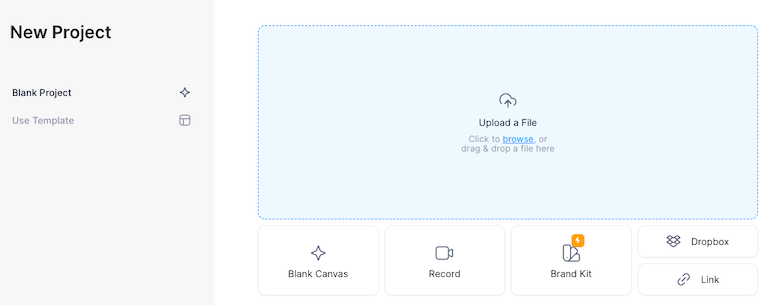
Veed.io is een gebruiksvriendelijke tool die een eenvoudige en ongecompliceerde manier biedt om MTS-bestanden naar WMV-formaat te converteren. De interface is gemakkelijk te navigeren en het conversieproces is snel en efficiënt. Daarnaast biedt Veed.io een reeks bewerkingstools waarmee je je video's voor of na de conversie kunt bewerken, waardoor het een veelzijdige tool is voor videobewerking en -conversie. Het is echter belangrijk om te weten dat het gratis abonnement van Veed.io slechts beperkt gebruik toestaat en dat je moet upgraden naar een betaald abonnement om alle functies te ontgrendelen.
CloudConvert. com
CloudConvert is een andere online video-converter waarmee je MTS-bestanden naar WMV-formaat kunt converteren. Hoewel het enkele overeenkomsten vertoont met Veed.io, zijn er een paar belangrijke verschillen die het onderscheiden.

Een uniek kenmerk van CloudConvert is de ondersteuning voor een breed scala aan invoer- en uitvoerformaten. Naast MTS en WMV ondersteunt het meer dan 200 verschillende bestandstypen, waardoor het een veelzijdig hulpmiddel is voor uiteenlopende videoconversiebehoeften.
Om MTS naar WMV te converteren met CloudConvert, volg je deze stappen:
Stap 1: Ga naar de CloudConvert-website en klik op de knop 'Bestanden selecteren' om uw MTS-bestand te uploaden.
Stap 2: Zodra de upload is voltooid, selecteer je 'WMV' als uitvoerformaat in het keuzemenu.
Stap 3: Pas de instellingen, waaronder de resolutie en bitrate, naar behoefte aan.
Stap 4: Klik op de knop "Conversie starten" om het conversieproces te starten.
Stap 5: Zodra de conversie is voltooid, kunt u het geconverteerde WMV-bestand naar uw computer downloaden.
Een voordeel van CloudConvert ten opzichte van Veed.io is de flexibiliteit wat betreft bestandsgroottes. Waar Veed.io een limiet heeft op de grootte van bestanden die je gratis kunt uploaden, kun je bij CloudConvert bestanden tot 1 GB uploaden en converteren zonder dat je een betaald abonnement nodig hebt. Bovendien biedt CloudConvert meer geavanceerde aanpassingsmogelijkheden, waarmee je je conversie-instellingen nauwkeurig kunt afstemmen om precies het gewenste resultaat te krijgen.
freeconvert.com
FreeConvert.com is een andere online video-converter waarmee MTS-bestanden naar WMV-formaat kunnen worden geconverteerd. Net als Veed.io en CloudConvert biedt het een handige en gebruiksvriendelijke manier om video's online te converteren. Er zijn echter enkele verschillen die het onderscheiden van deze andere tools.
Een van de grootste pluspunten van FreeConvert.com is het gebruiksgemak. De eenvoudige interface maakt het makkelijk om je MTS-bestand te uploaden en WMV als uitvoerformaat te selecteren. Het biedt ook diverse aanpassingsmogelijkheden, zoals het wijzigen van de resolutie, bitrate en andere instellingen, waardoor het een flexibel hulpmiddel is voor videoconversie.
Een mogelijk nadeel van FreeConvert.com is de maximale bestandsgrootte van 1 GB. Dit betekent dat als u een groot MTS-bestand wilt converteren, u mogelijk een andere tool moet gebruiken. Hoewel FreeConvert.com gratis is, moet u wel een account aanmaken om het te kunnen gebruiken, wat voor sommige gebruikers een reden kan zijn om het niet te gebruiken.
Om MTS naar WMV te converteren met FreeConvert.com, volg je deze stappen:
Stap 1: Ga naar de website FreeConvert.com en klik op de knop "Bestanden kiezen" om uw MTS-bestand te uploaden.
Stap 2: Zodra de upload is voltooid, selecteer je 'WMV' als uitvoerformaat in het keuzemenu.
Stap 3: Pas de instellingen, waaronder de resolutie en bitrate, naar behoefte aan.
Stap 4: Klik op de knop "Converteren naar WMV" om het conversieproces te starten.
Stap 5: Zodra de conversie is voltooid, kunt u het geconverteerde WMV-bestand naar uw computer downloaden.
FreeConvert.com is een gebruiksvriendelijke en flexibele online video-converter die diverse aanpassingsmogelijkheden biedt. Hoewel er een limiet is aan de bestandsgrootte en je een account moet aanmaken om de dienst te gebruiken, kan het een handig hulpmiddel zijn voor wie kleinere MTS-bestanden naar WMV-formaat wil converteren.
convertfiles.com
Een andere online video-converter waarmee je MTS-bestanden naar WMV-formaat kunt converteren, is ConvertFiles.com. Net als de andere programma's die we hebben besproken, biedt deze website een snelle en eenvoudige manier om films online te converteren.
Ondersteuning voor een breed scala aan invoer- en uitvoerformaten, waaronder video-, audio-, afbeeldings- en documentformaten, is een van de onderscheidende kenmerken van ConvertFiles.com. Het is daarom een flexibel hulpmiddel voor diverse conversiebehoeften, ook buiten video.
Gebruik ConvertFiles.com om MTS naar WMV te converteren door de volgende stappen te volgen:
Stap 1: De eerste stap is om naar de website ConvertFiles.com te gaan en uw MTS-bestand te uploaden door in het menu 'Bladeren' te selecteren.
Stap 2: Nadat het uploaden is voltooid, selecteer je 'WMV' in het keuzemenu als uitvoerformaat.
Stap 3: Om het conversieproces te starten, klikt u op de knop 'Converteren'.
Stap 4: Download het geconverteerde WMV-bestand naar uw pc zodra de conversie is voltooid.
De beperking van 250 MB voor de bestandsgrootte op ConvertFiles.com is een mogelijk nadeel. Dit betekent dat u mogelijk een ander programma moet gebruiken als u een groter MTS-bestand wilt converteren. Hoewel ConvertFiles.com een gratis tool is, vereist het gebruik ervan wel het invoeren van een verificatiecode, wat een extra stap aan het conversieproces kan toevoegen.
Kortom, ConvertFiles.com is een flexibele online video-converter die diverse invoer- en uitvoerformaten accepteert. Het kan een handig hulpmiddel zijn voor mensen die kleinere MTS-bestanden naar WMV-formaat willen converteren, ondanks de beperkingen qua bestandsgrootte en de extra verificatieprocedure.
Deel 3. Wat is het verschil tussen MTS en WMV?
MTS en WMV Dit zijn twee verschillende videobestandsformaten, en er zijn een aantal belangrijke verschillen tussen beide. Hieronder volgen enkele van de belangrijkste verschillen:
- Codec: MTS-bestanden worden doorgaans gecodeerd met de MPEG-2-codec, terwijl WMV-bestanden de Windows Media Video-codec gebruiken.
- Compressie: WMV-bestanden zijn doorgaans sterker gecomprimeerd dan MTS-bestanden, waardoor ze minder ruimte op uw harde schijf innemen. Dit kan echter ook leiden tot kwaliteitsverlies ten opzichte van de originele video.
- Kwaliteit: MTS-bestanden hebben doorgaans een hogere kwaliteit dan WMV-bestanden, mede dankzij hun grotere bestandsgrootte. Dit betekent dat als u met high-definition video werkt, MTS mogelijk een betere keuze is om de oorspronkelijke kwaliteit te behouden.
- Compatibiliteit: WMV-bestanden zijn over het algemeen compatibeler met verschillende software en apparaten dan MTS-bestanden. Dit komt doordat WMV een eigen bestandsformaat van Microsoft is, terwijl MTS voornamelijk wordt gebruikt in camcorders van Sony en Panasonic.
- Bewerken: MTS-bestanden kunnen lastiger te bewerken zijn, deels vanwege hun grote bestandsgrootte en de noodzaak van gespecialiseerde software. WMV-bestanden daarentegen zijn gemakkelijker te bewerken met gangbare videobewerkingssoftware.
Samenvattend hangt de keuze tussen MTS en WMV af van uw specifieke behoeften en omstandigheden. Als u op zoek bent naar video van hoge kwaliteit met minder compressie en bereid bent om wat compatibiliteit op te offeren, is MTS wellicht een goede keuze. Zoekt u echter een breder compatibel formaat dat gemakkelijker te bewerken is, dan is WMV mogelijk de betere optie.
Deel 4. Conclusie
Kortom, er zijn verschillende manieren om MTS naar WMV te converteren, waaronder online tools zoals Veed.io, Cloudconvert.com, FreeConvert.com en ConvertFiles.com. Elke tool heeft zijn sterke en zwakke punten, afhankelijk van factoren zoals maximale bestandsgrootte en conversiesnelheid.
Als je echter op zoek bent naar een betrouwbare en gebruiksvriendelijke video-converter die verliesvrije conversie met hoogwaardige uitvoer biedt, raad ik iMyMac Video Converter van harte aan. Het is een krachtige tool met unieke functies zoals batchconversie en aanpasbare uitvoerinstellingen, en is beschikbaar voor zowel Mac- als Windows-gebruikers. Met iMyMac Video Converter kun je je MTS-bestanden snel en eenvoudig naar WMV converteren, zonder kwaliteitsverlies.


