


 Video Converter


De bestandsextensie RM van de RealNetworks RealPlayer mediaspeler is voor audio- en videobestanden. Het mediabestandsformaat ".RM" werd vroeger veel gebruikt voor streaming media, online video's en downloadbare media. Naarmate de mediatechnologie zich verder ontwikkelt, verschijnen er steeds meer en betere videoformaten, waardoor RM-bestanden over het algemeen minder populair worden.
Op internet zijn RM-bestanden nog steeds toegankelijk. Ze zijn tegenwoordig nog steeds op verschillende manieren te vinden. Het is echter aan te raden om RM-bestanden te converteren naar een geschikter mediaformaat zoals WMV, aangezien RM-bestanden niet meer veel gebruikt worden en mogelijk incompatibel zijn met gangbare mediaplatformen. Hier laten we zien hoe je dat doet. RM converteren naar WMV.
Inhoud: Deel 1. Wat is een RM-videobestand?Deel 2. De beste manier om RM naar WMV te converteren met behoud van kwaliteitsverlies.Deel 3. Andere manieren om RM online naar WMV te converterenDeel 4. Conclusie
Deel 1. Wat is een RM-videobestand?
RealNetworks ontwikkelde het RM-containerformaat voor multimediabestanden. Het beschikt over effectieve compressie- en netwerkstreamingmogelijkheden en wordt doorgaans gebruikt voor het streamen van video via internet. Het RM-formaat bevat vaak video- en audiogegevens, evenals extra informatie voor streaming. Hoewel RM-bestanden in het verleden populair waren, is hun gebruik in de loop der tijd afgenomen, omdat andere algemeen aanvaarde videoformaten gangbaarder zijn geworden. Veel mensen hebben echter nog steeds RM-bestanden in hun collectie en willen deze wellicht converteren naar meer flexibele formaten, zoals RM. WMV (Windows Media-video).
Deel 2. De beste manier om RM naar WMV te converteren met behoud van kwaliteitsverlies.
Als je RM-bestanden naar WMV-bestanden wilt converteren, moet je het volgende gebruiken: iMyMac-video-omzetteriMyMac Video Converter is een professionele desktopapplicatie waarmee gebruikers audio- en videobestanden naar verschillende formaten kunnen converteren. De gebruiksvriendelijke interface van iMyMac Video Converter is zeer eenvoudig te gebruiken en de applicatie is makkelijk te starten. Naast WMV kan het programma u ook helpen bij andere formaten. RM converteren naar MP4.
Daarnaast kan deze tool bestanden converteren in meer dan 100 formaten, zes keer sneller dan andere populaire video-converters, met behoud van 100% van de originele kwaliteit. Nog opmerkelijker is dat gebruikers zelf ondertitels kunnen toevoegen en kunnen kiezen welke audiotrack ze in het uiteindelijke bestand willen opnemen. iMyMac Video Converter ondersteunt diverse invoer- en uitvoerformaten.
- Start de Mac- of Windows-versie van iMyMac Video Converter op uw computer.
- Het slepen en neerzetten van het RM-bestand op het scherm van het systeem is een extra optie.
- Wanneer u op 'Converteren naar formaat' klikt, verschijnt een vervolgkeuzemenu met opties zoals WMV, waarmee u het bestandstype kunt kiezen waarnaar het origineel moet worden geconverteerd.
- Het vinden van bestandsrevisies wordt vereenvoudigd door de gebruikersinterface. Je kunt de bestanden naar eigen inzicht bewerken.
- Door Opslaan te kiezen, kunt u al uw wijzigingen opslaan.
- Om de conversie te starten, kiest u een conversieoptie uit de werkbalk.

Deel 3. Andere manieren om RM online naar WMV te converteren
Naast de mogelijkheid om iMyMac Video Converter te gebruiken om je RM-bestanden naar WMV te converteren, zijn er ook andere manieren om dit te doen. Een van die opties is het gebruik van een gratis tool waarmee je elk gewenst bestandsformaat kunt converteren.
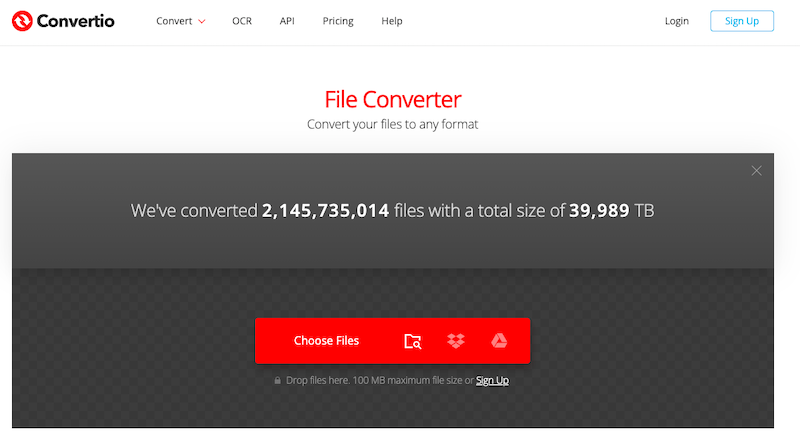
Convertio.co
Een uitstekende online gratis video-omzetter Convertio is een tool om RM-bestanden naar WMV te converteren. Convertio biedt diverse bewerkingsopties. Je kunt er de gewenste videogrootte, codec en kanaal kiezen, en RM-bestanden converteren naar elk gewenst videoformaat. Bestandsconversie is mogelijk via URL-verbindingen, Google Drive, Dropbox, lokale opslag en andere methoden. De maximale conversiegrootte is echter 100 MB.
- Open een browser en ga naar Convertio.
- Gebruik Dropbox, je computer of Google Drive om je RM-bestanden te uploaden. Houd er rekening mee dat gratis gebruikers maximaal 100 MB aan RM-donaties kunnen doen.
- Selecteer RM in het下拉菜单. Om de video- en audio-instellingen te wijzigen, opent u het instellingenvenster door op het tandwielpictogram te klikken.
- Om RM naar WMV gratis online te converteren, kies je de optie 'Converteren'.
- Download het WMV-bestand en sla het lokaal op zodra de conversie is voltooid.
CloudConvert. com
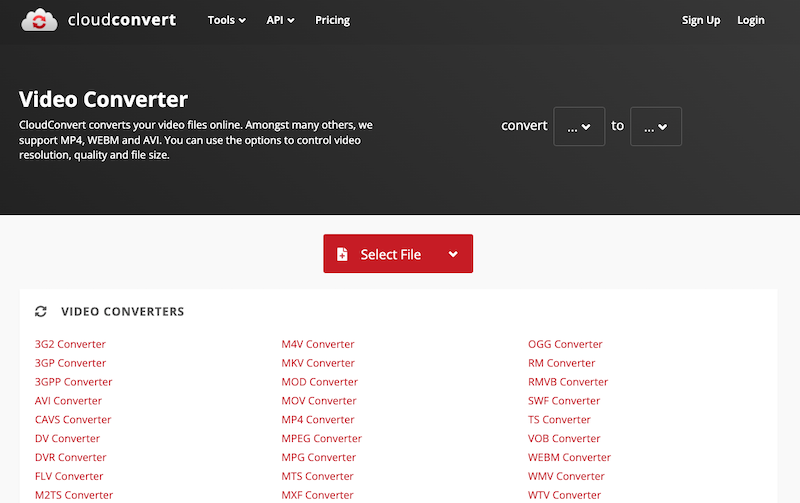
CloudConvert CloudConverter is een verademing in vergelijking met de concurrentie, omdat het meer diensten biedt dan alleen RM naar WMV-conversie. Met CloudConverter heb je de flexibiliteit om de uitvoerconfiguratie aan te passen aan je behoeften. Bovendien kan het verschillende documenttypen converteren, waaronder e-books en archieven, waardoor het in diverse situaties van pas komt. Deze online converter is de ideale keuze voor mensen die volledige controle willen over de conversieparameters. Met het programma kun je RM-bestanden slepen en neerzetten vanuit een URL, je pc, Google Drive of Dropbox. Het RM-bestand wordt geïmporteerd en geconverteerd naar WMV-formaat voordat het via de programma-interface kan worden gedownload. Het uploaden van gegevens naar deze converter duurt echter wel aanzienlijk langer.
- Start de CloudConvert RM naar WMV-converter. Klik op de knop "Bestand selecteren" om uw RM-video te selecteren en klik vervolgens op "Uploaden".
- Klik op "Converteren" om de RM-video nu naar WMV te converteren.
- Als je klaar bent, klik je op het groene "Download"-pictogram om je video in WMV-formaat te downloaden.
freeconvert.com
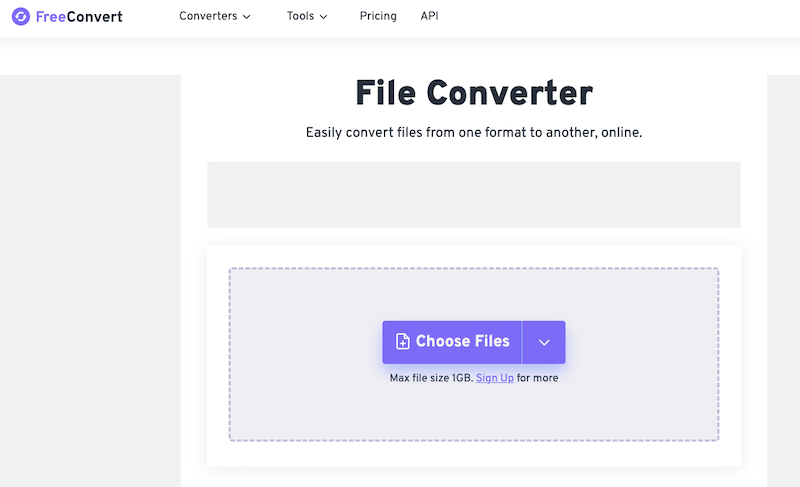
Als je op zoek bent naar een gratis online RM naar WMV-converter, raden we FreeConvert aan. Deze online converter kan meer dan 1500 bestandstypen verwerken. Je kunt FreeConvert nu gebruiken om RM-bestanden naar WMV te converteren. De 256-bits SSL-encryptie van deze webtool maakt het gebruik ervan veilig. De gegevens blijven dus 2 uur na de conversie onleesbaar. Zowel professionals als beginners kunnen er gebruik van maken, omdat het gebruiksvriendelijk is.
- Ga eerst naar de Freeconvert-website.
- Selecteer 'Bestanden kiezen' en klik vervolgens op 'Openen' om de video te kiezen die u naar RM-formaat wilt converteren. Alle volgende opties zijn acceptabel: een URL, een bestand op uw computer, een Google Drive-account of een Dropbox-account. Een alternatieve optie kan worden geselecteerd door op de pijl naar rechts naast 'Bestanden kiezen' te klikken.
- Beweeg de muiscursor over het tandwielpictogram om de video- of geluidsinstellingen te wijzigen. Klik vervolgens op Instellingen toepassen.
- Selecteer "WMV-conversie". Selecteer "WMV downloaden" nadat de conversie is voltooid.
Deel 4. Conclusie
Kortom, het converteren van RM naar WMV-formaat verbetert de bruikbaarheid en compatibiliteit. Je hebt verschillende opties om RM snel naar WMV te converteren, of je nu kiest voor professionele software zoals iMyMac Video Converter of webconverters zoals Convertio.co, CloudConvert.com of FreeConverter.com.


