


 Video Converter


TikTok staat vol met pakkende nummers en virale audioclips die in je hoofd blijven hangen. Maar wat als je er eentje als ringtone zou kunnen instellen? Of het nu een hilarische soundbite of een trending nummer is, er je ringtone van maken is makkelijker dan je denkt. In deze gids leer je hoe je dat doet. TikTok omzetten naar beltoon op zowel iPhone als Android, met gratis tools en krachtige software om audioclips te formatteren en bij te snijden. Laten we beginnen met de eenvoudigste methoden om van je favoriete TikTok-audio je nieuwe, aangepaste beltoon te maken.
Inhoud: Deel 1: Waarom TikTok-video naar een beltoon converteren?Deel 2: Hoe converteer je een TikTok-video naar een beltoon op de iPhone?Deel 3: Hoe converteer je TikTok-video naar een beltoon op Android?Deel 4: conclusie
Deel 1: Waarom TikTok-video naar een beltoon converteren?
Het instellen van een TikTok-geluid als beltoon biedt een leuke en persoonlijke manier om je telefoon te personaliseren. Misschien heb je wel eens een grappig fragment, een remix van een nummer of een meme-waardig geluid gehoord dat perfect zou zijn voor je inkomende oproepen of berichten.
Hier zijn een paar redenen om TikTok om te zetten naar een beltoon:
- Personaliseer uw apparaat met geluiden die u leuk vindt.
- Laat uw telefoon opvallen in de menigte.
- Gebruik trending audio om je gevoel voor humor of stijl te laten zien.
TikTok-video's zijn kort en meestal minder dan een minuut, waardoor ze de perfecte lengte hebben voor ringtones. Het enige wat je nodig hebt, is een betrouwbare manier om die audio te extraheren en te formatteren. Daar komen tools zoals iMyMac Video Converter om de hoek kijken, die eenvoudige manieren bieden om trimmen en converteer je TikTok-downloads naar ringtone-klare formaten.
Deel 2: Hoe converteer je een TikTok-video naar een beltoon op de iPhone?
Stap 1: Sla de TikTok-video op
Download eerst de TikTok-video die u wilt gebruiken:
- Open TikTok en zoek de video.
- Druk op Delen knop.
- Tik Video opslaan (je gaat dan naar je Foto's-app).
Stap 2: Converteer de video naar audio
Je kunt een video niet rechtstreeks als beltoon instellen. Je moet de audio eruit halen met een tool zoals iMyMac-video-omzetter:
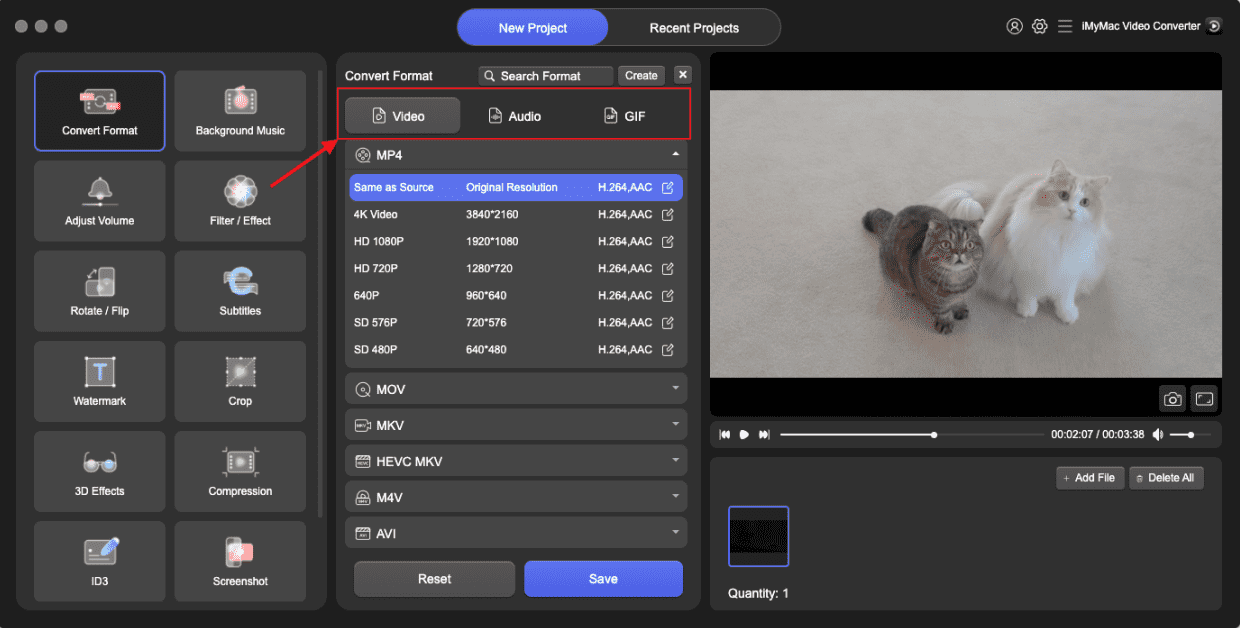
- Lancering iMyMac-video-omzetter op je Mac.
- Importeer de TikTok-video vanuit je downloads- of fotomap.
- Kies MP3 or M4R als het uitvoerformaat.
- Verkort de audio tot een clip van 30 seconden (de maximale beltoonlengte voor iPhones).
- Klik Converteren om het bestand te verwerken.
Stap 3: Beltoon importeren naar iPhone
Gebruik iTunes of Finder:
- Open iTunes/Finder en sluit je iPhone aan.
- Sleep het geconverteerde bestand naar Tones or Music pagina.
- Synchroniseer uw apparaat.
Stap 4: Instellen als beltoon
- Ga naar Instellingen > Geluiden en haptiek > Beltoon.
- Selecteer je nieuwe TikTok-beltoon.
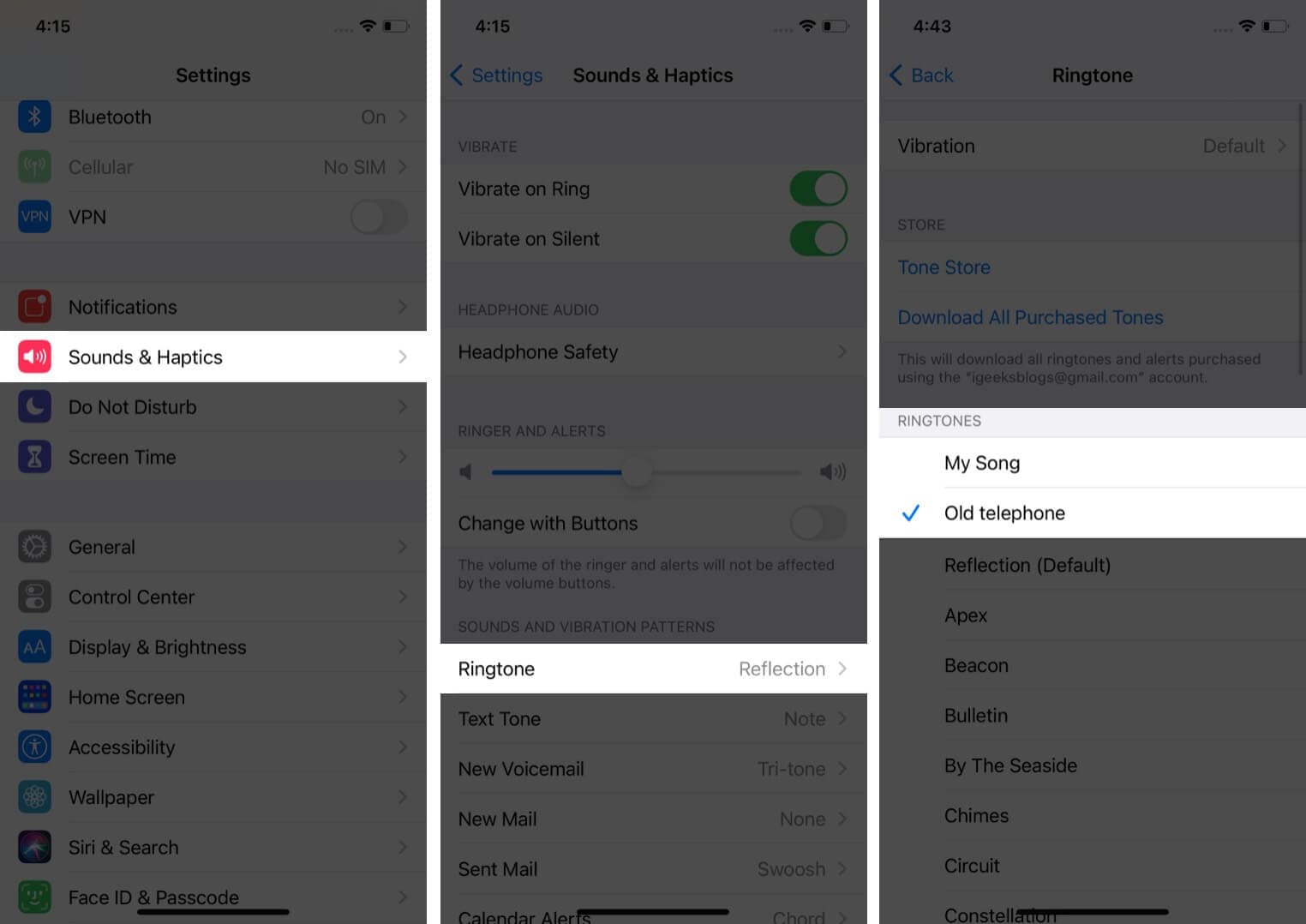
Je hebt nu succesvol geleerd hoe je TikTok naar een beltoon op de iPhone kunt converteren. Tools zoals iMyMac Video Converter maken het gemakkelijk door ervoor te zorgen dat je audio wordt ingekort, geconverteerd en compatibel is met iOS.
Deel 3: Hoe converteer je TikTok-video naar een beltoon op Android?
Stap 1: Download de TikTok-video
- TikTok openen.
- Tik Delen op de door u gewenste video.
- kies Video opslaan.
De video wordt opgeslagen in uw map Downloads of Galerij.
Stap 2: Video naar audio converteren
Gebruik iMyMac Video Converter (op desktop) of een mobiel audio converter app:
- Lancering iMyMac-video-omzetter op jouw computer.
- Voeg het TikTok-videobestand toe.
- Kies MP3 or OGG formaat (beide zijn Android-compatibel).
- Pas de lengte van de beltoon aan naar uw voorkeur (meestal 20–40 seconden).
- Klik Converteren en verstuur het bestand via USB, Bluetooth of cloudopslag naar uw telefoon.
Stap 3: Stel de audio in als beltoon
Op je Android-apparaat:
- Ga naar Instellingen > Geluid > Telefoonbeltoon.
- Tik Toevoegen or Kies uit bestanden.
- Selecteer de geconverteerde TikTok-beltoon.
U kunt ook een bestandsbeheerder of een app voor het instellen van beltonen gebruiken, zoals Zedge, om het rechtstreeks toe te wijzen.
Zo converteer je TikTok eenvoudig naar een beltoon op Android. Met iMyMac Video Converter kun je het bestand bewerken en comprimeren voordat je het overzet, waardoor het geoptimaliseerd wordt voor de opslagcapaciteit en audioprestaties van je telefoon.
Deel 4: Waarom iMyMac Video Converter gebruiken?
Hoewel er gratis online hulpmiddelen beschikbaar zijn, biedt iMyMac Video Converter belangrijke voordelen voor iedereen die regelmatig aangepaste beltonen maakt of video-/audio-inhoud beheert:
Functies die u helpen bij het maken van een beltoon:
- video's converteren naar audio in formaten zoals MP3, M4R, AAC, OGG en WAV.
- Knip audioclips nauwkeurig bij zodat ze voldoen aan de lengtelimieten van iOS-/Android-beltonen.
- Verwerk meerdere TikTok-video's in batches tot bestanden die geschikt zijn voor een beltoon.
- Comprimeer audiobestanden zonder kwaliteitsverlies.
- Ondersteunt snelle conversie en toont geen advertenties of pop-ups.
Of je nu op een Mac of pc werkt, iMyMac Video Converter biedt een overzichtelijke, efficiënte interface om TikTok-bestanden eenvoudig naar een beltoon te converteren. Je kunt het ook gebruiken om te bewerken, bij te snijden of zelfs fade-in/out-effecten toe te voegen voordat je de beltoon finaliseert.
Deze tool is vooral handig als je van meerdere TikTok-audio's verschillende beltonen wilt maken voor oproepen, berichten of alarmen.
Deel 4: conclusie
Nu weet je hoe je TikTok naar een beltoon kunt converteren op zowel iPhone als Android. Of je nu een trending audioclip, een meme of een favoriet nummer als beltoon wilt instellen, de stappen zijn eenvoudig – en nog eenvoudiger met tools zoals iMyMac Video Converter.
Van downloaden en bijsnijden tot converteren en de toon instellen: je hebt volledige controle over je audio. Met slechts een paar klikken wordt je favoriete TikTok-geluid je dagelijkse ringtone.
Klaar om van je telefoon een TikTok-aangedreven geluidsmachine te maken? Begin met de bovenstaande stappen en geniet vandaag nog van je eigen ringtones!



