


 Video Converter


Mogelijk moet u videospelers zoals KMPlayer, DAPlayer, Free ISO Player, VLC, SMPlayer, MPlayer, enz. downloaden om de video's af te spelen. ISO en VOB-bestanden. Er zijn echter nog steeds veel multimediaspelers en apparaten beschikbaar die het direct afspelen van ISO-imagebestanden niet ondersteunen, waardoor we soms een conversie willen uitvoeren. ISO naar VOB bestanden zodat we de DVD ISO-bestanden kunnen afspelen op andere VOB-mediaspelers. De ideale oplossingen worden hieronder weergegeven. Lees verder om de twee benaderingen te leren kennen.
Inhoud: Deel 1. Hoe converteer je ISO-bestanden snel naar VOB?Deel 2. Hoe u ISO-bestanden gratis naar VOB kunt converterenDeel 3. Is VOB van betere kwaliteit dan ISO?Deel 4. Conclusie
Deel 1. Hoe converteer je ISO-bestanden snel naar VOB?
Je hebt een ISO naar VOB-converter nodig om ISO-bestanden naar VOB te converteren. Je kunt iMyMac Video Converter gebruiken als je problemen ondervindt met de meeste ISO naar VOB-converters.
Voor diverse mediaspelers en draagbare apparaten, zoals Apple iOS-apparaten, Android-smartphones en -tablets, Windows-telefoons, Sony Walkman, PS4, Blackberry-apparaten, enz. iMyMac-video-omzetter Kan gegevens omzetten naar video-/audiobestanden in verschillende formaten.
Door parameters zoals "Videoformaat", "Videocodering", "Bitrate" en andere uitvoerparameters aan te passen aan uw wensen, kunt u met iMyMac Video Converter de specificaties van de uitvoervideo en -audio volledig naar wens aanpassen. Daarnaast biedt het programma onder andere batchimport en de mogelijkheid om audiotracks en ondertitels te selecteren. formaat van video wijzigen op Mac en Windows, zodat het goed werkt op andere apparaten en platforms.
Zelfs de gebruikersinterface van iMyMac Video Converter is gebruiksvriendelijk, zonder moeilijk bereikbare opties. Het is eenvoudig in gebruik. Om te begrijpen hoe je iMyMac Video Converter gebruikt om ISO-bestanden naar VOB-bestanden te converteren, volg je de onderstaande stappen. Je moet iMyMac Video Converter eerst downloaden en installeren op je pc. Zorg er ondertussen voor dat je het originele dvd-ISO-bestand klaar hebt voor conversie.
- Start de Mac- of Windows-versie van het iMyMac Video Converter-programma op uw computer. Log in op uw account nadat u klaar bent.
- Het is ook mogelijk om het ISO-bestand naar het scherm van het systeem te slepen.
- Wanneer u op 'Formaat converteren' klikt, verschijnt een keuzelijst waarmee u het type bestand kunt kiezen waarnaar het origineel moet worden geconverteerd, bijvoorbeeld VOB.
- Dankzij de gebruikersinterface is het nu eenvoudiger om wijzigingen in bestanden te vinden. Je kunt de bestanden naar eigen inzicht aanpassen.
- Door Opslaan te kiezen, kunt u al uw wijzigingen opslaan.
- Selecteer een conversieoptie in de werkbalk om het conversieproces te starten.

Deel 2. Hoe u ISO-bestanden gratis naar VOB kunt converteren
veed.io
Met slechts drie simpele klikken maakt de gratis online video-converter van Veed.io het converteren van video's eenvoudiger dan met een omslachtige desktopconverter. Het programma kan video's coderen naar verschillende bestandsformaten. Voor de conversie kunt u de videokwaliteit, beeldverhouding, framesnelheid, samplefrequentie en audiokanalen aanpassen. Zonder een upgrade naar het basis-, pro- of business-abonnement (vanaf $18 per maand) is het niet mogelijk om VOB-video's te exporteren in resoluties van 1080p of hoger.
- Selecteer het ISO-formaat door op 'Bestandstype kiezen' te klikken. Selecteer vervolgens 'Uw bestand uploaden' en kies een ISO-bestand van uw lokale harde schijf dat u wilt converteren. Wacht tot het bestand is geüpload. Het uploadproces is binnen enkele minuten voltooid.
- Kies vervolgens het gewenste VOB-exportformaat bij de conversieopties. Om de video-instellingen aan te passen, klikt u hier op Geavanceerde opties.
- Selecteer 'Bestand converteren'. Hiermee start het conversieproces van ISO naar VOB-formaat.
- Klik na de conversie op de optie 'Downloaden' om het ISO-bestand als VOB op uw pc op te slaan.
Converter365.com
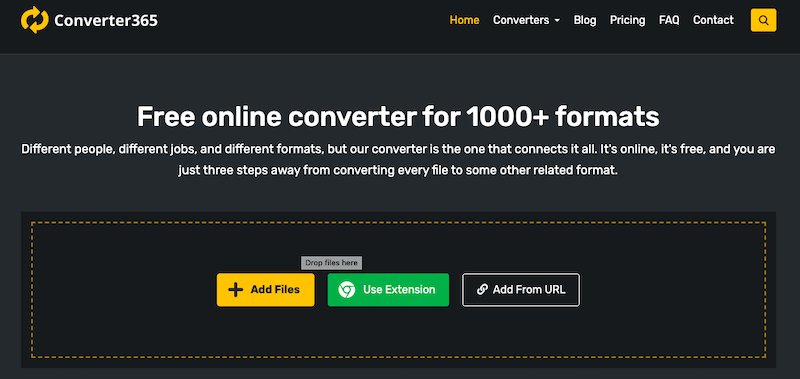
Converter365 is een bekend webprogramma voor het converteren van ISO naar VOB. Het wint steeds meer aan populariteit bij zijn trouwe gebruikers vanwege de hoge kwaliteit van de conversies. Deze tool kan ook een aantal ongebruikelijke bestandstypen converteren, waaronder 3GP, WTV, AVI, VOB, M2TS, SWF, CAVS, enzovoort. Als u de online service prettig vindt, kunt u de Chrome-plug-in gebruiken om bestanden nog sneller te converteren.
- Om het te vinden, typt u Converter365 in de adresbalk van uw browser. Door 'Bestanden toevoegen' te selecteren, kunt u het ISO-bestand naar uw apparaat downloaden. U kunt ook de URL van een bestand invoeren in het gedeelte 'URL toevoegen'.
- Selecteer de optie 'Meer bestanden toevoegen' om meerdere bestanden toe te voegen voor batchconversie. Nadat het bestand succesvol is geüpload, selecteert u het VOB-formaat via het menu 'Converteren naar'.
- Om het proces te starten, drukt u op de optie 'Conversie starten'. Zodra het proces is voltooid, kunt u de uitvoerbestanden downloaden en op uw apparaat opslaan.
CloudConvert. com
Wat betreft het aantal bestandstypen dat het kan converteren: CloudConvert ondersteunt 200 formaten, waaronder documenten, foto's, audio, CAD-bestanden, video's, vectoren en spreadsheets. Je kunt ISO-bestanden moeiteloos naar VOB converteren met CloudConvert zonder software te downloaden, net als bij veel andere online bestandsconverters. Het is volledig gratis met een dagelijkse limiet van 25 bestandsconversies, mits de bestanden niet groter zijn dan 1 GB. Het maandelijkse abonnementsgeld voor grotere bestanden en 1000 conversieminuten bedraagt $9.
- Als de ISO-bestanden die u wilt converteren beschikbaar zijn, kunt u ze eenvoudig importeren via Google Drive, OneDrive, uw lokale computer of Dropbox.
- Geef uw conversiedoel, bijvoorbeeld VOB, door aan CloudConvert.
- Nadat het uploaden is voltooid, klikt u op de knop 'Converteren'. De conversie van ISO-bestanden naar VOB duurt, afhankelijk van een aantal factoren, waaronder uw internetverbinding, enkele minuten.

Deel 3. Is VOB van betere kwaliteit dan ISO?
Bij dvd's worden zowel VOB als ISO als containerformaten gebruikt. VOB (Video Object) is een bestandstype dat audio-, video- en ondertitelingsstreams opslaat, terwijl ISO (International Organization for Standardization) een schijfimagebestand is dat een schijfimage bevat met de volledige inhoud van een dvd. Omdat beide formaten dezelfde beeld- en geluidsgegevens kunnen bevatten, is er geen wezenlijk verschil in kwaliteit.
Deel 4. Conclusie
In dit artikel hebben we enkele van de beste manieren besproken om ISO naar VOB te converteren. Met deze technieken kunt u de gegevens uit een ISO-bestand in VOB-formaat extraheren. Een van de beste converters voor het converteren van ISO naar VOB met een goede kwaliteit en hoge snelheid is iMyMac Video Converter.


