


 Video Converter


In het digitale tijdperk van vandaag zijn we sterk afhankelijk van multimediacontent om onszelf te vermaken en te informeren. De enorme verscheidenheid aan beschikbare videoformaten kan echter vaak compatibiliteitsproblemen opleveren, vooral bij het afspelen van bestanden op verschillende apparaten. Een van die obstakels waar velen tegenaan lopen, is de noodzaak om te converteren. MKV tot XviD formaat.
Als je problemen ondervindt bij het afspelen van MKV-bestanden op je apparaat of ze simpelweg moet converteren vanwege compatibiliteitsproblemen, dan is deze uitgebreide handleiding er om je te helpen. We bespreken het stapsgewijze proces van het converteren van MKV-bestanden naar XviD, zodat je zonder afspeelproblemen van je favoriete video's kunt genieten.
Deel 1. Welk videoformaat is XviD?
XviD is een algemeen erkende videocodec die bekendstaat om zijn efficiënte compressie en uitstekende videokwaliteit. Het is een alternatief voor andere populaire codecs zoals DivX en H.264. XviD, afgeleid van het woord "XviD" (wat staat voor "X video extension"), werd in 2001 ontwikkeld als een open-sourceproject.
Een van de belangrijkste voordelen van XviD is de mogelijkheid om videobestanden te comprimeren met behoud van een hoge visuele getrouwheid. Deze compressietechniek verkleint de bestandsgrootte aanzienlijk zonder dat dit ten koste gaat van de algehele videokwaliteit. Hierdoor nemen XviD-gecodeerde video's minder opslagruimte in beslag, waardoor ze ideaal zijn voor diverse toepassingen, zoals het delen, streamen en afspelen van video's op draagbare apparaten.
XviD is compatibel met een breed scala aan platforms, waaronder Windows, macOS en Linux, wat zorgt voor een brede toegankelijkheid. De populariteit is ook te danken aan het feit dat het op een groot aantal apparaten gespeeld kan worden, van computers en smartphones tot standalone-games. DVD spelers en spelconsoles.
Als het om videokwaliteit gaat, biedt XviD een robuuste oplossing. Het ondersteunt variabele bitsnelheden, wat adaptieve compressie mogelijk maakt die de kwaliteit optimaliseert op basis van de beschikbare opslagruimte. Deze flexibiliteit zorgt ervoor dat u de gewenste balans tussen videokwaliteit en bestandsgrootte kunt bereiken, afhankelijk van uw specifieke vereisten.
Deel 2. Online manieren om MKV-bestanden naar XviD-formaat te converteren
Het converteren van MKV-bestanden naar XviD-formaat hoeft geen ingewikkelde of kostbare aangelegenheid te zijn. Er zijn verschillende gratis en online methoden beschikbaar die u kunnen helpen deze taak efficiënt uit te voeren. Deze gratis en online methoden bieden handige oplossingen voor het converteren van MKV naar XviD-formaat zonder dat u speciale software of een aanzienlijke financiële investering nodig hebt.
Houd er echter rekening mee dat online tools beperkingen kunnen hebben wat betreft de bestandsgrootte en dat de conversiesnelheid afhankelijk kan zijn van uw internetverbinding. Als u meer controle wilt over het conversieproces of grote bestanden wilt converteren, is het gebruik van speciale videoconversiesoftware een goede optie.
Laten we enkele van de beste opties eens bekijken:
Convertio.co
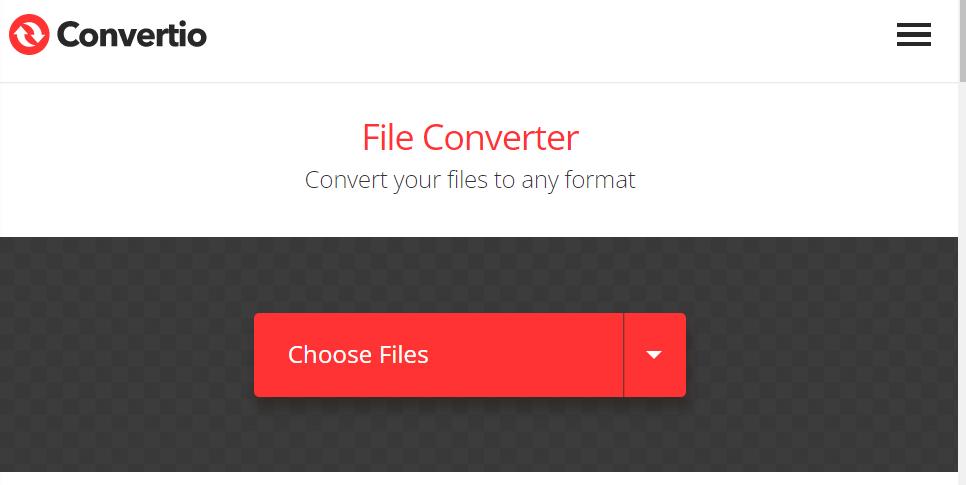
Convertio is een ander populair online conversieplatform dat MKV naar XviD-conversie ondersteunt. Het biedt een eenvoudige en intuïtieve interface waarmee u uw MKV-bestand kunt uploaden en XviD als doelformaat kunt selecteren.
Convertio ondersteunt batchconversie, wat betekent dat u meerdere MKV-bestanden tegelijk naar XviD kunt converteren. Het platform biedt ook opties voor het aanpassen van uitvoerinstellingen, zoals resolutie en bitsnelheid, om de geconverteerde video's aan uw voorkeuren aan te passen.
Volg deze stappen om Convertio.co te gebruiken voor het converteren van MKV naar XviD-formaat:
- Open uw webbrowser en ga naar de website Convertio.co.
- Op de homepage vindt u de knop "Bestanden kiezen". Klik erop om uw MKV-bestand vanaf uw computer te uploaden. U kunt het bestand ook rechtstreeks naar de website slepen en neerzetten.
- Zodra het bestand is geüpload, ziet u een lijst met beschikbare uitvoerformaten. Typ 'XviD' in de zoekbalk om snel de optie voor het XviD-formaat te vinden.
- Selecteer 'XviD' als uitvoerformaat uit de lijst met beschikbare formaten.
- Optioneel kunt u extra instellingen aanpassen door op het pictogram 'Instellingen' te klikken. Hiermee kunt u parameters zoals resolutie, bitsnelheid en codec-opties naar wens aanpassen. Als u het echter niet zeker weet, kunt u de standaardinstellingen laten zoals ze zijn.
- Nadat u het uitvoerformaat hebt geselecteerd en de gewenste instellingen hebt aangepast, klikt u op de knop 'Converteren' om het conversieproces te starten.
- co begint nu met het converteren van je MKV-bestand naar XviD-formaat. De conversietijd is afhankelijk van de bestandsgrootte en de snelheid van je internetverbinding.
- Zodra de conversie is voltooid, ontvangt u een downloadlink. Klik op de knop 'Downloaden' om het geconverteerde XviD-bestand op uw computer op te slaan.
- Afhankelijk van uw browserinstellingen wordt het bestand automatisch gedownload of wordt u gevraagd een locatie te kiezen waar u het bestand wilt opslaan.
- Nadat het downloaden is voltooid, hebt u uw MKV-bestand succesvol geconverteerd naar XviD-formaat met behulp van Convertio.co.
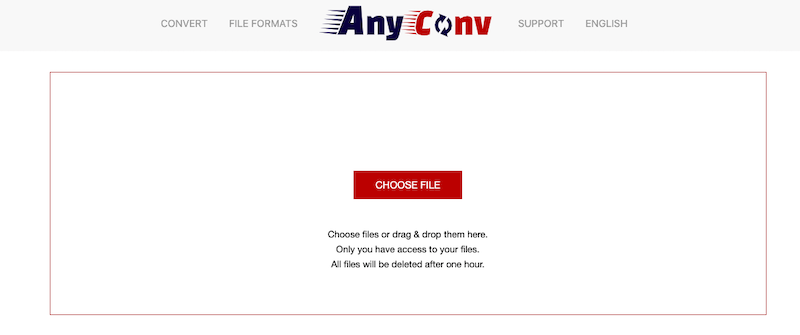
AnyConv. com
AnyConv.com is een online conversieplatform dat een breed scala aan bestandsconversiediensten aanbiedt. Het biedt een eenvoudige en gebruiksvriendelijke interface, waarmee gebruikers snel en gemakkelijk verschillende bestandsformaten kunnen converteren. Of u nu documenten, afbeeldingen, audio- of videobestanden wilt converteren, AnyConv.com biedt een complete oplossing.
Met AnyConv.com kunt u uw MKV-bestanden eenvoudig converteren naar XviD-formaat, zonder dat u daarvoor gespecialiseerde software of technische expertise nodig hebt. Het platform ondersteunt diverse invoer- en uitvoerformaten, waardoor u flexibiliteit in uw conversies hebt. Of u nu een gewone gebruiker of een professional bent, AnyConv.com biedt een betrouwbare en toegankelijke tool voor bestandsconversie.
Bovendien streeft AnyConv.com ernaar om privacy en gegevensbeveiliging tijdens het conversieproces te waarborgen. Uw geüploade bestanden worden veilig verwerkt en kort na voltooiing van de conversie van hun servers verwijderd, zodat uw gevoelige informatie beschermd blijft.
Kortom, AnyConv.com biedt een handige en efficiënte manier om bestanden te converteren tussen verschillende formaten, waaronder de conversie van MKV naar XviD. Het elimineert de noodzaak om extra software te installeren en vereenvoudigt het conversieproces, waardoor het toegankelijk is voor gebruikers van alle niveaus van technische expertise.
MiConv.com
MiConv is een online bestandsconverter waarmee u kunt converteren tussen een breed scala aan bestandsformaten, waaronder audio, video, documenten, afbeeldingen, archieven en e-books. Het is een gratis service waarvoor geen software geïnstalleerd hoeft te worden. Alle conversies vinden plaats in de cloud, waardoor uw bestanden volledig veilig zijn en alleen voor u toegankelijk. MiConv is een snelle en eenvoudige manier om uw bestanden te converteren en is beschikbaar voor alle gebruikers.
Dit zijn enkele kenmerken van MiConv:
- Ondersteunt een breed scala aan bestandsformaten
- Vrij te gebruiken
- Geen software vereist
- Veilig en privé
- Snel en makkelijk te gebruiken
Dit zijn de stappen om MiConv te gebruiken:
- Ga naar de MiConv-website.
- Klik op de knop "Uploaden" en selecteer het bestand dat u wilt converteren.
- Selecteer het uitvoerformaat in het keuzemenu.
- Klik op de knop "Converteren".
- MiConv converteert uw bestand en downloadt het naar uw computer.
Deel 3. Hoe converteer je moeiteloos MKV-bestanden naar XviD-formaat?
Hoe converteer je MKV naar XviD met één klik? Je moet hiervoor een professioneel conversieprogramma gebruiken. iMyMac-video-omzetter, om de formaatconversie uit te voeren. Het kan videobestanden converteren naar meer dan 150 extra videobestandsformaten, met uitstekende beeld- en geluidskwaliteit. Naast AVI kunt u ook converteer MKV naar MOV.
Met de proefversie kunt u de functies uitproberen en evalueren, wat geweldig is. Bovendien kunt u eenvoudig bewerk je video's, comprimeer, brand en bewaar mediabestanden met onze converter. De conversieprocedure is leuker dankzij de eenvoudige gebruikersinterface.
Dit zijn enkele kenmerken van iMyMac Video Converter:
- Converteer video- en audiobestanden tussen verschillende formaten.
- Pas de uitvoerinstellingen aan, zoals resolutie, bitsnelheid en framesnelheid.
- Converteer meerdere bestanden in één keer.
- Voeg video-effecten en ondertitels toe.
- Video's bijsnijden en samenvoegen.
- Brand video's op dvd's.
Hier zijn enkele aanvullende tips voor het converteren van MKV naar XviD-formaat:
- Voor de beste kwaliteit kiest u een hoge bitsnelheid voor het uitvoerbestand.
- Als u een lange video wilt converteren, kunt u tijd besparen door de batchconversiefunctie te gebruiken.
- U kunt ook video-effecten en ondertitels aan uw uitvoerbestand toevoegen om het aantrekkelijker te maken.
Hier zijn de stappen om het te gebruiken:
- Start de iMyMac Video Converter-software.
- Klik op de knop "Bestanden toevoegen" om het MKV-bestand te importeren dat u wilt converteren.
- Selecteer het MKV-bestand op uw computer en klik op "Openen" om het in de software te importeren.
- Kies XviD als het gewenste uitvoerformaat uit de lijst met beschikbare formaten.
- Optioneel kunt u de uitvoerinstellingen, zoals resolutie, bitsnelheid en codec, aanpassen door op het tandwielpictogram of de knop 'Instellingen' te klikken.
- Selecteer de doelmap waar u het geconverteerde XviD-bestand wilt opslaan.
- Klik op de knop "Converteren" of "Starten" om het conversieproces te starten.
- Wacht tot de software het MKV-bestand naar XviD-formaat heeft geconverteerd. De benodigde tijd is afhankelijk van de bestandsgrootte en de prestaties van uw computer.
- Zodra de conversie is voltooid, zoekt u het geconverteerde XviD-bestand in de doelmap die u eerder hebt opgegeven.
Dit is een paragraaf



