


 Video Converter


Met de opkomst van verschillende mediaspelers en apparaten is het converteren van videobestanden naar verschillende formaten steeds populairder geworden. Dit artikel legt uit hoe je dit kunt doen. MPV naar MOV formaat als je er een hebt en die nodig hebt. We bieden zowel offline als online tools, afhankelijk van je voorkeur. Lees meer over de beste offline en online bronnen voor dit werk, evenals een vergelijking van de MPV en MOV-bestandsindelingen.
Inhoud: Deel 1. De beste tool om MPV-bestanden offline naar MOV te converterenDeel 2. Andere tools om MPV-bestanden gratis en online naar MOV te converterenDeel 3. Wat is het verschil tussen MPV- en MOV-formaten?Deel 4. Belangrijkste afhaalrestaurants
Deel 1. De beste tool om MPV-bestanden offline naar MOV te converteren
Als u specifiek op zoek bent naar de beste converter om MPV-bestanden naar MOV te converteren, is dit een topoptie die u kunt overwegen op basis van prestaties, gebruiksgemak en betrouwbaarheid. iMyMac-video-omzetterDeze tool is een snelle en gebruiksvriendelijke optie met een hoogwaardig conversieproces. Het ondersteunt ook MPV naar MOV-conversie en andere formaten. Naast MOV kunt u ook converteer MPV naar MP3 Omdat iMyMac een breed scala aan formaten ondersteunt. Deze flexibiliteit is handig als u met verschillende mediaformaten werkt.
iMyMac Video Converter garandeert een hoogwaardige output zonder detailverlies in het geconverteerde bestand. Het is vooral goed voor het behoud van de resolutie en algehele videokwaliteit na conversie. Als u meerdere MPV-bestanden (of andere formaten) wilt converteren, ondersteunt de software batchverwerking. Dit betekent dat u meerdere bestanden in de wachtrij kunt plaatsen en ze allemaal tegelijk kunt converteren, wat u tijd en moeite bespaart.
iMyMac Video Converter is ontworpen met eenvoud in gedachten. Of je nu een beginner of meer ervaren bent, de interface is overzichtelijk en gemakkelijk te navigeren. Je kunt MPV met slechts een paar klikken naar MOV converteren. Zo doe je dat:
- Start iMyMac Video Converter op je computer, zowel de Mac- als de Windows-versie. Log in op je account zodra je klaar bent.
- Een andere optie is om het MPV-bestand naar het scherm van het systeem te slepen en neer te zetten.
- Wanneer u op 'Converteren naar formaat' klikt, verschijnt er een keuzemenu met opties als MOV. Hierin kunt u aangeven naar welk bestandstype het origineel moet worden geconverteerd.
- De gebruikersinterface maakt het gemakkelijker om bestandsrevisies te vinden. U kunt de bestanden naar wens wijzigen.
- U kunt al uw wijzigingen opslaan door Opslaan te selecteren.
- Selecteer een conversieoptie in de werkbalk om de conversie te starten.

Deel 2. Andere tools om MPV-bestanden gratis en online naar MOV te converteren
Hoe converteer je MPV online naar MOV? Met behulp van een online MPV-omzetter is ook een snelle en gemakkelijke methode als u geen software wilt installeren. Online converters zijn handig, omdat ze geen ingewikkelde instellingen vereisen en meestal een eenvoudige drag-and-drop interface hebben. Er zijn echter enkele nadelen, zoals beperkingen in de bestandsgrootte, mogelijk kwaliteitsverlies en de afhankelijkheid van een stabiele internetverbinding.
Laten we nu eens kijken naar een aantal betrouwbare online converters die u kunt proberen.
Online-Convert
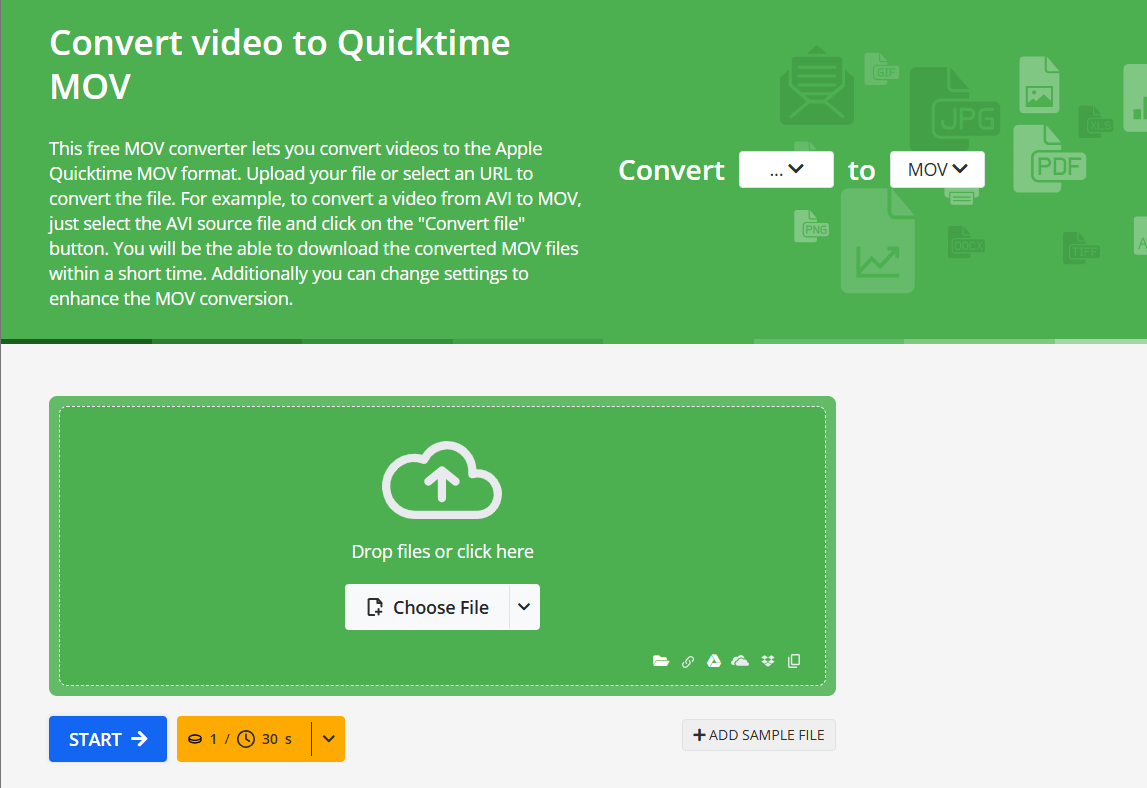
Online-Convert is een andere populaire optie voor het converteren van MPV-bestanden naar MOV. Het biedt gedetailleerde instellingen voor videoconversie, zoals het wijzigen van de bestandsgrootte, het aanpassen van de bitsnelheid en het toevoegen van effecten. Met Online-Convert kun je bestanden ook rechtstreeks uploaden vanaf cloudservices. De gratis versie heeft echter een limiet op de bestandsgrootte (tot 100 MB). De interface kan wat rommelig aanvoelen door de extra instellingen.
- Open uw browser en ga naar Online-Convert Video Converter.
- Klik op de knop 'Bestand kiezen'. Dit opent een bestandsbrowser waarin u uw MPV-bestand op uw computer kunt selecteren. U kunt ook een bestand uploaden via Dropbox of Google Drive door de gewenste optie te selecteren.
- Zodra je MPV-bestand is geüpload, kun je verschillende instellingen aanpassen. Als je geen aanpassingen nodig hebt, kun je deze stap overslaan.
- Nadat u de bestanden heeft geüpload en uw voorkeuren heeft ingesteld, klikt u op 'Start conversie'.
- Zodra de conversie is voltooid, klikt u op 'Downloaden' om het zojuist geconverteerde MOV-bestand op uw apparaat op te slaan.
CloudConvert
Vergeleken met zijn concurrenten is CloudConvert een verademing, omdat het meer biedt dan alleen MPV naar MOV conversiediensten. U heeft de vrijheid om de uitvoerinstellingen met CloudConverter aan te passen aan uw wensen. Het kan ook verschillende soorten documenten converteren, waaronder e-books en archieven, die in verschillende omstandigheden nuttig zijn. Voor degenen die willen converteren met volledige controle over de instellingen, is deze online converter de beste optie.
Met de software kunt u MPV-bestanden vanaf uw computer, Google Drive of Dropbox slepen en neerzetten via een URL of op een andere manier. Het MPV-bestand wordt gedownload vanuit de applicatie-interface nadat het is ingevoegd en geconverteerd naar MOV-formaat. Het laden van de gegevens in deze converter duurt echter aanzienlijk langer.
- Open de CloudConvert MPV naar MOV converter, kies uw MOV-video door op de knop 'Bestand selecteren' te klikken en klik vervolgens op 'Uploaden'.
- Selecteer nu "Converteren" om de MOV-conversie van de MPV-video te starten.
- Om uw film in MOV-formaat te downloaden, klikt u op de groene knop 'Downloaden' nadat u klaar bent.
Zamzar
Zamzar is een andere online converter die naast mediabestanden ook formaten zoals JPG naar Word, PDF naar PPT, Word naar PDF, ePub naar Mobi, enz. kan converteren. Met slechts een paar muisklikken en een eenvoudige interface kun je met Zamzar MPV-bestanden naar MOV-bestanden converteren. Er geldt echter een bestandsgroottebeperking van 150 MB en het verwerken van een videoclip duurt vaak lang.
- Zet het MPV-bestand online. Gebruik de bovengenoemde URL om naar de conversiepagina van Zamzar te gaan, klik vervolgens op 'Bestanden toevoegen' en gebruik het venster dat verschijnt om het gewenste MPV-bestand te uploaden.
- Converteren naar MOV. Om bestanden naar MOV te converteren, selecteert u MOV in de vervolgkeuzelijst Converteren naar en klikt u op Converteren.
- Download het geconverteerde bestand. Klik op Downloaden om het geconverteerde MOV-bestand op uw computer op te slaan in het scherm 'Alles gereed' dat verschijnt na een succesvolle conversie.
Convertio
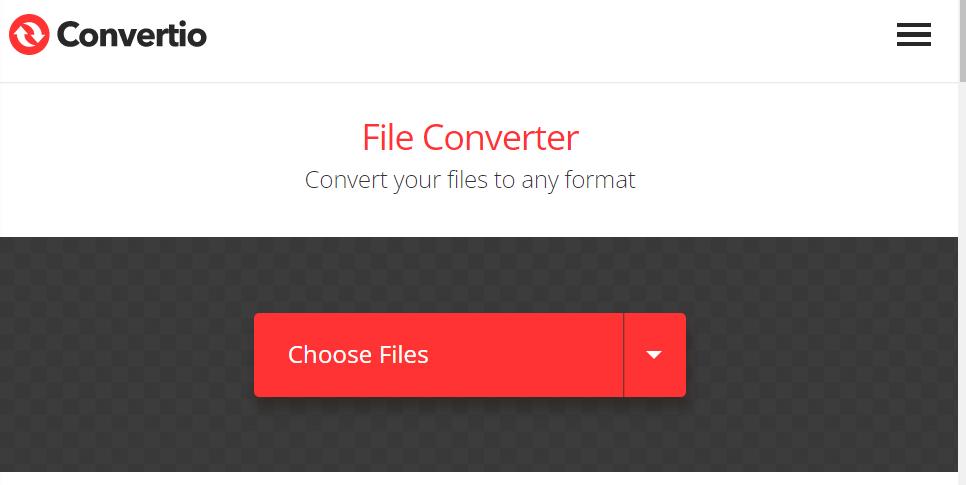
Convertio is een gebruiksvriendelijke online tool waarmee je met slechts een paar klikken MPV naar MOV kunt converteren. Het staat bekend om zijn overzichtelijke interface en eenvoudige proces. Convertio ondersteunt verschillende bestandsformaten. Het platform is webgebaseerd, wat betekent dat je geen software hoeft te downloaden of te installeren. Je hebt alleen een browser en een internetverbinding nodig. Je kunt bestanden rechtstreeks vanaf je computer uploaden of importeren vanuit cloudopslagdiensten zoals Google Drive en Dropbox. De conversiesnelheid kan echter variëren afhankelijk van de bestandsgrootte.
- Ga naar de officiële website van Convertio.
- Op de homepage ziet u een optie om uw bestand te uploaden. Klik op de knop 'Bestanden kiezen'. Blader en selecteer het MPV-bestand dat u wilt converteren vanaf uw computer. U kunt ook bestanden uploaden vanaf Google Drive, Dropbox of URL als het MPV-bestand op een van deze locaties is opgeslagen.
- Nadat je je MPV-bestand hebt geüpload, toont Convertio automatisch de opties voor het uitvoerformaat. Selecteer in het dropdownmenu naast het bestandstype MOV als het gewenste uitvoerformaat.
- Zodra alles is ingesteld, klikt u op de knop 'Converteren'. Nadat de conversie is voltooid (wat een paar minuten kan duren, afhankelijk van de bestandsgrootte), klikt u op 'Downloaden' om uw geconverteerde MOV-bestand op uw apparaat op te slaan.
Deel 3. Wat is het verschil tussen MPV- en MOV-formaten?
Het is cruciaal om de verschillen tussen beide videoformaten te begrijpen voordat u MPV naar MOV transcodeert. Een gecomprimeerd videoformaat genaamd MPV (MPEG-1 Video) biedt relatief kleine bestandsgroottes met behoud van een acceptabele beeldkwaliteit. Video's worden vaak met MPV opgeslagen en gestreamd.
Apple heeft daarentegen het multimediacontainerformaat MOV (QuickTime File Format) ontwikkeld. MOV-bestanden bevatten doorgaans video, audio en andere mediadata. Talrijke mediaspelers, met name Apple's QuickTime Player, ondersteunen dit formaat uitgebreid.
De mate van compatibiliteit tussen MPV- en MOV-formaten is een belangrijk onderscheid. Terwijl MPV-bestanden bepaalde codecs of spelers nodig kunnen hebben om afgespeeld te worden, kunnen MOV-bestanden op diverse apparaten en mediaspelers afgespeeld worden.
Deel 4. Belangrijkste afhaalrestaurants
Dankzij de beschikbaarheid van diverse tools en technieken is het converteren van MPV-bestanden naar MOV een eenvoudige handeling. iMyMac Video Converter is een uitstekende optie voor offline conversie dankzij de eenvoudige interface en talloze handige functies. Platforms zoals FreeConvert.com, CloudConvert.com en Zamzar.com bieden gerenommeerde MPV-naar-MOV-conversiediensten voor mensen die op zoek zijn naar gratis en online oplossingen. U kunt uw bestanden met deze platforms converteren zonder extra software te installeren.


