


 Video Converter


MTS-bestanden worden veel gebruikt in digitale camcorders, met name die van Sony en Panasonic. Hoewel deze bestanden uitstekend geschikt zijn voor het vastleggen van video van hoge kwaliteit, zijn ze mogelijk minder ideaal voor het delen of bewerken van video's, vooral als het gaat om de audio.
Een mogelijke oplossing voor dit probleem is om te converteren. MTS naar WAV WAV-bestanden zijn niet gecomprimeerd, wat betekent dat ze alle audiogegevens van de originele opname behouden. Bovendien zijn WAV-bestanden compatibel met een breed scala aan audiobewerkingssoftware en mediaspelers.
In dit artikel laten we je zien hoe je MTS-bestanden naar WAV-formaat kunt converteren met behulp van verschillende methoden. Of je nu een beginner of een ervaren gebruiker bent, je zult onze stapsgewijze handleiding gemakkelijk te volgen vinden. Dus, laten we beginnen!
Inhoud: Deel 1. Overzicht: MTS en WAVDeel 2. Hoe converteer je MTS-bestanden naar WAV zonder kwaliteitsverlies?Deel 3. Hoe MTS-bestanden naar WAV te converteren met behulp van online toolsDeel 4. Conclusie
Deel 1. Overzicht: MTS en WAV
MTS staat voor "MPEG Transport Stream", een bestandsformaat dat wordt gebruikt voor het opslaan van video- en audiogegevens op Blu-ray-schijven en AVCHD-camcorders. Het is een sterk gecomprimeerd formaat dat de hoge kwaliteit van video en audio behoudt en tegelijkertijd de bestandsgrootte minimaliseert. MTS-bestanden worden doorgaans gebruikt voor HD-video-opnames.
WAV staat voor "Waveform Audio Bestandsformaat"WAV is een bestandsformaat dat wordt gebruikt voor het opslaan van hoogwaardige audio op Windows-systemen. Het is een ongecomprimeerd formaat dat de originele audiogegevens en -kwaliteit behoudt. WAV-bestanden worden doorgaans gebruikt voor audiobewerking, muziekproductie en geluidsopname.
 Gerelateerde artikelen: WAV versus MP3: wat is de beste en hoe te kiezen
Hieronder volgen enkele belangrijke verschillen tussen MTS- en WAV-bestanden:
- Compressie: MTS-bestanden zijn gecomprimeerd, terwijl WAV-bestanden niet gecomprimeerd zijn. Dit betekent dat MTS-bestanden kleiner zijn dan WAV-bestanden, maar dat de kwaliteit door de compressie mogelijk iets minder is.
- Kwaliteit: WAV-bestanden hebben een hogere audiokwaliteit dan MTS-bestanden. Dit komt doordat WAV-bestanden alle originele audiogegevens behouden, terwijl MTS-bestanden de gegevens comprimeren om ruimte te besparen.
- Gebruik: MTS-bestanden worden voornamelijk gebruikt voor video-opnames, terwijl WAV-bestanden worden gebruikt voor audio-opnames en -bewerking.
- Compatibiliteit: MTS-bestanden zijn niet breed compatibel met mediaspelers en apparaten, terwijl WAV-bestanden op vrijwel elk apparaat of elke mediaspeler kunnen worden afgespeeld.
Samenvattend hebben zowel MTS- als WAV-bestanden hun eigen unieke eigenschappen en kenmerken die ze geschikt maken voor specifieke doeleinden. Voor video-opnames in hoge resolutie zijn MTS-bestanden wellicht de beste keuze. Voor audio-opnames of -bewerking zijn WAV-bestanden daarentegen de aangewezen optie.
Deel 2. Hoe converteer je MTS-bestanden naar WAV zonder kwaliteitsverlies?
Zoekt u een eenvoudige en efficiënte manier om MTS naar WAV-formaat te converteren zonder kwaliteitsverlies? Zoek niet verder! iMyMac-video-omzetterDeze krachtige software stelt u in staat om video- en audiobestanden naar meer dan 200 verschillende formaten te converteren, waaronder WAV.
iMyMac Video Converter biedt ook batchconversie, waarmee u meerdere bestanden tegelijk van MTS naar WAV-formaat kunt converteren. Het mooie van deze tool is dat u ook bewerk je video's Je kunt er bijvoorbeeld video's mee roteren, inkorten, knippen of bijsnijden. Je kunt er ook voor kiezen om de verzadiging, tint, helderheid en andere instellingen met de tool te bewerken.
Hieronder volgen enkele van de meest opvallende kenmerken:
- Breed scala aan ondersteunde formaten: iMyMac Video Converter ondersteunt meer dan 200 verschillende video- en audioformaten, waaronder populaire formaten zoals MP4, AVI, MOV, MP3 en FLAC.
- Uitvoer van hoge kwaliteit: De software maakt gebruik van geavanceerde conversietechnologie die de hoogst mogelijke uitvoerkwaliteit garandeert, zonder verlies van resolutie of geluidskwaliteit.
- Snelle conversie: iMyMac Video Converter maakt gebruik van hardwareversnelling om het conversieproces te versnellen, waardoor u grote bestanden binnen enkele minuten kunt converteren.
- Gebruiksvriendelijke interface: De software heeft een eenvoudige en intuïtieve interface waardoor iedereen, zelfs zonder technische kennis, deze gemakkelijk kan gebruiken.
- Bewerkingshulpmiddelen: Naast conversie biedt iMyMac Video Converter ook een reeks bewerkingshulpmiddelen, waaronder inkorten, bijsnijden, ondertitels toevoegen en effecten toepassen.
- Voorgeprogrammeerde profielen: De software biedt voorgeprogrammeerde profielen voor een breed scala aan apparaten, waaronder smartphones, tablets en gameconsoles, zodat u video's kunt converteren die geoptimaliseerd zijn voor uw apparaat.
Hier volgt een stapsgewijze handleiding voor het gebruik van iMyMac Video Converter om MTS naar WAV te converteren:
- Download het installatiepakket van de website en installeer vervolgens iMyMac Video Converter op uw computer.
- Open de software en selecteer het tabblad "Converter" in het hoofdmenu.
- Klik op de knop "Bestand toevoegen" en selecteer het MTS-bestand dat u wilt converteren.
- Selecteer WAV als uitvoerformaat in het下拉菜单.
- Pas indien nodig de audio-instellingen aan, zoals bitrate, samplefrequentie en kanaal.
- Selecteer een map waar de geconverteerde bestanden worden opgeslagen.
- Klik op de knop "Converteren" en wacht tot het proces is voltooid.
- Zodra de conversie is voltooid, kunt u het WAV-bestand in de uitvoermap vinden.

Deel 3. Hoe MTS-bestanden naar WAV te converteren met behulp van online tools
Laten we het hebben over hoe je MTS-bestanden naar WAV-formaat kunt converteren met behulp van online tools. Online tools zijn een handige en toegankelijke optie voor iedereen die af en toe bestanden moet converteren of geen software op zijn of haar computer wil installeren. Het is echter belangrijk om te onthouden dat online tools beperkingen kunnen hebben op het gebied van bestandsgrootte, uitvoerkwaliteit en privacy. Enkele voorbeelden van online tools zijn:
Convertio.co
Convertio.co is een populair online platform voor bestandsconversie dat een breed scala aan bestandsformaten ondersteunt, waaronder MTS en WAV. Hieronder enkele van de unieke functies:
- Meerdere invoer- en uitvoerformaten: Convertio.co ondersteunt meer dan 200 verschillende bestandsformaten, waaronder video-, audio-, afbeeldings-, document- en archiefformaten.
- Hoogwaardige output: De tool maakt gebruik van geavanceerde conversietechnologie die een hoogwaardige output garandeert, zonder verlies van resolutie of geluidskwaliteit.
- Cloudgebaseerde verwerking: Convertio.co maakt gebruik van cloudservers voor het converteren van bestanden. Dit zorgt voor snellere verwerkingstijden en minimaliseert de belasting van uw computer.
- Gebruiksvriendelijke interface: De tool heeft een eenvoudige en intuïtieve interface waardoor hij gemakkelijk te gebruiken is, zelfs voor beginners.
- Meerdere conversieopties: Convertio.co biedt diverse conversieopties, zoals het aanpassen van de audio-instellingen, het selecteren van een aangepast uitvoerformaat en het kiezen van een specifiek gedeelte van de video om te converteren.
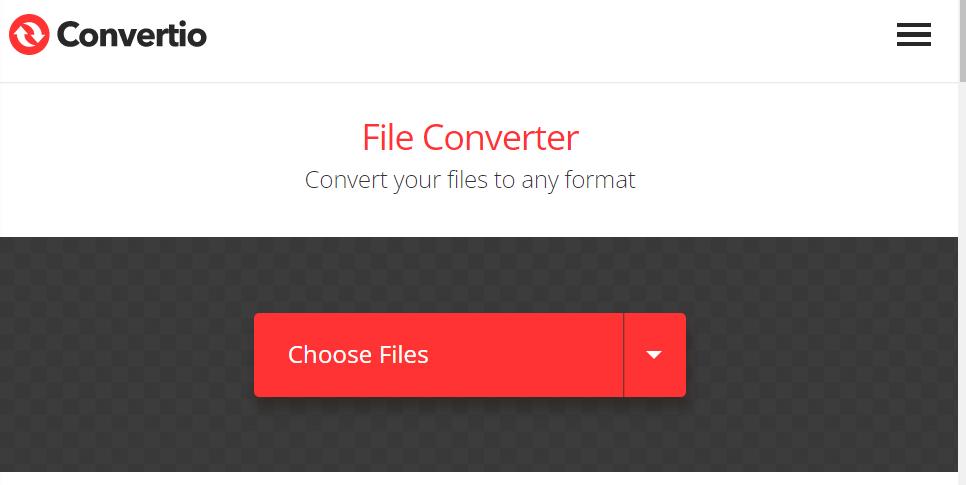
Er zijn echter wel een paar potentiële nadelen aan het gebruik van Convertio.co. Zo heeft de gratis versie van de tool beperkingen wat betreft bestandsgrootte en het aantal conversies dat je per dag kunt uitvoeren. Daarnaast maken sommige gebruikers zich mogelijk zorgen over de privacy en beveiliging van hun bestanden bij het gebruik van een online tool.
In vergelijking met andere online tools voor het converteren van MTS-bestanden naar WAV, onderscheidt Convertio.co zich door zijn veelzijdigheid en gebruiksgemak. Andere populaire online tools voor het converteren van MTS-bestanden naar WAV zijn Online-Convert.com en Zamzar.com.
Zo gebruik je Convertio.co om MTS-bestanden naar WAV te converteren:
- Ga naar Convertio.co en selecteer "Video Converter" in het hoofdmenu.
- Klik op "Bestanden kiezen" en selecteer het MTS-bestand dat u wilt converteren.
- Selecteer "WAV" als uitvoerformaat in het下拉菜单.
- Klik op "Instellingen" om de audio-instellingen aan te passen, zoals bitrate, samplefrequentie en kanaal.
- Klik op "Converteren" en wacht tot de conversie is voltooid.
- Zodra de conversie is voltooid, klikt u op "Downloaden" om het WAV-bestand op uw computer op te slaan.
CloudConvert. com
CloudConvert.com is een cloudgebaseerd platform voor bestandsconversie dat meer dan 200 verschillende bestandsformaten ondersteunt, waaronder MTS en WAV. In vergelijking met Convertio.co biedt CloudConvert.com vergelijkbare functies en mogelijkheden. Een voordeel van CloudConvert.com is echter de ondersteuning voor batchconversie, wat handig kan zijn voor gebruikers die meerdere bestanden tegelijk moeten converteren.
Zo gebruik je CloudConvert.com om MTS naar WAV te converteren:
- Ga naar CloudConvert.com en klik op "Bestanden selecteren" om het MTS-bestand te uploaden dat u wilt converteren.
- Selecteer "WAV" in het keuzemenu als uitvoerformaat.
- Om de audioparameters te wijzigen, zoals bitrate, samplefrequentie en kanaal, klikt u op het tandwielsymbool.
- Om het conversieproces te starten, klikt u op "Conversie starten".
- Klik op "Downloaden" om het WAV-bestand op uw pc op te slaan zodra de conversie is voltooid.
Dat is alles! Met deze simpele stappen kunt u uw MTS-bestanden converteren naar WAV-formaat met CloudConvert.com.
Zamzar.com
Zamzar.com is een veelzijdig platform voor bestandsconversie dat meer dan 1,000 verschillende bestandsformaten ondersteunt, waaronder MTS en WAV. Hier zijn enkele redenen waarom het wordt beschouwd als een van de beste online tools:
- Gebruiksvriendelijke interface: De tool heeft een eenvoudige en gebruiksvriendelijke interface waarmee u uw bestanden snel en gemakkelijk kunt uploaden en converteren.
- Snelle verwerkingstijd: Zamzar.com maakt gebruik van geavanceerde conversietechnologie die zorgt voor snelle verwerkingstijden, zelfs voor grote bestanden.
- Hoogwaardige output: Het apparaat produceert een hoogwaardige output, zonder verlies van resolutie of geluidskwaliteit.
- Meerdere invoer- en uitvoerformaten: De tool ondersteunt een breed scala aan bestandsformaten, waaronder video-, audio-, afbeeldings-, document- en archiefformaten.
- Integratie met cloudopslagservices: Zamzar.com integreert met populaire cloudopslagservices, zoals Google Drive en Dropbox, waardoor u eenvoudig toegang hebt tot uw bestanden en deze kunt converteren.
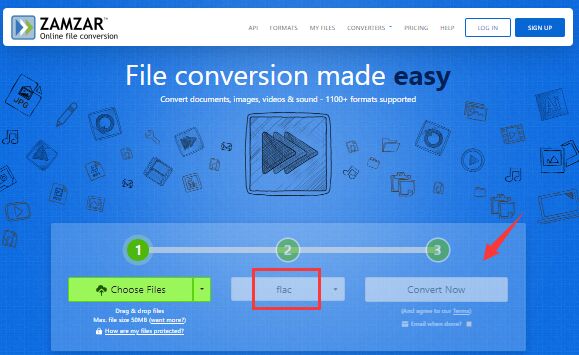
Zo gebruik je Zamzar.com om MTS naar WAV te converteren:
- Ga naar Zamzar.com en klik op "Bestanden toevoegen" om het MTS-bestand te uploaden dat u wilt converteren.
- Selecteer "WAV" als uitvoerformaat in het下拉菜单.
- Klik op "Nu converteren" om het conversieproces te starten.
- Zodra de conversie is voltooid, klikt u op "Downloaden" om het WAV-bestand op uw computer op te slaan.
Deel 4. Conclusie
Kortom, als u op zoek bent naar een eenvoudige en efficiënte manier om MTS naar WAV-formaat te converteren zonder kwaliteitsverlies, is iMyMac Video Converter een uitstekende optie. Deze krachtige tool biedt een scala aan functies, waaronder snelle conversiesnelheden, uitvoer van hoge kwaliteit en ondersteuning voor een breed scala aan bestandsformaten.
Als je bovendien snel een bestand online wilt converteren, zijn Convertio.co, CloudConvert.com en Zamzar.com betrouwbare opties met elk hun eigen unieke functies en nadelen. Zorg er wel voor dat je je behoeften en de specifieke kenmerken van je bestand goed overweegt voordat je een online tool kiest.


