


 Video Converter


iOS-apparaten staan bekend om hun strikte formaatondersteuning, en helaas resulteert het afspelen van AVI op iOS-apparaten vaak in fouten of helemaal geen weergave. Er zijn echter effectieve manieren om AVI afspelen op iPhoneWe leiden je stap voor stap door elke methode, zodat je kunt kiezen wat het beste bij je past. Uiteindelijk kun je probleemloos AVI-bestanden op je iPhone afspelen, altijd en overal.
Inhoud: Deel 1. Kan de iPhone AVI-videobestanden afspelen?Deel 2. AVI-video afspelen op de iPhone met behulp van mediaspeler-apps van derdenDeel 3. Converteer AVI naar een iPhone-compatibel formaat voor afspelen op de iPhoneDeel 4. Conclusie
Deel 1. Kan de iPhone AVI-videobestanden afspelen?
AVI staat voor Audio Video Interleave en is een multimediacontainerformaat ontwikkeld door Microsoft. Het ondersteunt diverse codecs voor audio- en videostreams en wordt veel gebruikt op Windows-systemen. AVI-bestanden staan bekend om hun hoge kwaliteit en brede compatibiliteit, behalve voor Apple-apparaten.
Kun je AVI afspelen op je iPhone? Helaas ondersteunt de standaard iOS-videospeler (de Video- of TV-app) het AVI-formaat niet. Dit betekent dat als je een AVI-bestand rechtstreeks probeert te openen, het helemaal niet wordt afgespeeld of dat er een foutmelding 'niet-ondersteund formaat' verschijnt.
De reden voor deze incompatibiliteit ligt in codecverschillen. AVI-bestanden gebruiken vaak codecs zoals DivX of XviD, die niet door iOS worden herkend. Om AVI-bestanden op de iPhone af te spelen, moet je daarom een mediaspeler van derden installeren die AVI ondersteunt, of het bestand converteren naar een formaat dat iPhones wel ondersteunen, zoals MP4 of MOV. Gelukkig zijn beide oplossingen eenvoudig en toegankelijk voor de meeste gebruikers.
Deel 2. AVI-video afspelen op de iPhone met behulp van mediaspeler-apps van derden
Om AVI op je iPhone af te spelen, kun je apps van derden gebruiken die AVI-bestanden ondersteunen. VLC en Infuse Media Player zijn populaire opties waarmee je AVI-video's kunt bekijken zonder ze te converteren. Leer hoe je deze tools kunt gebruiken om eenvoudig AVI-video's af te spelen op je iPhone of iPad.
1. Speel AVI-video af via VLC voor mobiel
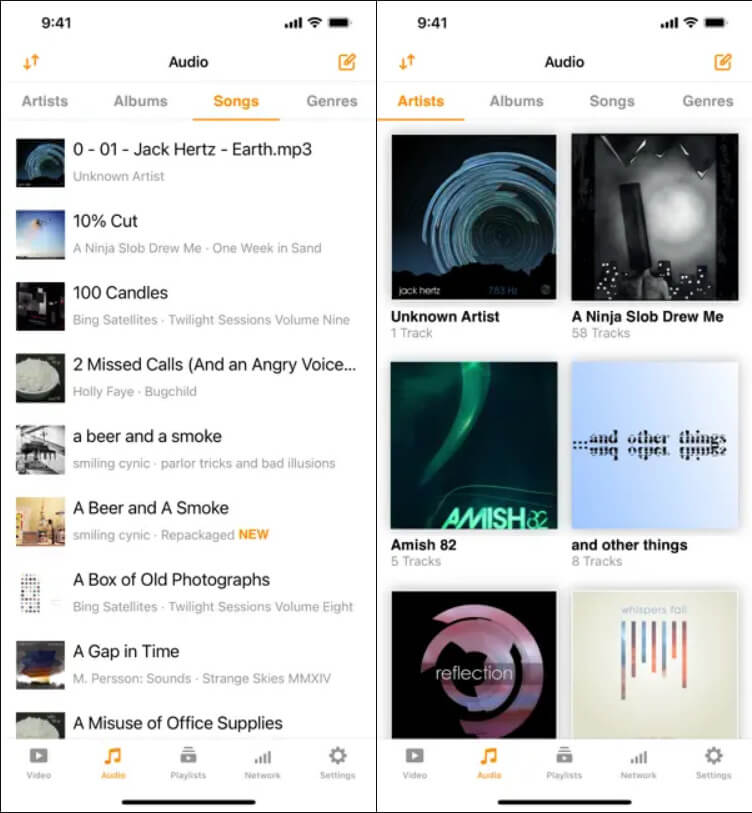
VLC is een gratis en open-source mediaspeler die bijna elk videoformaat ondersteunt, inclusief AVI. Zo kun je VLC gebruiken om AVI op je iPhone af te spelen:
- Download en installeer VLC voor mobiel vanuit de App Store.
- Open de VLC-app en tik op de optie ‘Netwerk’ of ‘Bestandsoverdracht’.
- Gebruik iTunes, AirDrop of een cloudopslagapp zoals Dropbox of Google Drive om het AVI-bestand naar uw iPhone over te brengen.
- Zodra het bestand in VLC staat, tikt u erop om het afspelen te starten.
VLC verwerkt AVI-bestanden soepel en beschikt over geavanceerde functies zoals ondertiteling, audiosynchronisatie en videofilters. Het is een van de meest betrouwbare manieren om AVI-bestanden op de iPhone af te spelen zonder je zorgen te maken over compatibiliteitsproblemen.
2. Speel AVI-video af via Infuse Media Player
Infuse is een andere krachtige mediaspeler voor iPhone en iPad. Bekend om zijn elegante interface en hoge prestaties, maakt Infuse het gemakkelijk om AVI-bestanden af te spelen op de iPhone.
- Installeer Infuse vanuit de App Store.
- Open Infuse en kies een bron om uw AVI-bestand te importeren (Wi-Fi-overdracht, AirDrop, iCloud of cloudopslag).
- Navigeer naar uw bestand en tik erop om het af te spelen.
Infuse herkent automatisch ondertitels, ondersteunt Dolby-audio en streamt zelfs content vanaf je thuismediaserver. Het verwerkt ook AVI-bestanden zonder dat conversie nodig is. Als je een verfijnde gebruikerservaring en uitstekende formaatondersteuning wilt, is Infuse een uitstekende keuze om AVI op je iPhone af te spelen.
Zowel VLC als Infuse zijn effectieve tools. Kies VLC als je een eenvoudige, no-nonsense-ervaring wilt. Kies voor Infuse als je waarde hecht aan design en extra afspeelfuncties.
Deel 3. Converteer AVI naar een iPhone-compatibel formaat voor afspelen op de iPhone
Hoe speel je AVI af op de iPhone? Als je liever niet afhankelijk bent van apps van derden of je video's volledig wilt integreren met iOS-functies zoals de Foto's-app of AirPlay, AVI-bestanden naar MP4 converteren of MOV is een slimme oplossing. Deze formaten worden volledig ondersteund door iPhones en bieden betere prestaties en compatibiliteit.
1. Converteer AVI naar MP4 via iMyMac Video Converter (Windows en Mac)
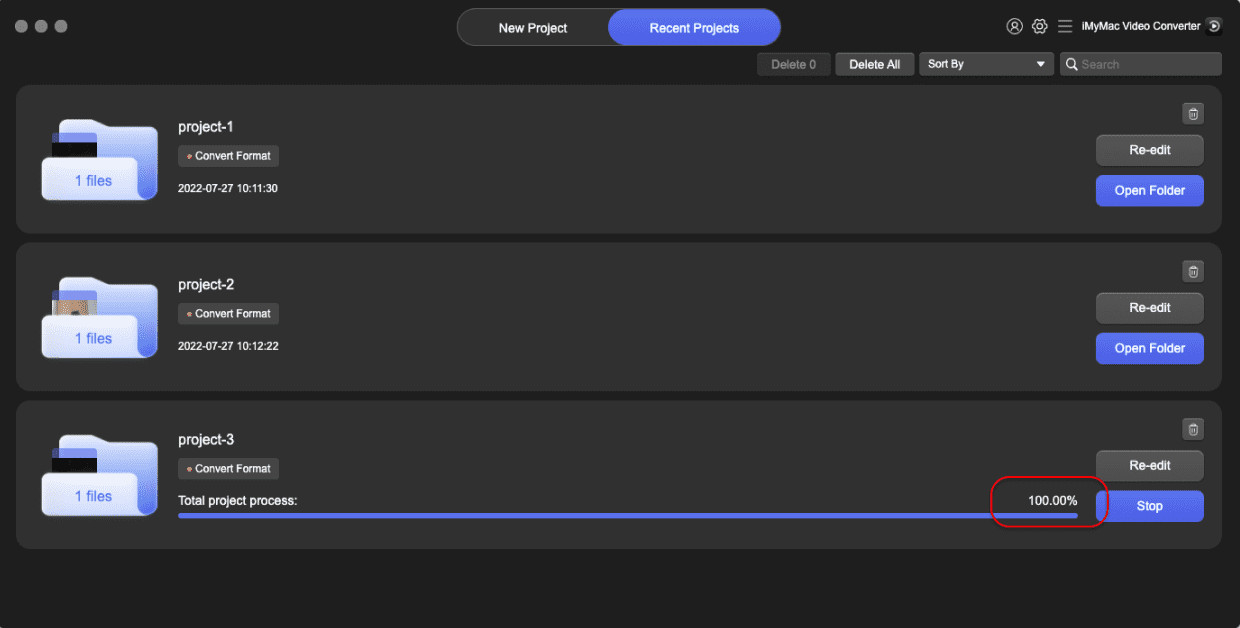
Als u op zoek bent naar een betrouwbare en gebruiksvriendelijke oplossing om uw AVI-bestanden naar het MP4-formaat te converteren, iMyMac-video-omzetter is de perfecte tool voor jou. Hiermee kun je verschillende video- en audioformaten converteren, zoals OGG, M4R, MP3, 3GP, AVI, MP4 en nog veel meer, met slechts een paar eenvoudige stappen.
iMyMac Video Converter heeft naast het converteren van audio- en videobestanden meerdere functies en mogelijkheden. Deze omvatten de mogelijkheid om: bewerk je video en audiobestanden door middel van aanpassingen, wijzigingen, clipmogelijkheden en rotatiefuncties.
Hier leest u hoe u iMyMac kunt gebruiken om uw AVI-bestanden naar MP4 te converteren:
- Installeer iMyMac Video Converter op uw computer.
- Gebruik de knop "Bestanden toevoegen" bovenaan de interface. Zoek de AVI-bestanden op je lokale harde schijf en selecteer ze om ze toe te voegen aan iMyMac Video Converter.
- De derde stap omvat het aanpassen van de gewenste instellingen, zoals het uitvoerformaat en de uitvoerlocatie. In deze fase is het uitvoerformaat MP4.
- Klik op de knop 'Converteren' of 'Alles converteren' om het conversieproces te starten. De conversiesnelheid is erg hoog, dus u hoeft niet lang te wachten.
- Zet het bestand via AirDrop, iCloud Drive of iTunes op je iPhone.
2. Converteer AVI naar MP4 via CloudConvert
Als u de voorkeur geeft aan een webgebaseerde tool, CloudConvert is een handig alternatief. U hoeft niets te installeren.
Om te beginnen, doe je het volgende:
- Ga naar de website van CloudConvert.
- Upload uw AVI-bestand.
- Kies MP4 of MOV als doelformaat.
- Klik op ‘Converteren’ en download de uitvoer.
- Zet het over naar je iPhone via iCloud, AirDrop of iTunes.
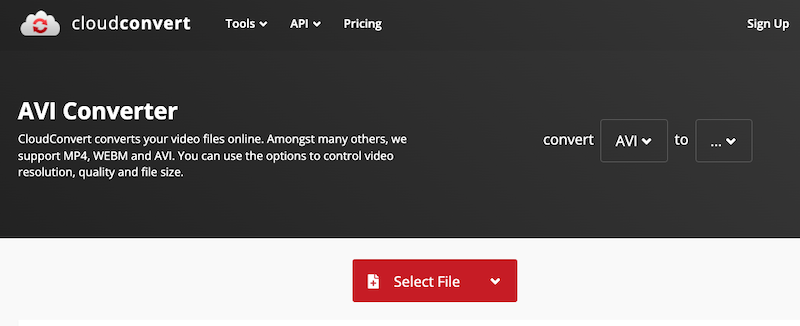
CloudConvert ondersteunt een breed scala aan formaten en werkt direct in je browser. Het is perfect voor snelle conversies zonder software te downloaden. Het is echter mogelijk niet ideaal voor grote bestanden vanwege uploadbeperkingen.
Deel 4. Conclusie
Hoewel de iPhone standaard geen AVI-bestanden ondersteunt, heb je nog steeds genoeg mogelijkheden om AVI op je iPhone af te spelen. Met VLC of Infuse kun je direct afspelen zonder conversie. Als alternatief kun je AVI-bestanden converteren naar MP4 of MOV met tools zoals iMyMac Video Converter of CloudConvert, wat native compatibiliteit en vloeiendere prestaties garandeert. Elke methode heeft zijn voordelen, dus kies wat het beste bij je past. Met deze oplossingen kun je moeiteloos AVI afspelen op iOS-apparaten, zodat je favoriete video's altijd binnen handbereik zijn.



