


 Video Converter


Als je een audiofiel bent of gewoon iemand die waarde hecht aan geluid van hoge kwaliteit, ben je waarschijnlijk FLAC-bestanden (Free Lossless Audio Codec) tegengekomen. Deze bestanden bieden superieure geluidskwaliteit, maar helaas ondersteunen iPhones en iPads ze niet standaard. Dat betekent niet dat je geen opties meer hebt. Maak je geen zorgen! Dit artikel leidt je door de beste manieren om FLAC afspelen op iPhone en iPad zonder in te leveren op audiokwaliteit of gebruiksgemak. Lees verder en ontdek de perfecte methode voor jouw luistervoorkeuren.
Inhoud: Wat is FLAC?Methode 1: FLAC-bestanden afspelen op de iPhone via een FLAC-ondersteunde appMethode 2: FLAC-bestanden afspelen op de iPhone via de Bestandsbeheer-appMethode 3: FLAC naar AAC converteren om op de iPhone af te spelenConclusie
Wat is FLAC?
FLAC (gratis audiocodec zonder verlies) is een populair audioformaat dat bekendstaat om het comprimeren van audio zonder kwaliteitsverlies. Het biedt dezelfde hoge resolutie als de originele bron, waardoor het een favoriet is onder audiofielen. In tegenstelling tot MP3 behoudt FLAC elk detail van de audio-opname, waardoor het ideaal is voor hifi-weergave.
Maar kunnen iPhones FLAC-bestanden afspelen? Technisch gezien ondersteunen iPhones geen FLAC-weergave via de Muziek-app. Dit betekent dat je FLAC-bestanden niet zomaar kunt slepen en neerzetten en verwachten dat ze worden afgespeeld. Met de juiste apps en tools kun je echter eenvoudig FLAC op je iPhone afspelen en genieten van een uitzonderlijke audiokwaliteit.
Methode 1: FLAC-bestanden afspelen op de iPhone via een FLAC-ondersteunde app
Het gebruik van speciale FLAC-ondersteunde apps is de makkelijkste manier om FLAC op de iPhone af te spelen. Deze apps omzeilen iOS-beperkingen en maken het mogelijk om FLAC-bestanden direct af te spelen zonder conversie. Laten we de beste opties bekijken.
1. VLC voor mobiel
VLC voor mobiel is een van de meest veelzijdige mediaspelers voor iOS. Het ondersteunt een breed scala aan formaten, waaronder FLAC, waardoor het een populaire keuze is om FLAC op de iPhone af te spelen. VLC ondersteunt ook bestandsoverdracht via wifi. dropboxen cloudservices, zodat u moeiteloos FLAC-bestanden kunt importeren.
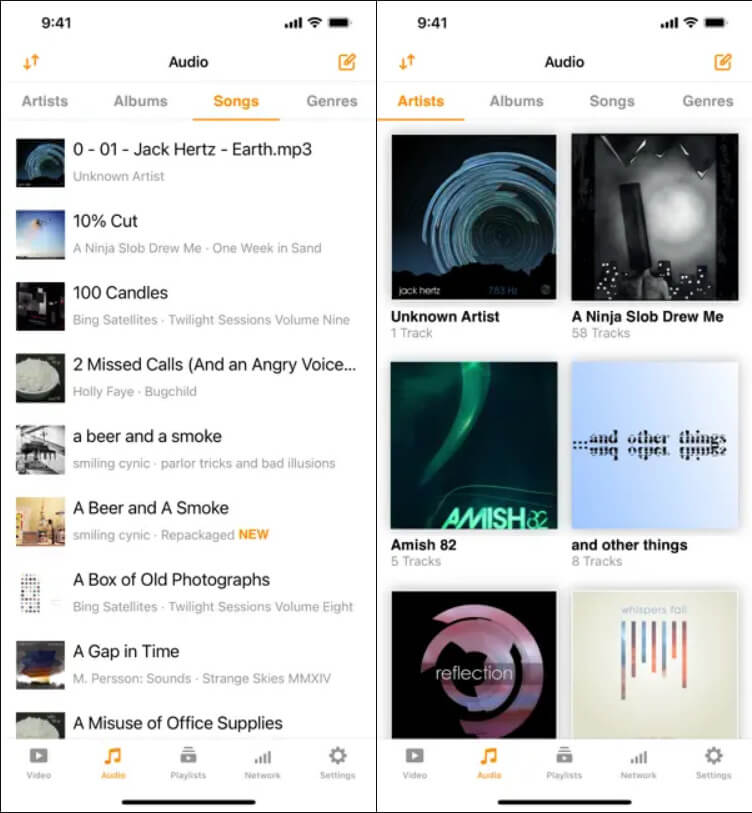
De interface is gebruiksvriendelijk en de app vereist geen in-app aankopen of abonnementen. Met ondersteuning voor achtergrondweergave en gebarenbediening garandeert VLC een soepele gebruikerservaring. Het is open-source, wordt regelmatig bijgewerkt en is volledig gratis.
Beste voor: Gebruikers die op zoek zijn naar een gratis, betrouwbare app met ondersteuning voor een breed bestandsformaat.
- Voors: Ondersteunt bijna alle audioformaten, gratis en open-source.
- nadelen: De interface is niet erg verfijnd. Soms zijn er prestatievertragingen bij grote bibliotheken.
2. Foobar2000
Foobar2000 is een andere uitstekende app om FLAC af te spelen op de iPhone. Oorspronkelijk een populaire desktopspeler, behoudt de iOS-versie dezelfde focus op hoogwaardige audioweergave en personalisatie. Het minimalistische ontwerp maakt hem licht en snel, terwijl gevorderde gebruikers de DSP-effecten en equalizerinstellingen zullen waarderen.
Foobar2000 ondersteunt FLAC standaard en maakt bestandsoverdracht mogelijk via FTP, SMB en clouddrives. Het is een uitstekende keuze als je waarde hecht aan een overzichtelijke interface en een no-nonsense afspeelfunctie.
Beste voor: Gevorderde gebruikers die aangepaste audiocontrole en een minimale interface willen.
- Voors: Lichtgewicht en snel. Hoogwaardige audio-uitvoer.
- nadelen: Beperkte visuele verfijning. Minder geavanceerde gebruikersinterfacefuncties.
3. nPlayer Plus
nPlayer Plus is een premium mediaspeler die FLAC-weergave en een breed scala aan video- en audioformaten ondersteunt. Ontworpen voor veeleisende gebruikers, biedt het ondersteuning voor DTS, Dolby en Hi-Res Audio. Dit maakt het een van de beste opties om FLAC-bestanden op de iPhone af te spelen met echte audiofiele kwaliteit.
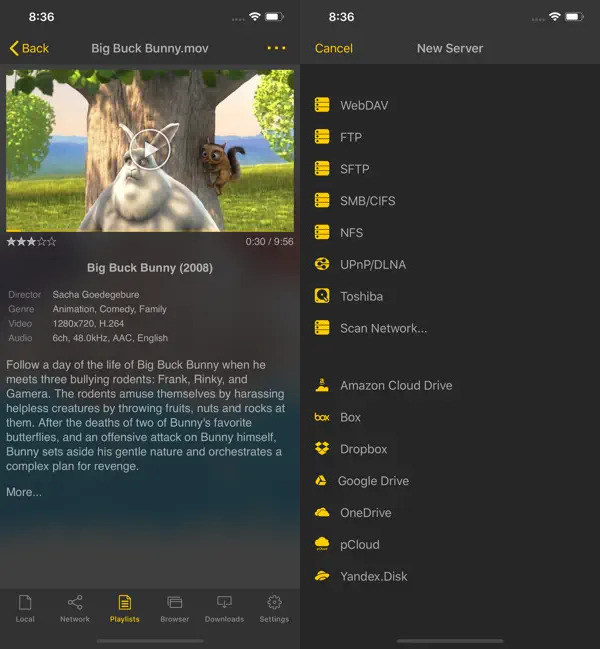
Met de ingebouwde bestandsbeheerder kun je rechtstreeks verbinding maken met FTP-servers, NAS of cloudopslag, waardoor je gemakkelijk toegang hebt tot je bestanden. Hoewel er een prijskaartje aan hangt, biedt nPlayer Plus uitstekende personalisatiemogelijkheden, streamingondersteuning en zelfs ondertitelingsynchronisatie voor het afspelen van video's.
Beste voor: Audiofielen en technisch onderlegde gebruikers die een eersteklas afspeelkwaliteit en functies willen.
- Voors: Hi-res audio en ondersteuning voor meerdere formaten. Geavanceerde connectiviteitsopties.
- nadelen: Betaalde app. Moeilijkere leercurve voor beginners.
Methode 2: FLAC-bestanden afspelen op de iPhone via de Bestandsbeheer-app
Bestaat er een andere app die FLAC op de iPhone kan afspelen? FileBrowser is een krachtige app voor bestandsbeheer die ook dienstdoet als mediaspeler, waarmee je FLAC-bestanden op de iPhone kunt afspelen. De app ondersteunt verbindingen met externe opslagmedia, clouddrives en netwerkshares. Nadat je je FLAC-bestanden aan FileBrowser hebt toegevoegd, kun je ze direct vanuit de app streamen of afspelen zonder ze te converteren.
De app is ideaal voor gebruikers die muziek opslaan op NAS-schijven of clouddiensten. De app ondersteunt ook afspeellijsten, achtergrondweergave en AirPlay. FileBrowser combineert de functies van een bestandsverkenner en een mediaspeler, waardoor het perfect is voor georganiseerde gebruikers.
- Voors: Ondersteunt directe weergave vanaf de cloud/NAS. Gestroomlijnd bestandsbeheer.
- nadelen: De interface kan overweldigend zijn. De afspeelfuncties zijn eenvoudiger dan bij speciale mediaspelers.
Methode 3: FLAC naar AAC converteren om op de iPhone af te spelen
Als u liever de originele Apple Music-app gebruikt en naadloze integratie wenst, is het converteren van FLAC naar AAC de beste optie. iMyMac-video-omzetter is een alles-in-één mediaconversietool die ondersteunt audioconversie van FLAC naar MP3, AAC, M4A en meer. Met deze methode kun je FLAC indirect op de iPhone afspelen door het bestand te converteren naar een ondersteund formaat, perfect voor wie liever bij Apple's eigen ecosysteem blijft.
Het garandeert snelle verwerking en behoudt de audiokwaliteit tijdens de conversie. Met een overzichtelijke interface en drag-and-drop-functionaliteit is het beginnersvriendelijk. Je kunt meerdere FLAC-bestanden tegelijk batchgewijs converteren en zelfs uitvoerinstellingen zoals bitrate, samplefrequentie en kanalen aanpassen. Het mooie van deze tool is dat je ook bewerk je video's Je kunt er bijvoorbeeld video's mee roteren, inkorten, knippen of bijsnijden. Eenmaal geconverteerd naar AAC, kunnen de bestanden probleemloos worden gesynchroniseerd met je iPhone of iPad.

- Voors: Snelle en hoogwaardige conversie. Gebruiksvriendelijk met batchondersteuning.
- nadelen: Alleen Windows en Mac.
Conclusie
Hoewel iPhones en iPads geen FLAC-bestanden standaard ondersteunen, zijn er verschillende efficiënte manieren om te genieten van audio met hoge resolutie. Elke methode voldoet aan verschillende gebruikersbehoeften: sommige geven prioriteit aan kwaliteit, anderen aan eenvoud of compatibiliteit. Door de aanpak te kiezen die past bij jouw gewoonten en technische comfortniveau, kun je het volledige potentieel van je muziekbibliotheek benutten. Laat je niet tegenhouden door beperkingen in het formaat – kies je eigen pad en geniet overal van kristalhelder geluid.


