


 Video Converter


Of je nu podcasts, muziek of spraakopnames downloadt, M4A-bestanden worden steeds gebruikelijker. Maar als je niet zo technisch bent, weet je misschien niet hoe je ze moet gebruiken. M4A afspelen op iPhone of iPad. Het goede nieuws is dat Apple zijn apparaten zo heeft ontworpen dat ze M4A-weergave volledig ondersteunen, waardoor je gemakkelijk van dit formaat kunt genieten zonder dat je apps van derden nodig hebt. Toch zijn er meerdere manieren om M4A-bestanden op de iPhone af te spelen, en kennis van je opties kan je luisterervaring verbeteren. Laten we erin duiken.
Inhoud: Deel 1. Wat is M4A?Deel 2. 2 basismanieren om M4A op je iPhone te spelenDeel 3. Bonus: Converteer M4A naar MP3 in hoge kwaliteitDeel 4. Conclusie
Deel 1. Wat is M4A?
M4A staat voor MPEG-4 Audio, een bestandsextensie die wordt gebruikt voor audiobestanden die zijn gecodeerd in AAC (Advanced Audio Coding) of ALAC (Apple Lossless Audio Codec). Dit formaat biedt uitstekende geluidskwaliteit bij kleinere bestandsgroottes, waardoor het ideaal is voor muziekstreaming, downloads en opslag op apparaten. In tegenstelling tot MP3 ondersteunen M4A-bestanden een hogere geluidskwaliteit en betere compressie, waardoor ze een voorkeurskeuze zijn voor Apple-gebruikers.
Maar hoe verhoudt het zich tot FLAC? Terwijl FLAC (Free Lossless Audio Codec) pure lossless compressie biedt en populair is onder audiofielen, ondersteunt M4A – vooral in ALAC-formaat – ook lossless afspelen en is het standaard compatibel met Apple-apparaten.
Kunnen iPhones M4A-bestanden afspelen? Absoluut. Sterker nog, M4A is het voorkeursformaat voor de Apple Music-app en iTunes. Als je audiobestand in M4A-formaat is, kun je M4A rechtstreeks op je iPhone afspelen – geen conversies of apps van derden vereist.
Of je nu M4A-bestanden van internet hebt gedownload of van cd's hebt geript, je kunt er zeker van zijn dat je iPhone of iPad ze moeiteloos aankan. En als je M4A-bestanden op meer veelzijdige manieren op je iPhone wilt afspelen, bespreken we in het volgende gedeelte meer methoden.
Deel 2. 2 basismanieren om M4A op je iPhone te spelen
Er zijn verschillende manieren om M4A-bestanden op je iPhone af te spelen. De eenvoudigste manier is via de ingebouwde Apple Music-app. Als je echter meer controle over je afspeelervaring wilt, kunnen apps van derden zoals VLC je ook helpen. Dit zijn de beste manieren om van M4A-bestanden te genieten op je iPhone of iPad.
1. Open M4A-bestanden rechtstreeks in de Apple Music-app
De eenvoudigste manier om M4A op de iPhone af te spelen is met de Apple Music-app. M4A-bestanden, met name die gecodeerd met AAC of ALAC, worden volledig ondersteund. Importeer het bestand via iTunes of Finder (op macOS Catalina en later), synchroniseer je apparaat en open de Muziek-app om het afspelen te starten.
Voor deze methode is geen software van derden nodig. Simpelweg:
- Verbind je iPhone met je computer
- Gebruik iTunes (of Finder) om M4A-bestanden naar de muziekbibliotheek van uw apparaat te slepen
- Synchroniseer uw apparaat
- Open de Apple Music-app en zoek het bestand
Omdat M4A een door Apple geprefereerd formaat is, profiteer je van naadloze integratie, hoogwaardige weergave en volledige ondersteuning voor metadata. Dit is de meest aanbevolen methode om M4A op de iPhone te spelen voor gebruikers die liever het ecosysteem van Apple gebruiken.
2. M4A-bestanden afspelen via VLC
Als je niet wilt synchroniseren met iTunes of Finder, is VLC voor mobiel een prima alternatief. VLC is een gratis, open-source mediaspeler die een breed scala aan bestandsformaten ondersteunt, waaronder M4A.
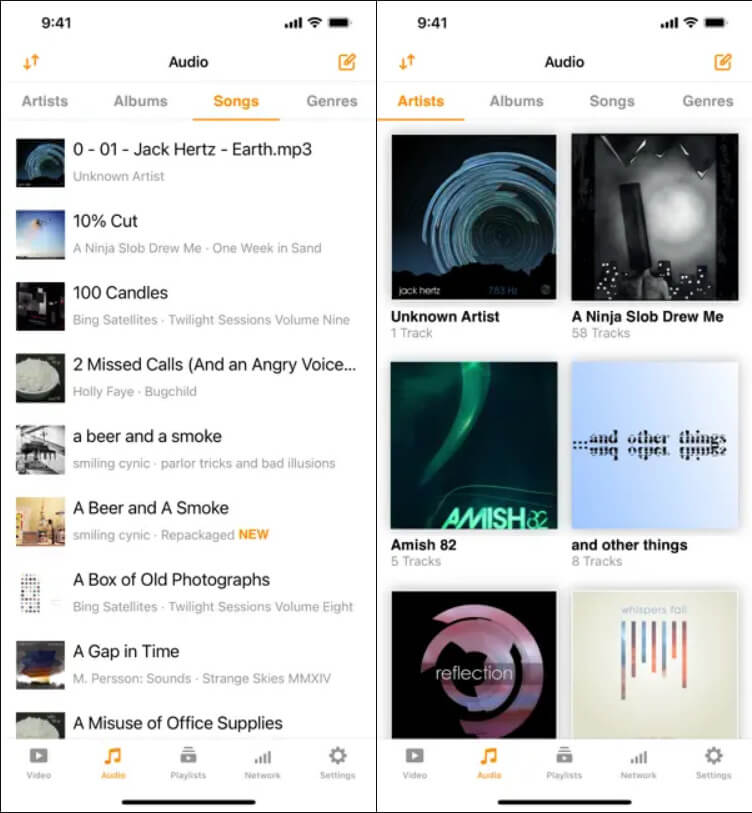
Om M4A op de iPhone af te spelen met VLC:
- Download VLC uit de App Store
- Gebruik AirDrop, iCloud Drive of directe bestandsoverdracht via wifi om M4A-bestanden toe te voegen
- Open VLC en zoek het bestand onder het tabblad 'Alle bestanden'
- Tik om te spelen
VLC is ideaal als je werkt met M4A-bestanden die in verschillende mappen zijn opgeslagen, via een netwerk zijn gedeeld of via e-mail zijn ontvangen. Het is een flexibele en krachtige tool om M4A op je iPhone af te spelen zonder afhankelijk te zijn van Apple Music.
Deel 3. Bonus: Converteer M4A naar MP3 in hoge kwaliteit
Hoewel M4A-bestanden compatibel zijn met iPhones en iPads, ondersteunen sommige andere apparaten, apps of platforms ze mogelijk niet. Android-telefoons, oudere mediaspelers of bepaalde autoradio's herkennen bijvoorbeeld alleen MP3. M4A naar MP3 converteren zorgt voor een bredere compatibiliteit en kan de bestandsgrootte verkleinen voor eenvoudiger delen of streamen. Bovendien blijft MP3 het meest universeel geaccepteerde formaat als u uw audio wilt bewerken of uploaden naar online platforms.
iMyMac-video-omzetter is een krachtige tool waarmee je M4A naar MP3 kunt converteren zonder verlies van audiokwaliteit. Ondanks de naam verwerkt het zowel video- als audioformaten met gemak. Het ondersteunt batchconversie, snelle verwerking en aanpasbare audio-instellingen, waardoor het een uitstekende keuze is voor gebruikers die flexibiliteit en controle willen.
Het mooie van deze tool is dat jij dat ook kunt bewerk je video's Je kunt er bijvoorbeeld video's mee roteren, inkorten, knippen of bijsnijden. Je kunt er ook voor kiezen om de verzadiging, tint, helderheid en andere instellingen met de tool te bewerken.

Zelfs als uw hoofddoel is om M4A op de iPhone af te spelen, kunt u met een betrouwbare converter uw audiobestanden in elke context gebruiken, van delen met vrienden tot online uploaden.
Deel 4. Conclusie
M4A-bestanden bieden een perfecte mix van hoogwaardige audio en een efficiënte bestandsgrootte, waardoor ze ideaal zijn voor Apple-apparaten. Gelukkig is het heel eenvoudig om M4A-bestanden af te spelen op de iPhone, of je nu de Apple Music-app gebruikt of een externe speler zoals VLC. En als je je bestanden in een universeler formaat nodig hebt, kunnen tools zoals iMyMac Video Converter je helpen om M4A naar MP3 te converteren zonder dat dit ten koste gaat van de kwaliteit.


